
皆さんこんにちは、横浜で清掃業をしているヤスです。
前回は【初心者OK】DifyでSEO1位を狙うリライトAIの作り方を作りましたね。
「記事を書いても検索順位が上がらない…」 「毎日Google Search Consoleをチェックするの面倒くさい…」 「リライトのタイミングが分からない…」
そんな悩みを全部まとめて解決する仕組みを作りました。
今回はMakeとDifyを連携させて、SEOの順位チェックからAI改善提案までを完全自動化する方法を初心者でも分かるように解説します。
結論から言うと、この仕組みを作れば👇
- Google Search Consoleのデータを毎日自動取得できる
- 圏外記事をAIが自動で検出できる
- SEO改善提案をAIが自動で出してくれる
- 全部ノーコードで作れる
👉 放置でも順位が改善される仕組みが完成します
全体像(まずここだけ理解)
やることはシンプルです👇
毎日自動で起動(Make)
 ↓
Google Search Consoleから順位データ取得
 ↓
変数にセット(rank・keyword・ctr・impressions)
 ↓
Difyに自動送信
 ↓
AIがSEO分析・改善提案
使うツールはこの2つだけ👇
- Make(自動化ツール・ノーコード)
- Dify(AIワークフロー・前回作成済み)
プログラミングは一切不要です!
STEP1:Makeにログイン
まずはMakeにアクセスします👇

- Googleアカウントでログイン
- 「Create a new scenario」をクリック
シナリオ=自動化の設計図のことです。
STEP2:Google Search Consoleブロックを追加
①「+」をクリック ②検索窓に「Google Search Console」と入力 ③「Run a Report」を選択 ④Googleアカウントと連携する
設定する値👇
| 項目 | 設定値 |
|---|---|
| Site URL | あなたのブログURL |
| 開始日 | 7日前の日付 |
| 終了日 | 今日の日付 |
| 寸法 | クエリ、ページ(両方選ぶ) |
| 種類 | ウェブ |
👉 ポイント:寸法は「クエリ」と「ページ」の両方を選ぶこと!
これでキーワード・順位・クリック数・表示回数が取得できます。
STEP3:Toolsブロックで変数をセット
①GSCブロックの右「+」をクリック ②「Tools」→「Set multiple variables」を選択
設定する変数👇
| 変数名 | 選ぶ値 | 意味 |
|---|---|---|
rank | 位置 | 検索順位 |
keyword | クエリ | キーワード |
ctr | クリック率 | CTR |
impressions | 印象 | 表示回数 |
page | ページ | 記事URL |
👉 ポイント:GSCブロックをセーブ後にリロードすると「ページ」が出てくることがある!
STEP4:HTTPブロックでDifyに送信
①Toolsブロックの右「+」をクリック ②「HTTP」→「Make a request」を選択
設定する値👇
| 項目 | 設定値 |
|---|---|
| 認証タイプ | noAuth |
| URL | https://api.dify.ai/v1/workflows/run |
| 方法 | 後(POST) |
ヘッダーを2つ追加👇
| 名称 | 値 |
|---|---|
| Authorization | Bearer あなたのDify APIキー |
| Content-Type | application/json |
体内含有量タイプ:JSON ボディ入力方式:JSON文字列
体内成分(コピペOK)👇
json
{
  "inputs": {
    "keyword": "キーワードの変数",
    "rank": "rankの変数",
    "ctr": "ctrの変数",
    "impressions": "impressionsの変数"
  },
  "response_mode": "blocking",
  "user": "make-auto"
}
👉 ポイント:最後の変数の後ろにカンマを付けないこと!
これが一番ハマりやすいポイントです。
STEP5:Dify側の設定
DifyのワークフローでSTARTノードを開いて👇
articleの項目を**「必須」→「任意」**に変更する
これでMakeから記事本文なしでもDifyが動くようになります。
STEP6:テスト実行
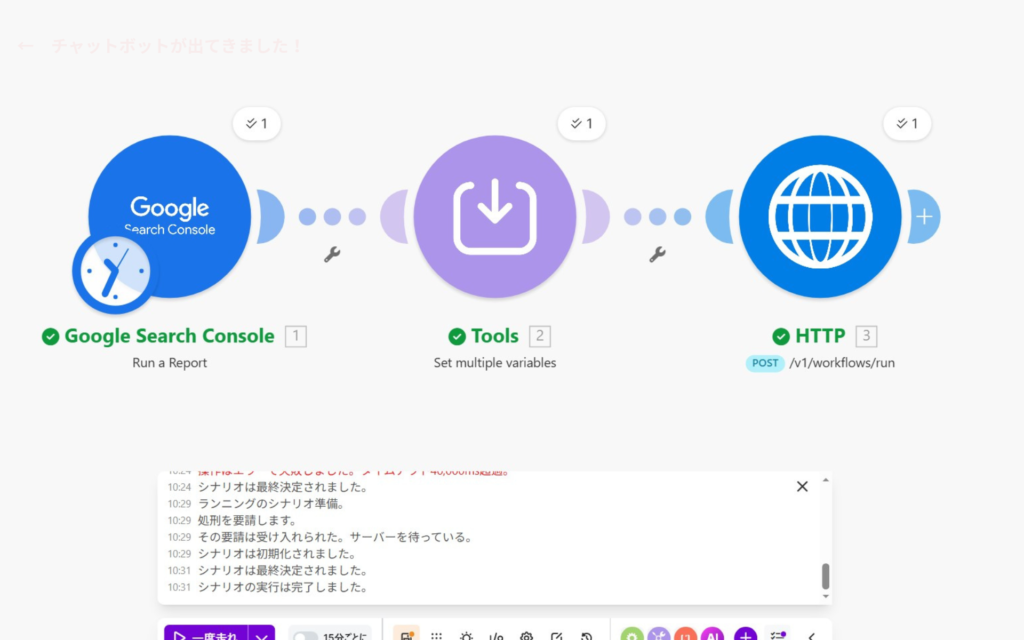
①「一度走れ」をクリック ②全部グリーンになればOK!
こんな感じで成功したら完璧です👇
✅ Google Search Console
✅ Tools
✅ HTTP
STEP7:毎日自動実行の設定
①画面下の「15分ごとに」をクリック ②スケジュール設定画面が出る
| 項目 | 設定値 |
|---|---|
| ランシナリオ | 日刊 |
| 時間 | 好きな時間(例:9:00) |
| タイムゾーン | アジア/東京 |
③「Save」をクリック ④左下のトグルをオンにする
👉 これで毎日自動で動きます!
よくあるミス(ここで失敗する)
❌ JSONのカンマミス 最後の変数の後ろにカンマを付けてしまう
👉 "impressions": "値", ← このカンマを消す
❌ 寸法の設定漏れ GSCブロックの寸法に「ページ」を追加し忘れる
👉 クエリとページの両方を選ぶ
❌ タイムアウトエラー Difyの処理に時間がかかりすぎる
👉 HTTPブロックの詳細設定でタイムアウトを180秒に変更
❌ articleが必須のまま Difyがarticleを必須にしていると「article is required」エラーが出る
👉 DifyのSTARTノードでarticleを任意に変更
完成するとこうなる
この仕組みが完成すると👇
- 毎日自動でGSCデータを取得
- 圏外記事をAIが自動検出
- SEO改善提案が自動で届く
- 作業時間がほぼゼロになる
👉 「手動SEO管理」から完全卒業できます
まとめ
今回のポイント👇
- MakeとDifyは連携できます
- ノーコードで完全自動化できます
- JSONのカンマに気をつけること
- タイムアウトは180秒に設定すること
今回もMAKEは結構時間かかりましたが、前回よりははまらなかったです。
少し進歩しました!
清掃業をしながら49歳でこの仕組みを作れたので、IT未経験の方でも絶対にできます!
次回も是非お楽しみに!
xもやってるので良かったら見に来てください👇


コメント