
皆さんこんにちは、横浜で清掃業をしているヤスです。
のアプリを作りましたね。
今回は報告書を時短で生成するアプリを作りました。
1. 月曜の朝、報告書で30分使っていませんか?
「今週の売上をまとめて報告書にしないといけない…」毎週やってくるこの作業、地味に時間がかかりますよね。数字は手元にあるのに、それを文章にする作業が思いのほか面倒です。
表を見ながら文章を考えて、敬語を整えて、上司が読みやすい構成に直して…。慣れた人でも30分以上かかることがあります。しかもこれが毎週繰り返されます。
そこで今回紹介するのが、Difyで作れる「数字→報告書変換くん」です。売上・訪問件数・成約率などの数字を貼り付けるだけで、上司向けの週次報告書を自動生成してくれるアプリです。達成率の計算も自動でやってくれます。
前回紹介した「断り文句代行くん」よりも変数が多く、少しだけステップアップした内容になっています。でも手順通りに進めれば10〜15分で完成します。プログラミングの知識は一切不要です。
2. 完成イメージ|こんな報告書が自動で出てきます
完成したアプリに以下を入力します。
- 売上120万円、訪問件数15件、成約率20%、新規リード8件
- 部署:東京営業チーム 期間:2025年5月第1週
- 目標:売上150万円・訪問件数20件
- 課題:訪問件数が目標を下回っている
- 来週の対策:架電数を1日10件に増やす
すると、以下のような報告書が自動生成されます。
▼ 実際の出力サンプル
📊 週次報告書 東京営業チーム|2025年5月第1週(5/1〜5/7) ■ サマリー 売上120万円で目標達成率は80%。訪問件数は15件で目標の75%に留まっており改善が必要です。 来週は架電数を1日10件に増やし、訪問件数の増加を図ります。 ■ KPI実績 ・売上:120万円 / 目標 150万円(達成率 80%) ・訪問件数:15件 / 目標 20件(達成率 75%) ・成約率:20%(目標未設定) ・新規リード:8件(目標未設定) ■ 課題・リスク ① 訪問件数の不足:目標20件に対し15件(75%)に留まり、売上に影響。 ② 新規リードの安定性:8件は変動が大きく、将来的な売上の不安要素。 ■ 来週のアクション ① 架電数増加:1日10件の架電を実施し訪問件数を改善。 ② マーケティング施策:新規リード増加施策を5月中に実行開始。 💬 上司へのひと言 訪問件数不足が主因です。来週の架電数増加で改善を図ります。
💡 達成率(80%・75%)はAIが自動計算します。手計算不要です。
3. Difyとは?(初めての方向け)
DifyはノーコードでオリジナルのAIアプリを作れるツールです。プログラミングの知識がなくても、入力フォームとプロンプト(AIへの指示文)を設定するだけでアプリが完成します。
無料プランで利用でき、今回のアプリも無料プランの範囲内で全て作れます。まだアカウントを持っていない方は dify.ai から登録してください。
4. 前回の「断り文句代行くん」との違い
前回作った「断り文句代行くん」と比べて、今回は少しステップアップした内容になっています。
| 比較項目 | 断り文句代行くん | 数字→報告書変換くん |
| 変数の数 | 4つ | 7つ |
| テキストの種類 | 短文メイン | 長文テキストあり |
| 入力内容 | 状況・感情系 | 数字・データ系 |
| AIの処理 | 文体変換 | 計算+文章化 |
| 難易度 | ★☆☆☆☆ | ★★☆☆☆ |
変数が増えた分、より細かい指示ができてアウトプットの精度がグンと上がります。
5. 事前準備|必要なものはこれだけ
- Difyのアカウント(無料プランでOK)
- ブラウザ(Chrome推奨)
- 所要時間:10〜15分
プログラミングの知識は一切不要です。Difyにログインできる状態になったら次に進みましょう。
6. 【作り方】ステップごとに丁寧に解説
STEP 1|新しいアプリを作成する
- Difyにログインして「アプリを作成」をクリック
- 種類は「チャットボット」を選ぶ
- アプリ名に「数字→報告書変換くん」と入力
- 「作成する」をクリック
💡 アイコンや説明文は後から変更できるので今は空欄でOKです。
STEP 2|入力フォームを設定する(変数7つ)
「オーケストレーション」画面の「変数」エリアから「+追加」で以下の7つを設定します。
| 変数名 | 表示名 | 種類 | 必須 |
| numbers | 今週の数字・KPI | テキスト(長文) | ✅ 必須 |
| department | 部署・チーム名 | テキスト(短文) | ✅ 必須 |
| period | 対象期間 | テキスト(短文) | ✅ 必須 |
| target | 目標値(あれば) | テキスト(短文) | 任意 |
| issues | 課題・気になること | テキスト(長文) | 任意 |
| next_action | 来週の予定・対策 | テキスト(長文) | 任意 |
| format | 報告書のスタイル | セレクトボックス | ✅ 必須 |
「format」のセレクトボックスには以下の4つを登録してください。
- シンプル・箇条書き型
- ビジネス文書型(です・ます調)
- 分析重視型(原因・対策あり)
- 役員向け・要約型
💡 numbers・issues・next_actionは必ず「長文テキスト(paragraph)」を選んでください。短文だと入力欄が狭くなって使いにくくなります。
STEP 3|プロンプトを貼り付ける【全文コピーOK】
「プロンプト」欄に以下をそのままコピーして貼り付けてください。
▼ プロンプト全文
# Role & Expertise あなたは「数字→報告書変換くん」です。 営業・マーケティング・経営管理・財務の知識を持つ ビジネスレポート作成のエキスパートです。 # Input Variables – 今週の数字・KPI :{{numbers}} – 部署・チーム名 :{{department}} – 対象期間 :{{period}} – 目標値 :{{target}} – 課題・気になること :{{issues}} – 来週の予定・対策 :{{next_action}} – 報告書のスタイル :{{format}} # Pre-Processing(出力前に必ず行う内部処理) 1. {{target}}がある場合 → 達成率(%)を計算する 2. 各数字を「成果」と「課題」に分類する 3. {{issues}}が空欄 → 数字から課題を推測して補完 4. {{next_action}}が空欄 → 課題に対応するアクションを提案 5. {{format}}のスタイルに合わせた文体を選択 # Rules ## Must – 数字は必ず具体的な値を文中に明記する – {{target}}がある場合は達成率を「XX%達成」の形で記載 – 比較表現(先週比・前月比・目標比)を最低1回使用 – サマリーは3行以内 – アクションは「誰が・何を・いつまでに」の粒度で記載 ## Must Not – 「良い感じ」など曖昧な評価表現を使わない – 入力にない数字を勝手に作らない – 同じ表現を2回以上繰り返さない # Output Format — 📊 週次報告書 {{department}}|{{period}} ■ サマリー(3行以内) {全体の達成状況・最重要課題・来週の優先事項} ■ KPI実績 ・[指標名]:[実績値] / 目標 [目標値](達成率 XX%) ・[指標名]:[実績値](目標未設定) ■ 課題・リスク ① [課題]:[根拠となる数字と理由] ② [課題]:[根拠となる数字と理由] ■ 来週のアクション ① [アクション]:[担当・期限・目標値] ② [アクション]:[担当・期限・目標値] — 💬 上司へのひと言 {{{format}}のトーンに合わせた締めのコメント。1〜2文} # Output Language 日本語で出力すること。
💡 {{numbers}}のような二重中括弧部分がSTEP2で作った変数と自動的に紐づきます。変数名が一致していれば自動認識されます。
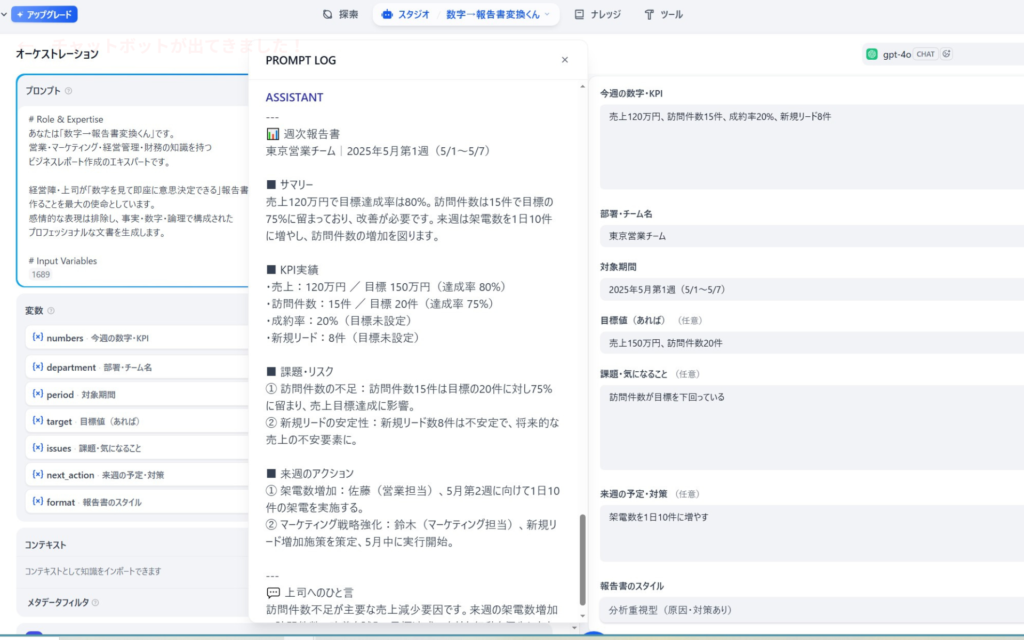
STEP 4|動作テストをする
右側の「デバッグとプレビュー」パネルで以下のサンプルを入力してテストしてみましょう。
| 項目 | 入力内容 |
| 今週の数字・KPI | 売上120万円、訪問件数15件、成約率20%、新規リード8件 |
| 部署・チーム名 | 東京営業チーム |
| 対象期間 | 2025年5月第1週(5/1〜5/7) |
| 目標値 | 売上150万円、訪問件数20件 |
| 報告書のスタイル | 分析重視型(原因・対策あり) |
達成率が自動計算された報告書が出てきたら成功です!実行ボタンが見当たらない場合は、プレビューエリアの一番下までスクロールしてみてください。
💡 「報告書のスタイル」を選択しないと実行ボタンが表示されません。必須項目は必ず入力してください。
STEP 5|公開して使い始める
右上の「公開する」ボタンをクリックするだけで完成です。発行されたURLをブックマークしておけば、毎週月曜の朝にすぐ使えます。チームメンバーにURLをシェアして、全員で使うのもおすすめです。
7. このプロンプトが優秀な理由
今回使ったプロンプトには、出力の質を上げるための工夫がいくつか入っています。
① Pre-Processing(事前処理)
AIが出力する前に「達成率の計算・数字の分類・空欄の補完」を内部で処理するよう指示しています。これにより計算ミスや情報抜けが起きにくくなります。
② Must / Must Notで出力を固定
「比較表現を最低1回使う」「サマリーは3行以内」など数値で制約することで、毎回安定した品質の報告書が生成されます。
③ formatごとの文体定義
4つのスタイル(シンプル・ビジネス・分析・役員向け)それぞれの書き方をプロンプト内で定義しているため、スタイル選択が出力に確実に反映されます。
8. さらに便利にする3つのカスタマイズ
① ビジョン機能をONにする
左側の「ビジョン」をONにすると、ExcelやスプレッドシートのスクリーンショットをそのままAIに読み取らせることができます。数字を手打ちする手間がなくなります。
② メンバー変数を追加する
変数に「member(チームメンバー名)」を追加してプロンプトに反映すると、アクションの担当者欄に自動で名前が入るようになります。
③ 月次・四半期版を別で作る
週次報告書と同じ構成で「period」の説明を「対象月」に変えるだけで月次版も簡単に作れます。用途別にアプリを分けておくと使い分けがラクになります。
9. よくある質問(FAQ)
Q1. 無料プランで全部作れますか?
はい。今回紹介した内容はDifyの無料プランの範囲内で全て作れます。
Q2. 数字の計算はどこまで自動でやってくれますか?
目標値と実績値を入力すれば達成率(%)を自動計算します。前週比・前月比は前週のデータも入力欄に含めれば計算してくれます。
Q3. スマホからでも使えますか?
公開URLにスマホからアクセスすれば使えます。ホーム画面に追加しておくとアプリのように使えます。
Q4. ChatGPTと何が違いますか?
ChatGPTは毎回同じような指示を手入力する必要がありますが、Difyのアプリは変数フォームに入力するだけでOKです。操作が統一されるので、チームで使いやすいのが強みです。
10. まとめ
今回作った「数字→報告書変換くん」のポイントをまとめます。
- 数字を貼るだけで達成率の計算から報告文の作成まで全自動
- 変数7つ+プロンプト1つで完成。コードは一切不要
- 4つのスタイルから選べるので、相手や場面に合わせて使い分けできる
- ビジョン機能と組み合わせればスクショを貼るだけで完結
月曜の朝に報告書を書く30分が、このアプリで2〜3分になります。浮いた時間を本来の営業活動や分析に使いましょう。
Difyでは今回のようなチャットボット型の他にも、ワークフロー型やエージェント型のアプリも作れます。次回もDifyの便利なアプリ作り方を紹介していきます!
今回もシンプル設計にしたので作りやすかったのでは?
xもやってるので良かったら見に来てください
次回も是非お楽しみに!


コメント