前回はPDFから「図解マニュアル」を全自動生成するAIのアプリを作りましたね。
今回は電子書籍の自動生成アプリを作っていこうと思います。
結論:Dify(脳みそ)とGAS(書記)にバケツリレーをさせる
今回のアプリの仕組みは、実はとてもシンプルです。3つの役割を持ったツールが、順番にバケツリレーをしていきます。
- DifyのAI(ゴーストライター): 私たちが入力した「タイトルと目次」を受け取り、圧倒的な知識量でプロ顔負けの文章を各章ごとに書き上げます。
- HTTPリクエスト(配達員): Difyが書き上げた長文の原稿を、次のシステムへ届ける「郵便配達員」の役割をします。
- GAS(敏腕な書記): 配達された原稿をGoogleドライブで受け取り、自動で「Googleドキュメント」を新規作成し、綺麗にファイリングして保存してくれます。
この「配達員」と「書記」を繋ぐ設定が、今回のシステム構築の最大の山場であり、中級者の見せ場です。コピペで終わる手順をしっかり用意したので、さっそく作っていきましょう!
手順:コピペとクリックで完成!Kindle自動執筆AIの作り方
STEP 1:GASで「自動保存する書記(専用ポスト)」を作る
まずは原稿の受け皿となる「Googleドライブ側」の設定です。配達員が原稿を投げ込むための「専用ポスト」を作ります。
- ご自身のGoogleドライブを開き、左上の「+ 新規」>「その他」>**「Google Apps Script」**をクリックして開きます。(※スプレッドシートのメニューの「拡張機能」から開いてもOKです)
- 画面に最初から書かれている
function myFunction() { ... }というコードをすべて「Delete」キーで消して、画面を真っ白にします。 - 以下のコードをそのままそっくりコピペしてください。
▼ コピペ用:GASコード(全行に中学生でも分かる解説コメント付き!)
JavaScript
// Difyなどの外部システムから「データが送られてきた時」に、自動で動き出す特別なポスト(関数)です
function doPost(e) {

  // 送られてきた暗号のようなデータ(e.postData.contents)を、プログラムが読みやすい形式(JSON)に翻訳します
  // ※JSONとは、お弁当箱のように「名前」と「中身のデータ」が綺麗に仕切られた形式のことです
  const jsonData = JSON.parse(e.postData.contents);

  // 翻訳したお弁当箱の中から、「text」という名前の付いた箱の中身(AIが書いた原稿)だけを取り出します
  const bookText = jsonData.text;

  // ファイルのタイトルに日付をつけるため、今現在の日付と時間を取得します
  const now = new Date();

  // 取得した日付を「2026-03-21_1530」のような、人間がパッと見て分かりやすい文字の形に整えます
  const dateString = Utilities.formatDate(now, 'Asia/Tokyo', 'yyyy-MM-dd_HHmm');

  // Googleドキュメントを新しく作成し、ファイルのタイトルを「AI執筆原稿_今日の日付」に設定します
  const doc = DocumentApp.create("AI執筆原稿_" + dateString);

  // 今作ったばかりの真っ白なドキュメントの「本文」に、Difyから送られてきたAIの原稿をすべて書き込みます
  doc.getBody().setText(bookText);

  // Difyの配達員に対して「無事にドキュメントを作って保存しましたよ!」というお返事(OKサイン)を返します
  // ※これを返さないと、Dify側が「届かなかったのかな?」と勘違いしてエラーを出してしまいます
  return ContentService.createTextOutput("Success");

// 書記のプログラムはここで終わりです
}
- コードを貼り付けたら、画面上の「💾(保存マーク)」ボタンを押します。
- 画面右上の青いボタン**「デプロイ」>「新しいデプロイ」**をクリックします。
- 左側の「種類の選択(歯車マーク)」を押して**「ウェブアプリ」**を選びます。
- 【超重要】一番下の「アクセスできるユーザー」を**「全員」**に変更してから、右下の「デプロイ」を押します。
- ※初回のみ「アクセスを承認」という警告画面が出ます。自分のGoogleアカウントを選び、左下の「詳細」を押し、一番下の「安全ではないページへ移動」を押して「許可」をクリックしてください。(自分で作ったプログラムなので全く危険ではありません!)
- 最後に発行された**「ウェブアプリのURL」**をコピーして、メモ帳などに貼り付けておきます!これがあなたの「専用ポストの住所」になります。
STEP 2:Difyで「AIライター」と「配達員」を設定する
次にDifyの画面を開き、「アプリを作成する」>「最初から作成」>**「チャットフロー(またはワークフロー)」**を選びます。
① 受付係(開始ブロック)の設定
AIに「本のテーマと目次」を渡すための入り口を作ります。
- 一番左の「開始(START)」ブロックの入力フィールドの「+」を押し、**「段落(Paragraph)」**を選びます。(※複数行の文字を入れるためです)
- 変数名に
toc(Table of Contentsの略)、ラベル名にタイトルと目次を入力と設定して保存します。
② AIライター(LLMブロック)の設定
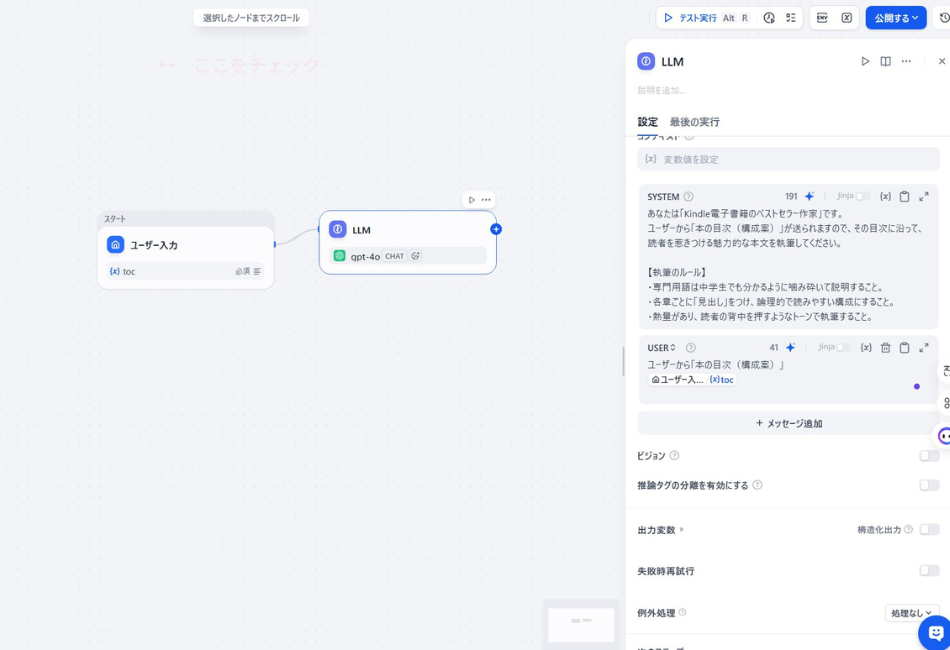
- 開始ブロックの右側の「+」を押し、**「LLM」**ブロックを追加して線を繋ぎます。モデルは長文作成が得意な「gpt-4o」などを選びます。
- 「SYSTEM」の入力欄に、以下の指示書(プロンプト)をコピペします。
▼ コピペ用:システムプロンプト
Plaintext
あなたは「Kindle電子書籍のベストセラー作家」です。
ユーザーから「本のタイトルと目次(構成案)」が送られますので、その目次に沿って、読者を強烈に惹きつける魅力的な本文を執筆してください。

【執筆の厳格なルール】
・専門用語は中学生でも分かるように噛み砕いて説明すること。
・各章ごとに「見出し(### など)」をつけ、論理的でスマホでも読みやすい構成にすること。
・熱量があり、読者の背中を押すようなトーンで執筆すること。
・指定された目次の内容を網羅し、可能な限り長文で詳細に解説すること。

【タイトルと目次】:
- プロンプトの一番下(【タイトルと目次】:のすぐ後)をクリックしてカーソルを合わせ、**
{x}(変数を挿入)**ボタンを押します。 - メニューから、開始ブロックで作った
tocを選んで挿入します。これで目次がAIの脳みそに届きます!
③ 配達員(HTTPリクエストブロック)の設定 ※ここが最大の山場!
AIが書いた原稿を、STEP 1で作ったGASのポストへ送り届ける設定です。
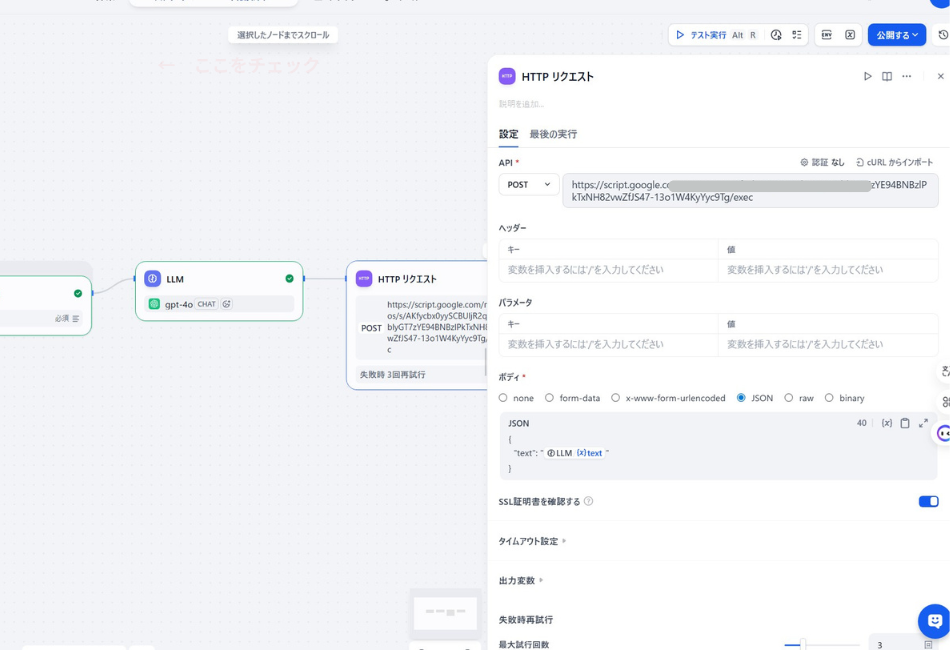
- LLMブロックの右側に**「HTTPリクエスト(HTTP Request)」**ブロックを追加して繋ぎます。
- 設定画面の左上、「メソッド」を
POST(データをこちらから「送る」という意味)にします。 - その横の「API(URL)」の入力欄に、**STEP 1でメモ帳に保存しておいた「GASのウェブアプリURL」**を貼り付けます。
- 下の方にある「ボディ(Body)」の項目を開き、データ形式のボタンから
JSONを選びます。 - 入力欄に、以下のように書き込みます。
JSON
{
  "text": "{{#LLM.text#}}"
}
※注意:{{#LLM.text#}} の部分はキーボードで手打ちせず、"text": " まで打ったら {x}ボタンを押して、一つ前のLLMブロックの出力テキスト(text)を選んで挿入してください!
【💡初心者が100%パニックになる「空欄の罠」について】 HTTPリクエストの設定画面を開くと、「ヘッダー(Header)」や「パラメータ(Parameter)」といった見慣れない入力欄がたくさん並んでいます。 「えっ!?ここに何か難しい暗号を入れないとエラーになるのでは!?」と焦りますよね。私もここで手が止まり、パニックになりました(笑)。
結論から言うと、今回はヘッダーもパラメータも「完全に空欄のまま」で大丈夫です!何も入力しなくてOKです。 なぜなら、STEP 1のGASの設定で「アクセスできるユーザー:全員」にしたため、秘密のパスワード(ヘッダー情報など)がなくても、誰でもポストに原稿を投げ込める状態になっているからです。安心して空欄のまま進めてください!
設定が終わったら、右上の青いボタン「公開する(更新)」を押せば、全システムが完成です!
まとめ:単純作業はAIへ。私たちは「プロデューサー」になろう
さあ、プレビュー画面を開いて、テスト実行してみましょう! 例えば、私の趣味である「サウナ」をテーマに、以下のような目次を入力欄に貼り付けて「実行」ボタンを押してみてください。
【タイトル】 初心者でも分かる!究極のサウナ・ととのい入門
【目次】 第1章:なぜ今、ビジネスマンにサウナが必要なのか? 第2章:「ととのう」の科学的なメカニズム 第3章:失敗しない、正しいサウナの入り方(サウナ→水風呂→外気浴)
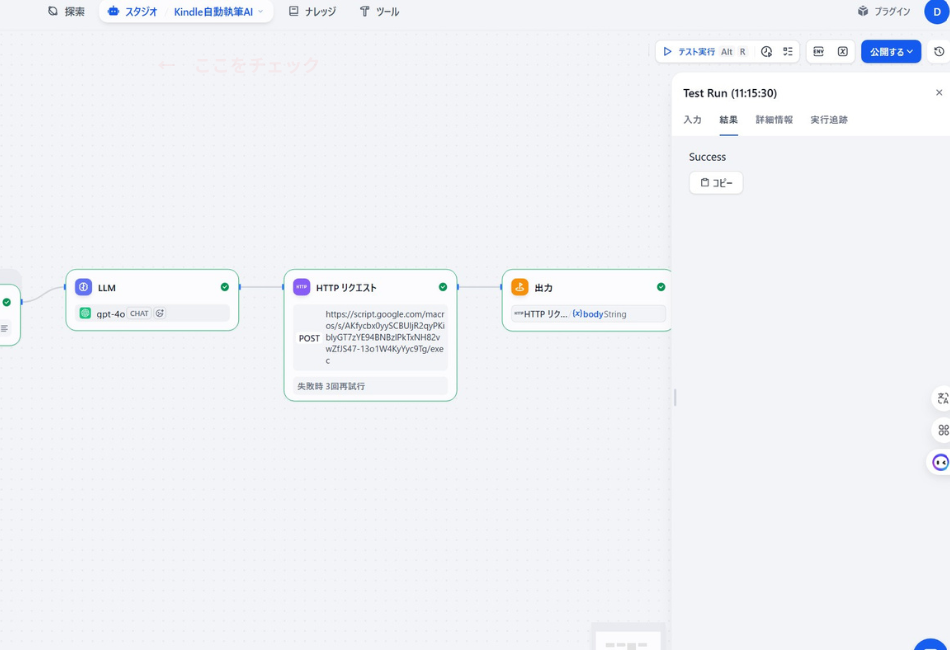
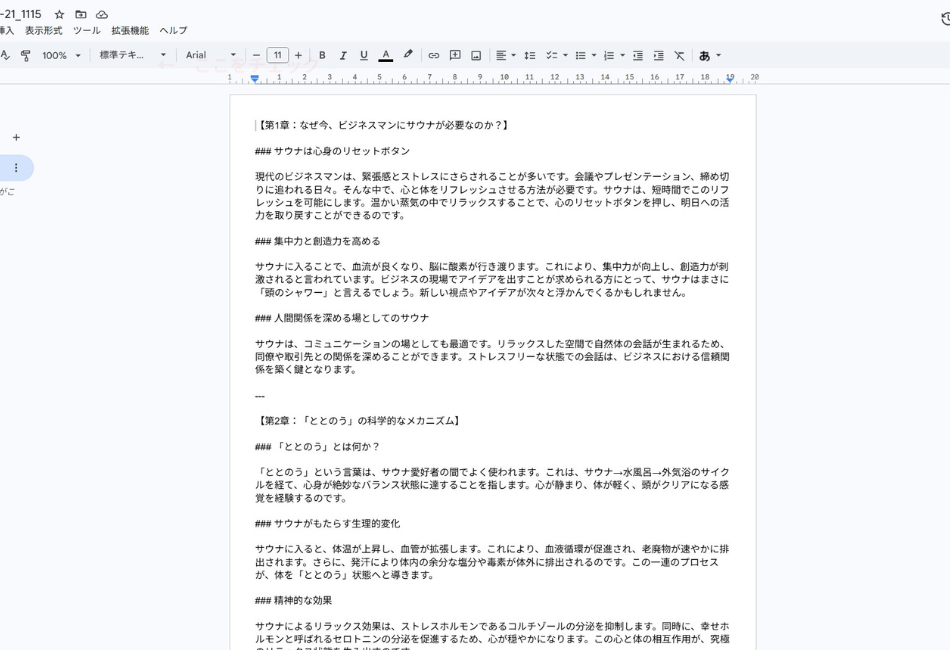
実行ボタンを押すと、Difyが裏側で一生懸命文章を書き、配達員がGASへ走ります。
数十秒後、ご自身のGoogleドライブを開いてみてください。 なんと!あなたが何もタイピングしていないのに、「AI執筆原稿_2026-03-21_〇〇」という新しいドキュメントが勝手に作成されています。 ファイルを開くと、そこには「第1章」「第2章」と綺麗な見出しがつき、数千文字におよぶ熱のこもった原稿がびっしりと書き込まれているはずです。
この「別々のシステム同士が、自分の指示で自動的に繋がって仕事をした瞬間」の感動と達成感は、本当に鳥肌モノです!
これまでは「本を書く=ひたすらキーボードを叩く重労働」でした。しかし、この仕組みを使えば、私たちは「どんなテーマにするか」「どんな構成にするか」というアイデアを考える**プロデューサー(編集長)**に徹することができます。
プログラミング未経験の49歳が、外部API連携というシステム開発の魔法を手に入れました。私たちが現場で清掃の仕事をしている間も、AIは文句ひとつ言わず、休むことなく原稿を書き続けてくれます。
この自動執筆システムを使い倒して、あなたの頭の中にある素晴らしい経験やノウハウをどんどん形にし、今年こそKindle作家デビューを果たしましょう!
さて、次作るアプリも考えてます。次回も是非お楽しみに!
コメント