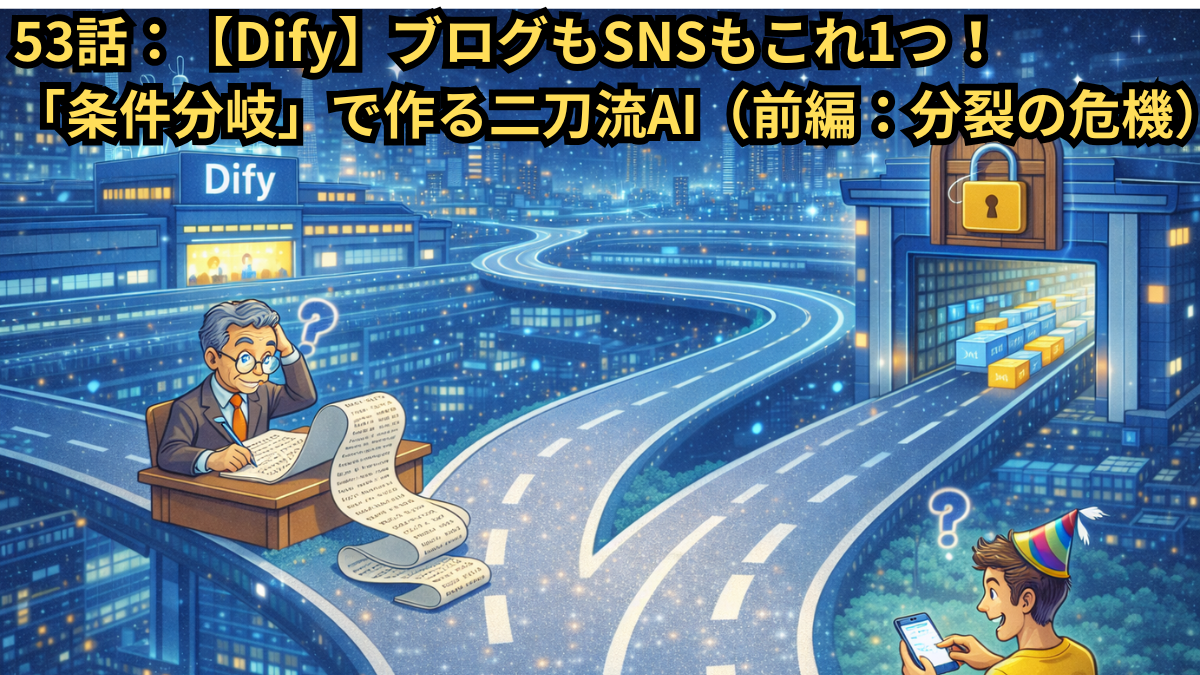
前回(第52話)、私たちはついに「DifyからGoogleスプレッドシートへデータを自動保存」することに成功しました。 あの感動、覚えていますか?
今回は、そのシステムをさらに進化させます。
皆さんは、こんな悩みありませんか?
- ブログ記事は「3,000文字で論理的に」書きたい。
- X(旧Twitter)は「140文字でエモく」書きたい。
これらをやるために、わざわざ**「ブログ用アプリ」と「X用アプリ」の2つを作って、スプレッドシートも2つ用意する……。** 正直、管理がめんどくさいですよね?
今日は、たった1つのアプリで、スイッチひとつで「真面目なブログ」と「陽気なSNS」を切り替え、**そのどちらの結果も、同じスプレッドシートに自動保存する「二刀流AI」**を作ります。
第31話で習った「条件分岐(IF/ELSE)」の実践編です! ……と言いたいところですが、実はこの先に**「スプレッドシートに保存できない!?」というとんでもない落とし穴**が待っています。 今日はそこまでご案内します。
ステップ1:入り口に「スイッチ」と「テーマ」を作る
まずは、アプリの入り口である「開始(Start)」ブロックを設定します。 ここで必要なのは、**「①どのモードで書くか(スイッチ)」と「②何について書くか(テーマ)」**の2つです。
1. 「作成モード」スイッチを作る
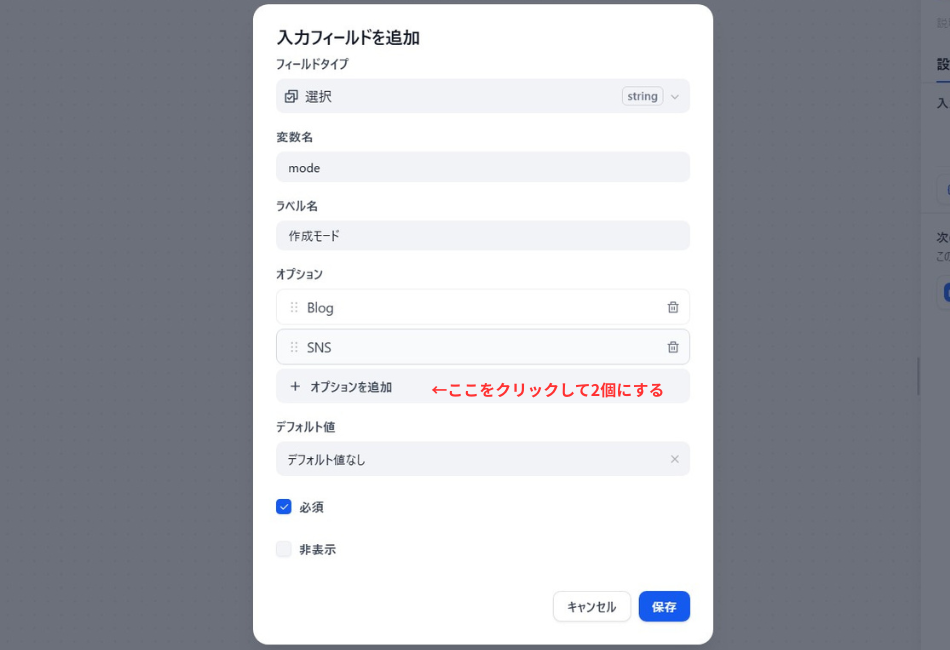
まず、一番左にある**「開始」ブロックをクリックします。 右側の設定画面にある「入力フィールド」の「+追加」から「セレクト(選択)」**を選びます。
- ラベル名:
作成モード - 変数キー:
mode(小文字の英語で入力) - オプション:
BlogSNS
- 必須: チェックを入れる
これでスイッチは完成ですが、これだけだと「何について書くか」を入力する場所がありません。
2. 「書きたいテーマ」欄を作る
もう一度**「+追加」を押し、今度は「テキスト(段落)」**を選びます。
- ラベル名:
書きたいテーマ - 変数キー:
query(またはtopic) - 必須: チェックを入れる
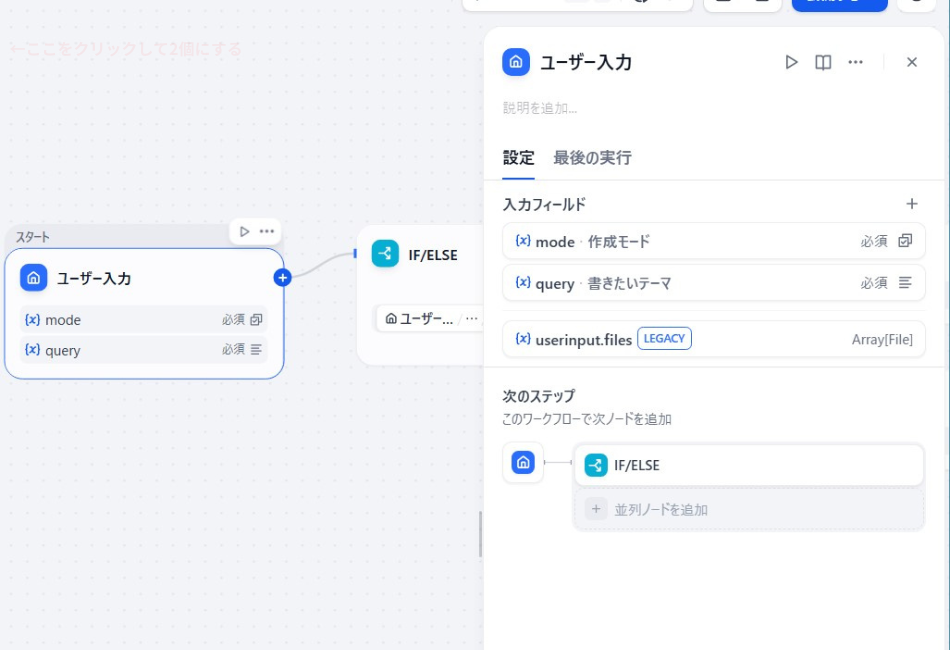
これで、ユーザーは「キャンプ(テーマ)」について「ブログモード(モード)」で書いて! と命令できるようになりました。準備完了です!
ステップ2:運命の分かれ道(IF/ELSE)
次に、選んだスイッチによって、AIの処理ルートを二手に分けます。 ここで登場するのが、おなじみ**「条件分岐(IF/ELSE)」**ブロックです。
- 開始ブロックの後ろにある「+」を押して、**「条件分岐」**を追加します。
- 条件を次のように設定します。
- 変数: さっき作った
modeを選びます。 - 条件:
Blogと、である (equals)
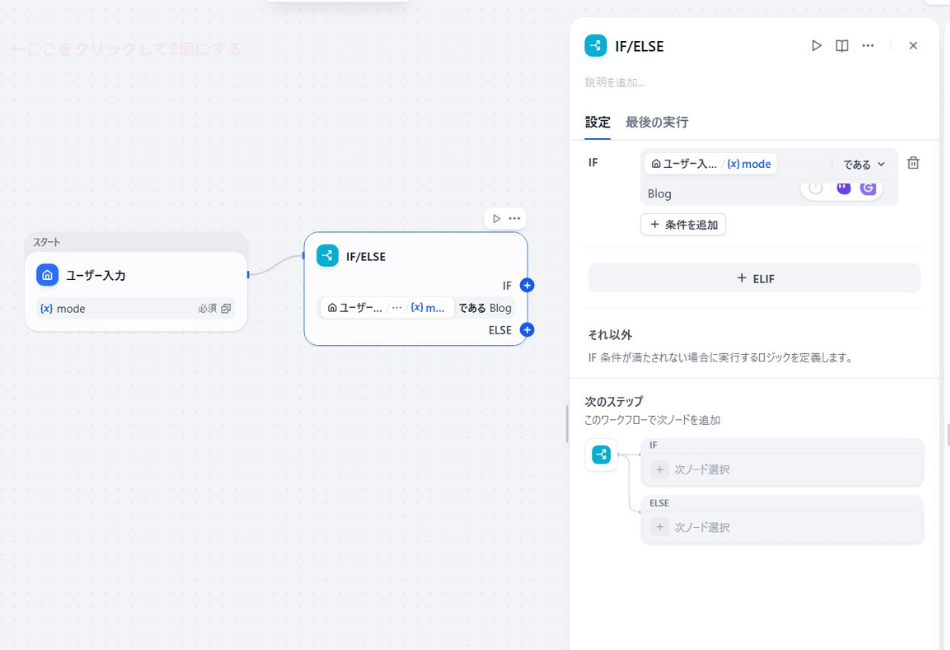
これで、
- IF(真)の道:ブログを選んだ人が通るルート(上)
- ELSE(偽)の道:SNSを選んだ人が通るルート(下)
この2つに道が分かれました。線路のポイント切り替え完了です!
ステップ3:脳みそを2つ用意する
分かれた道の先に、それぞれ「専用のAI(LLM)」を配置します。 ここで重要なのは、**「AIに何を読ませるか」**です。
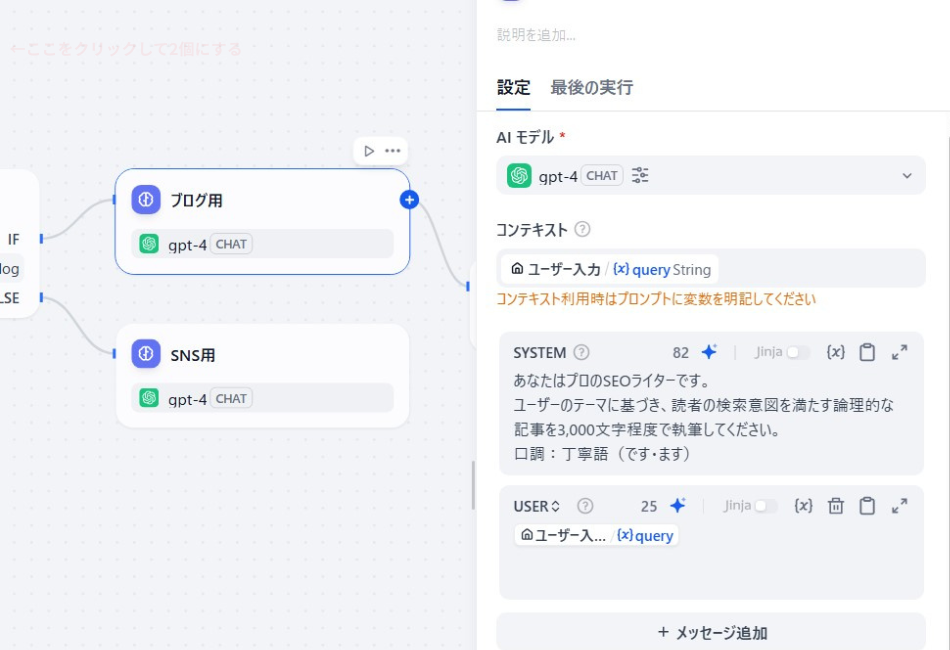
上の道(ブログ用)
- 上の分岐(IF)の先にLLMブロックを追加し、名前を「ブログライター」に変更します。
- コンテキスト:
開始>query(書きたいテーマ)を選択。 - SYSTEM(役割設定):Plaintext
あなたはプロのSEOライターです。 ユーザーのテーマに基づき、読者の検索意図を満たす論理的な記事を3,000文字程度で執筆してください。 口調:丁寧語(です・ます) - USER(命令文): ここが超重要です! ここには**「書きたいテーマ」を入れます。 入力欄の
{x}を押し、開始>query** を選んで入れてください。 (※間違ってmodeを入れないように注意! AIが「Blogについて書いて」と勘違いしてしまいます)
下の道(SNS用)
- 下の分岐(ELSE)の先にLLMブロックを追加し、名前を「SNSライター」に変更します。
- コンテキスト:
開始>queryを選択。 - SYSTEM(役割設定):Plaintext
あなたは人気インフルエンサーです。 ユーザーのテーマについて、共感を呼ぶエモい投稿を作成してください。 文字数:140文字以内 絵文字:多めに使用 ハッシュタグ:3つ提案 - USER(命令文): こちらも同様に、
開始>queryを入れます
これで、上の道を通れば「指定したテーマの長文」が、下の道を通れば「指定したテーマの短文」が生成されるようになりました。 完璧な「二重人格AI」の誕生です!
ステップ4:【緊急事態】出口がない!?
さあ、いよいよ最後の仕上げです。 この生成された文章を、前回作った**「スプレッドシート保存ブロック(HTTPリクエスト)」**に渡して保存しましょう。
……おや? ここで深刻な問題が発生します。
試しに、「HTTPリクエスト」ブロック(または終了ブロック)を1つ置いてみてください。 そして、「保存するデータ(Body)」を選ぼうとしたとき、あなたは絶望するはずです。
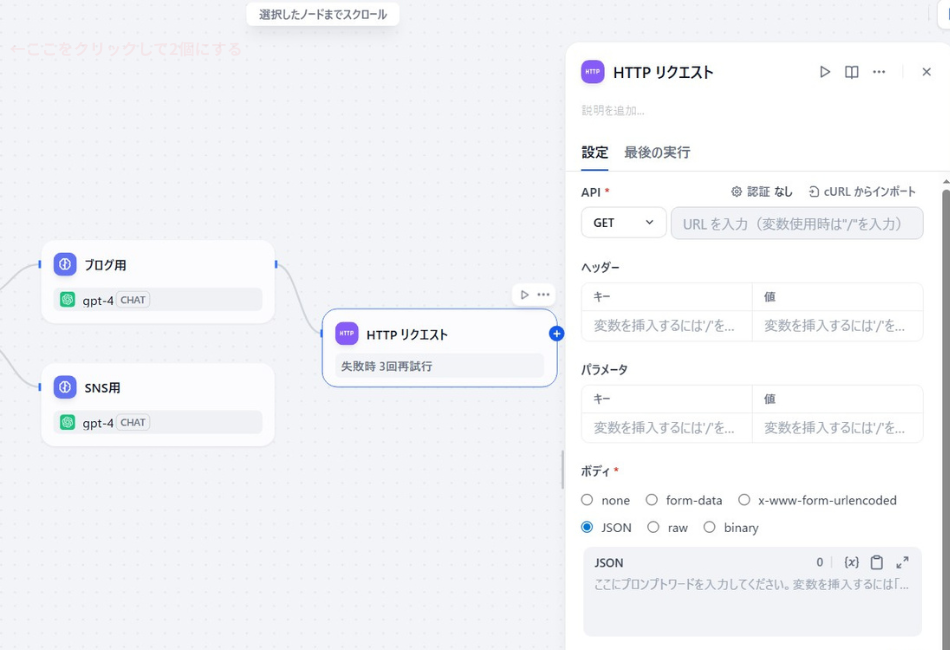
- 選択肢A:上の「ブログライター」のテキストを選ぶ?
- 選択肢B:下の「SNSライター」のテキストを選ぶ?
もし「A(ブログ)」を選んで設定したとします。 すると、SNSモードで実行したとき(下の道を通ったとき)、Aの箱は空っぽなので、スプレッドシートには何も保存されません(エラーになります)。
逆も同じです。「B(SNS)」を選んだら、ブログモードの時に保存されません。
「道は2つあるのに、スプレッドシートへの入り口は1つしかない!!」
これでは保存ができません。 まさか、「ブログ用保存ブロック」と「SNS用保存ブロック」を2つ作りますか? 今回は2つだから良いですが、もし分岐が10個になったら……設定を10回繰り返すことになります。想像しただけで地獄ですね。
次回予告:バラバラの道を束ねる「魔法」
どうしましょう。 せっかく「二刀流アプリ」を作ろうとしたのに、最後の最後で「合流」できずに詰んでしまいました。
実は、この問題はDifyを使っていると必ずぶつかる**「分岐の壁」です。 しかし、安心してください。Difyには、この状況を打破するための「専用ブロック」**が用意されています。
その名は……「変数集約器(Variable Aggregator)」!
名前はゴツイですが、機能は「バラバラになった道を、魔法のように一本に束ねる」という超・便利なものです。 これさえあれば、どんなに複雑に分岐しても、スプレッドシートへの入り口はいつもひとつ!
次回、この魔法のブロックを使って、迷子になったデータを華麗に救出し、スプレッドシートへの完全自動保存を実現します。 これであなたも「ワークフロー設計」のプロになれますよ。
【次回の予告】 第54話:【解決編】バラバラの道を束ねる魔法!「変数集約器」で二刀流アプリを完成させよ
これを使えばワークフローがシンプルになるのと
何が不具合があったときに修正が楽になると思います。是非お楽しみに!


コメント