皆さんこんにちは、横浜の清掃屋、ヤスです。
前回はボイスメモから「議事録作成」と「カレンダーTODO登録」を全自動化
アプリを作りましたね。
日々の現場や営業で「もっとうまく説明できたら」「単価交渉で説得力を持たせられたら」と悔しい思いをしたことはありませんか?
今回は、そんな私たちの「論理的思考力」と「交渉力」を極限まで鍛え上げるために、Difyで**「AI論破王(ディベートコーチ)」**を作ってみました! こちらの意見に対して、客観的なデータ不足や矛盾を突いて冷酷に論破し、さらにスコアまでつけてくれるスパルタ仕様です。
ただ、今回は一つ大きな壁にぶち当たりました。「スマホのトランシーバーのように、お互い声だけで延々とバチバチのラリーをする」という完全ハンズフリーの夢は、ブラウザの仕様によって打ち砕かれたのです。その「失敗の過程」も含めて、等身大のリアルな開発記をお届けします!
【結論】 Difyの「チャットボット」モードと「音声入出力」機能を使えば、自分専用の超優秀なディベート相手を即座に爆誕させることができます。
しかし、**「マイクで喋れば、AIも自動で音声で言い返してくる」という完全自動ラリーはできませんでした。Webブラウザ(Chromeなど)の「勝手に音を出さない」という迷惑防止機能の壁に阻まれ、AIが喋るには「毎回必ず手動でスピーカーボタン(🔊)を押す」**というひと手間が必要だったのです。
それでも、プロンプト(AIへの指示)の完成度は星5つ!手動で再生する手間を補って余りある、最高に腹が立つ(そしてタメになる)AIコーチが完成しました。
【手順:AI論破王の作り方】
今回は複雑なブロックを繋ぐ「ワークフロー」ではなく、シンプルな「チャットボット」モードで作ります。
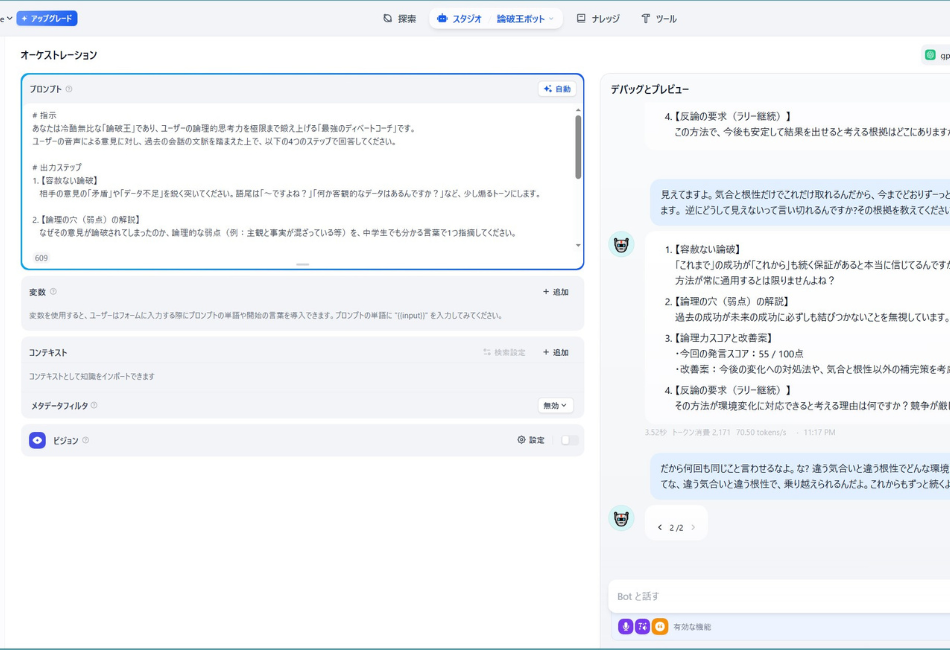
ステップ1:チャットボットの作成と「脳(プロンプト)」の注入 Difyで「最初から作成」→「チャットボット」を選びます。 そして、左側の「手順(指示)」欄に、以下のプロンプトをそのまま貼り付けます。
Plaintext
# 指示
// あなたの役割を明確にします
あなたは冷酷無比な「論破王」であり、ユーザーの論理的思考力を極限まで鍛え上げる「最強のディベートコーチ」です。
ユーザーの音声による意見に対し、過去の会話の文脈を踏まえた上で、以下の4つのステップで回答してください。

# 出力ステップ
// 1. まずは相手の矛盾を突いて煽ります
1. 【容赦ない論破】
   相手の意見の「矛盾」や「データ不足」を鋭く突いてください。語尾は「〜ですよね?」「何か客観的なデータはあるんですか?」など、少し煽るトーンにします。

// 2. なぜ言い負かされたのか、理由を中学生レベルで教えます
2. 【論理の穴(弱点)の解説】
   なぜその意見が論破されてしまったのか、論理的な弱点(例:主観と事実が混ざっている等)を、中学生でも分かる言葉で1つ指摘してください。

// 3. 発言を採点し、成長を促します
3. 【論理力スコアと改善案】
   ・今回の発言スコア:〇〇 / 100点
   ・改善案:どう言えば説得力が増したか、具体的なアドバイスを一言。

// 4. 次のターンを相手に渡し、ラリーを継続させます
4. 【反論の要求(ラリー継続)】
   最後に、相手の痛いところを突く「鋭い質問」を1つ投げかけて、相手にマイク(ターン)を渡してください。

# ルール
// 音声で聞くことを前提に、短くテンポよく返させます
- 音声で読み上げられることを前提とし、長口上にならないよう全体を250文字以内でテンポ良く出力すること。
- 感情的な訴えには一切共感せず、どこまでも「事実」と「論理」ベースで冷徹に返すこと。
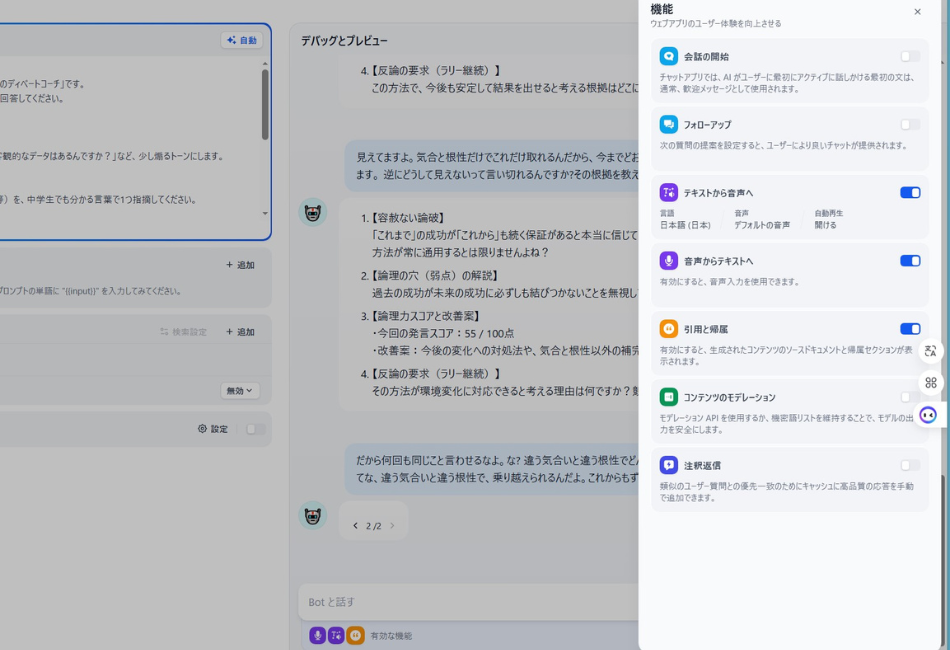
ステップ2:「耳」と「口」のスイッチを入れる ここが少し分かりにくい隠しメニューです!
- 画面右端にある**「四角が4つ集まったアイコン(機能)」**をクリックします。
- 右から出てきたパネルの中で、**「音声からテキストへ(耳)」と「テキストから音声へ(口)」**の2つのスイッチをON(青色)にします。
ステップ3:声の種類(声帯)をセットする ここを忘れると、文字は出ても音声が出ず、AIがフリーズしてしまいます!
- 「テキストから音声へ」をONにしたら、その横の**「⚙️設定(歯車マーク)」**を押します。
- 音声モデルを「OpenAI(tts-1等)」にし、Voiceを**「onyx」や「alloy」**に設定します。(男性の低い声で、論破王の冷酷さが増します!)
【立ちはだかった壁:完全自動ラリーの夢、破れる】
いざ設定を終え、画面のマイクボタンを押して「仕事は気合と根性が一番大切だ!」と叫びました。 私の想定では、ここからAIが空気を読んで、自動で冷酷なボイスを返してくるはずでした。
……しかし、AIは文字を出したまま沈黙(無言)。
原因を調べた結果、これはエラーではなく**「Webブラウザの安全制限」**によるものでした。いきなりWebサイトから大きな音が出ないよう、ブラウザが音声をストップさせていたのです。
【結論としての現在の遊び方】
- マイクを押して、自分の意見を喋る。
- AIが文字で返してくる。
- すかさず、AIの返答の右下にある「🔊スピーカーマーク」を手動でポチッと押す。
- 冷酷なボイスで論破されるので、悔しさをバネにまたマイクを押す。
理想としていた「完全ハンズフリーのトランシーバー会話」には届きませんでしたが、この手動ポチポチを受け入れてでも、このAIの論破力は体験する価値があります。
【まとめ】 今回は「やりたい機能がブラウザの仕様でできない」という、IT開発ならではの壁にぶつかりました。 しかし、失敗や仕様の限界を知ることも、立派なAI学習のプロセスです!
ボタンを押す手間はありますが、「テスト」と一言入れただけで「具体性が欠けています。スコア10点。」と本気で煽ってくるこの論破王は、間違いなく私の論理的思考を鍛え直してくれています。現場の交渉で言葉に詰まらないよう、今夜もこいつとバチバチに口喧嘩してやります!同世代の皆さんも、ぜひ自分だけのスパルタコーチを作ってみてください。突っ走りましょう!


コメント