導入:システム開発者から「印税を受け取る作家」へ!いざKindle出版!
現場仕事、毎日本当にお疲れ様です!横浜で清掃業を営む、49歳・IT未経験の個人事業主、Yasuです。
前回までの記事で、DifyとGASを繋げた「Kindle完全自動執筆・保存システム」をついに完成させましたね。丸一日を溶かした苦労が、今日からあなたの経験に変わります。本当によく頑張りました!私たちのようなIT未経験のオジサン世代でも、最先端のAIツールを自作できることを証明できました。
しかし、システムを作って満足していては、ただの「自己満足」で終わってしまい、1円の収益にもなりません。 今回の記事は「アプリ(仕組み)の作り方」はお休みです。私たちが作ったこの最強のAIアプリを使って自動生成した原稿を、AmazonのKindleストアに「あなたの本」として実際に出版するまでの完全実践ロードマップを解説します!
「本を出版するなんて、一部の有名人かプロの作家だけでしょ?」と思うかもしれません。しかし、Amazonの登録は「メルカリに不用品を出品する」のと同じくらい簡単です。本記事では、私が実際に出版作業をしてぶつかった「3つの罠(エラー)」の解決策も、中学生でもわかるように丁寧に解説します。
この記事を最後まで読めば、帰宅後にゆっくり過ごしながらでも、あなたの経験や知識が「24時間働き続ける資産」に変わる瞬間を体験できます。同世代の皆さん、諦めずに一緒に挑戦しましょう!いざ、作家デビューの扉を開きます!
結論:AI原稿を「EPUB」にし、表紙を作り、KDPにアップするだけ!
「本を出版する」と聞くと、出版社に何度も企画を持ち込んだり、何ヶ月も徹夜でパソコンに向かって執筆したりするイメージがありますよね。しかし、私たちがやるべきアクションは、実はたったの3ステップだけです。
- Googleドキュメントの原稿を「EPUB(イーパブ)」という電子書籍専用の形式でパソコンに保存する。
- Canva(無料のデザインツール)で、Amazon推奨の「縦2560×横1600」サイズの売れる表紙を作る。
- Amazon KDPに登録して、入力エラーに気をつけながら出版ボタンをポチッ!
たったこれだけです!これだけで、全世界のAmazonユーザーに向けてあなたの本が販売され、誰かが読むたびにチャリンチャリンと印税が入る「デジタル資産」が完成します。手作業ゼロでブログ更新を劇的効率化してきた私たちが、ついにその成果を世に出す時が来ました。
手順:全自動AI原稿をKindle出版する・3つの実践ステップ
それでは、具体的な出版までの流れと、私が実際に引っかかった落とし穴(エラー)の回避方法を見ていきましょう!一つずつ、確実に進めていけば絶対に大丈夫です。
STEP 1:原稿を「EPUB形式」でダウンロードする(エラー回避法あり)
自作のAIアプリが、Googleドライブに見出し付きの完璧な原稿(ドキュメント)を作ってくれましたね。これをAmazonへ提出するのですが、ここで1つ目の罠があります。
「Googleドキュメントの画面から直接アップロードしようとしてエラーになった!」という方、焦らなくて大丈夫です。インターネット上のデータを、一度あなたのパソコンに「電子書籍のデータ」として保存し直す必要があります。
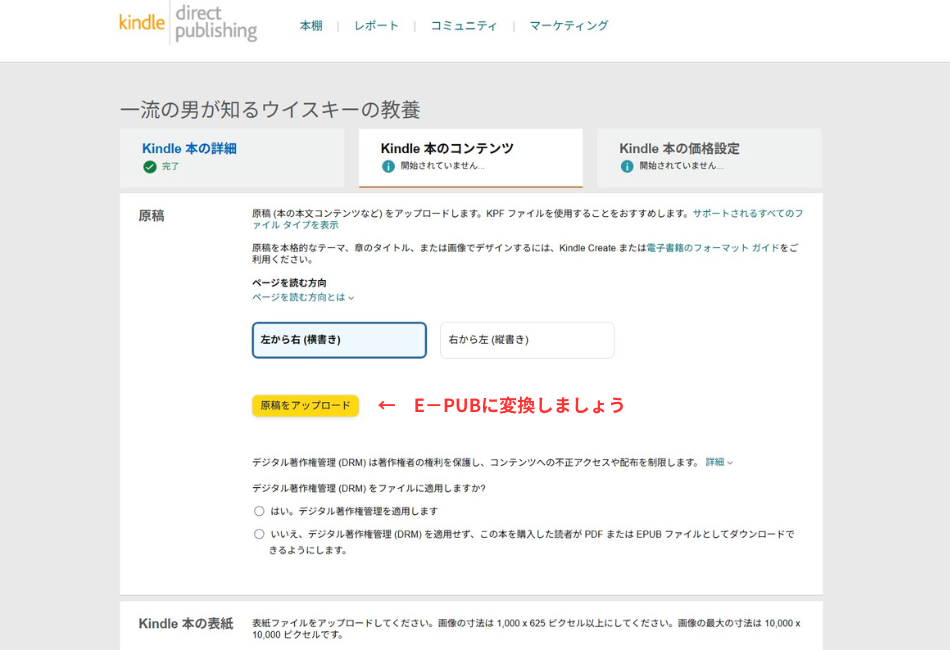
- 原稿のGoogleドキュメントを開きます。
- 画面左上のメニューから**「ファイル」をクリックし、「ダウンロード」**へ進みます。
- 横に出てきたメニューの中から**「EPUB Publication (.epub)」**をクリックします。
たったこれだけです!パソコン(ダウンロードフォルダなど)の中に「〇〇.epub」というファイルが保存されれば準備完了です。なぜこの形式にするのかというと、この「EPUB」という形式が、読者がスマホやKindle専用端末で読んだ時に、文字の大きさや改行が一番綺麗に表示されるベストな形式だからです。
STEP 2:無料ツール(Canva)で「正しいサイズ」の表紙を作る
Kindle本が読まれるかどうかは、「表紙(パッケージ)」で9割決まると言われています。どんなに素晴らしい内容でも、表紙が素人っぽければクリックすらされません。しかし、プロのデザイナーに高いお金を払う必要はありません。無料のデザインツール「Canva(キャンバ)」を使えばプロ並みの表紙が作れます。
ただし、ここにも2つ目の罠「サイズ指定」があります。
Amazonが推奨している一番綺麗に見える表紙サイズは**「縦2,560ピクセル × 横1,600ピクセル」**です。これを間違えると、表紙の端っこが切れてしまったり、画質が荒くなってしまったりします。
- Canvaを開き、右上の**「デザインを作成」ボタンを押し、一番下の「カスタムサイズ」**を選択します。
- **幅「1600」、高さ「2560」と入力し(単位が「px」になっていることを確認)、「新しいデザインを作成」**をクリックします。
- 真っ白な縦長のキャンバスができるので、左側の「デザイン」検索窓で「電子書籍 表紙」と検索し、お好きなテンプレートを選びます。
- タイトルを自分の本の名前に書き換え、必要であれば画像を差し替えます。
- 完成したら、右上の「共有」から**「JPG形式」**を選んでダウンロードします。(※PNG形式だとAmazonでエラーになることがあるので、必ずJPGにしてください!)
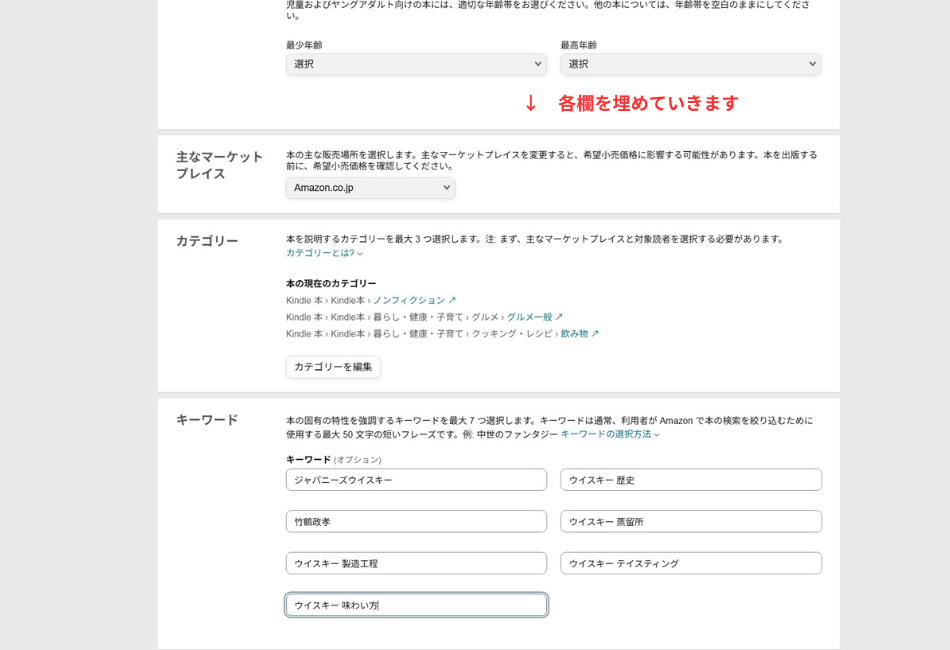
STEP 3:Amazon KDPに登録して「出版ボタン」をポチッ!(最大の難所)
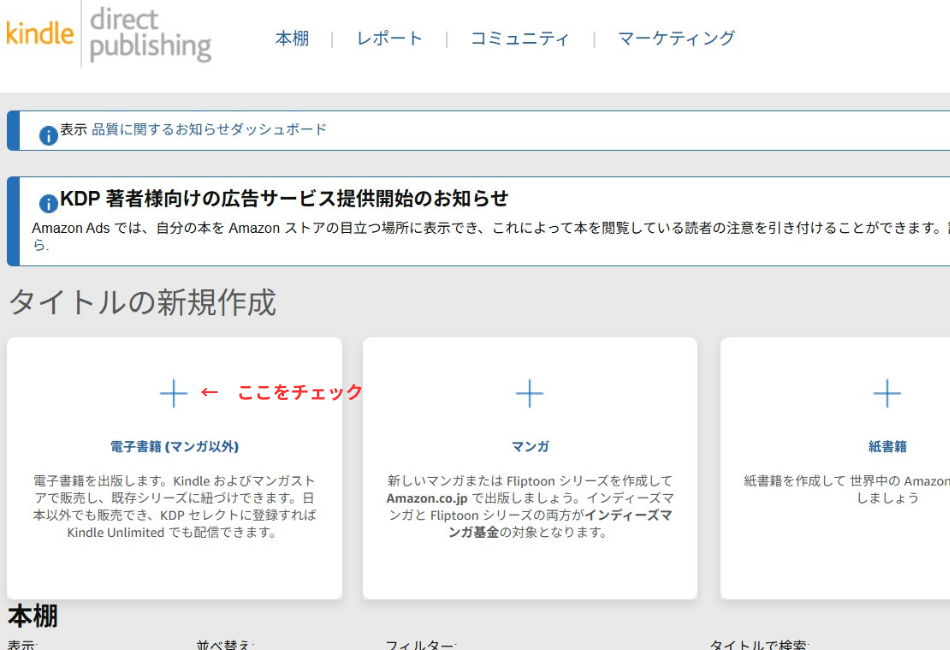
原稿(EPUB)と表紙(JPG)の2つが揃ったら、いよいよAmazonという世界最大のスーパーの棚に並べに行きます。
**「Amazon KDP(キンドル・ダイレクト・パブリッシング)」**というサイトを開き、普段Amazonで買い物をする時に使っているアカウントでログインします。新しくアカウントを作る必要はありませんし、本名ではなくペンネームでOKです!
画面の案内に従って本のプロフィールを入力していくのですが、ここで最大の罠「フリガナ・ローマ字エラー」が待ち受けています。 初めて出版する人は、ほぼ100%ここで心が折れそうになります(笑)。
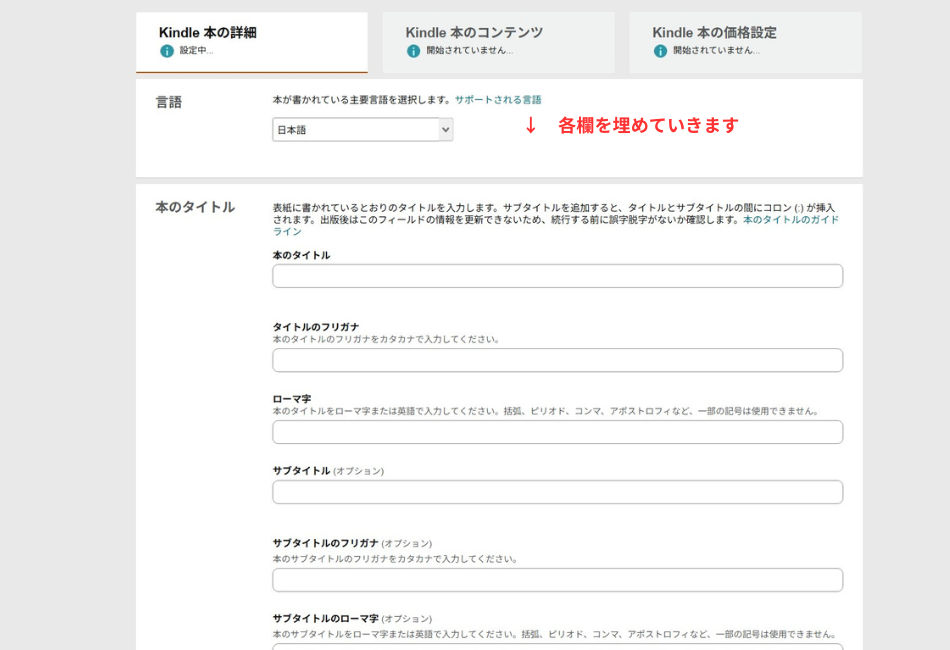
🚨 超重要:KDPの入力エラー回避法(コピペ推奨) タイトルやサブタイトルの入力欄で、真っ赤なエラーが出ることがあります。Amazonのシステムは「記号」にめちゃくちゃ厳しいです!
- フリガナ欄: 「・(中点)」や「。(句点)」などの記号は一切使えません。純粋なカタカナだけに削ってください。
- NG例:アイ・スタート。
- OK例:アイスタート
- ローマ字欄: 「,(コンマ)」や「.(ピリオド)」などの記号はNG。さらに「ō」や「ū」のような上に横棒がついた特殊な文字も弾かれます。普通の「o」や「u」に直してください。
- NG例:AI Restart, from 49.
- OK例:AI Restart from 49
この理不尽なエラーを突破したら、画面の下のほうに、STEP 1と2で作った原稿と表紙をアップロードする箱があるので、そこにポンッと入れます。 最後に本の値段を決めます。無名状態の最初は、ワンコインで気軽に買ってもらえる「300円〜500円」くらいに設定するのがおすすめです。
そして、一番下にある黄金の**「Kindle本を出版」**ボタンをクリック!
たったこれだけです。ボタンを押した後は、Amazonのスタッフが「変なルール違反をしていないか?」をチェック(審査)してくれます。最大でも72時間(3日)待てば、晴れてあなたの本がKindleストアに並び、世界中の人がスマホで買えるようになります!
まとめ:あなたの経験が「不労所得のデジタル資産」に変わる!
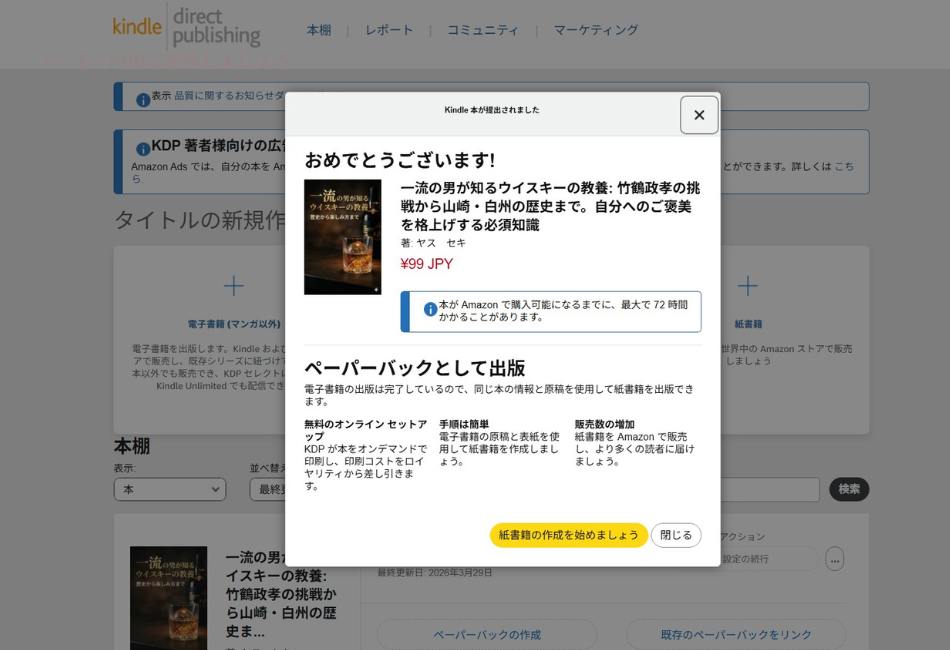
同世代の皆さん、いかがでしょうか? 「AIのシステムなんて作れるわけがない」と思っていたあの頃からスタートし、ついに自分の本を世に出すところまで辿り着きました。良かったらどんな感じで出来てる見てください。
現場で体を動かして汗水流して稼ぐのとは違い、一度Amazonに並べた本は、あなたが寝ている間も、現場で一生懸命掃除をしている間も、24時間文句も言わずに働き続けてくれる「デジタル資産」になります。 私たちが苦労して組み立てたDifyの自動執筆システムは、あなたの頭の中にある清掃のノウハウ、趣味の知識、人生経験を、あっという間に「売れる商品」に変換してくれる最強の相棒です。
「中年からのAI再スタート」、その本当の威力を、Amazonという大舞台で一緒に証明してやりましょう!あなたにも絶対にできます!
次回はまたアプリを作ろうと思いますが、まだ検討中です。
是非お楽しみに!
コメント