
AIにブログを書いてもらおうとしても、「情報が古い」「内容が薄い」と悩んだことはありませんか?
私はDifyを使い、ネットの最新情報をリサーチして自分の専門知識を掛け合わせる**「自動リサーチ&執筆アプリ」**を構築しました。
前回作った鬼の編集長のアプリツール化して使います。
数々のエラーをねじ伏せた「本当に動く作り方」を、入力場所まで詳しく解説します!
🛠️ ステップ1:最新情報を拾う「リサーチツール」
まずは、ネットの最新情報を取ってくる「手」の部分を作ります。
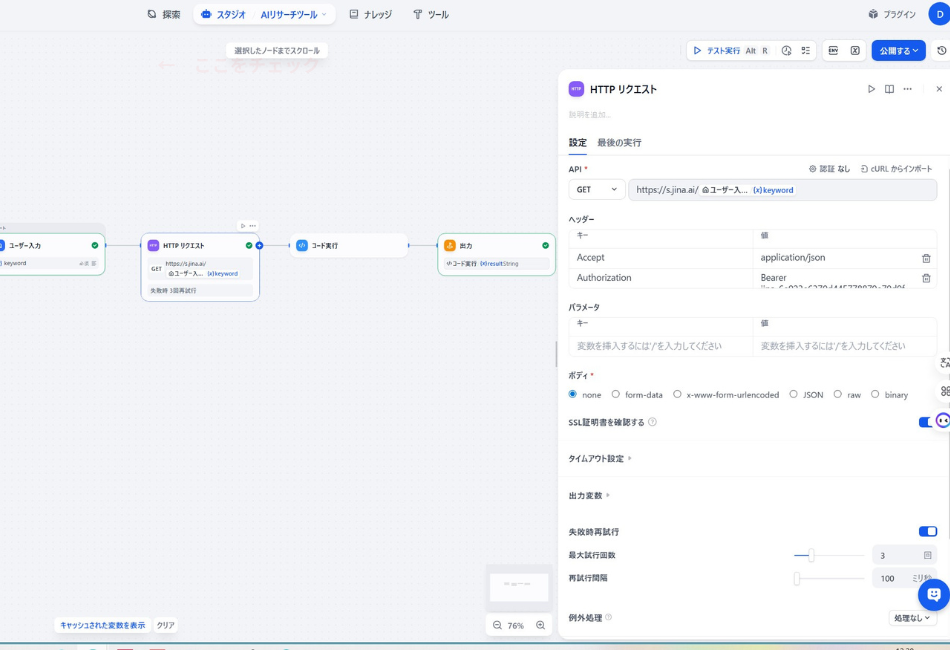
- ワークフローを新規作成:Difyのスタジオから「ワークフロー」を選び、名前を「AIリサーチツール」にして作成します。
- HTTPリクエストを追加:左側の「+」から「HTTPリクエスト」を選択して繋ぎます。
- メソッド:
GETを選択。 - URL:
https://s.jina.ai/{{keyword}}を入力。 - ヘッダー(Header):「+追加」を2回押し、以下の通りに入力してください。
- メソッド:
| キー (Key) | 値 (Value) |
Authorization | Bearer (あなたのJina APIキー) |
Accept | application/json |
⚠️ 注意!
Bearerとjina_...の間には必ず 半角スペース を1つ入れてください。ここを忘れると認証エラー(401)が出ます。
- Pythonコードで情報を削る:巨大なデータによるエラーを防ぐため、「HTTPリクエスト」の後に「コード実行」を繋ぎます。
- 入力変数:
http_responseという名前を作り、右側の変数選択から「HTTPリクエストのbody」をセットします。 - コード: 以下の内容を貼り付けます(これで過負荷エラーを防ぎます)。
def main(http_response: str): import json try: data = json.loads(http_response) return {"result": str(data.get('data', [])[:2])} # 上位2件に絞る except: return {"result": http_response[:2000]} - 入力変数:
✍️ ステップ2:文章を紡ぐ「ライターツール」
次に、情報を読み取って記事を書く「職人」を作ります。
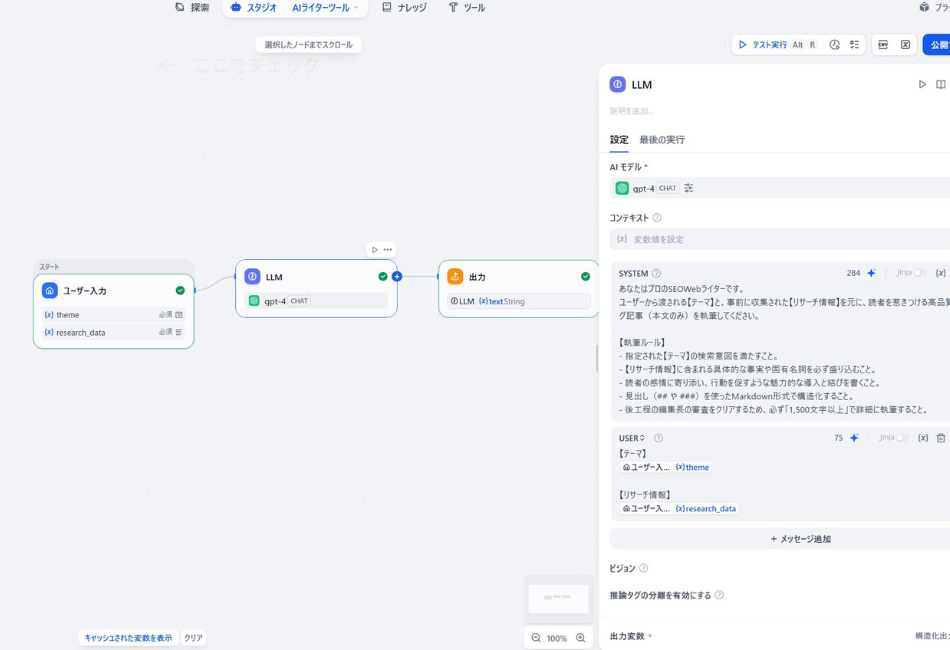
- ワークフローを新規作成: 名前を「AIライターツール」にします。
- 開始ノードの設定:左端の「開始」ノードをクリックし、「+」から以下の変数を追加します。
theme(String型):記事のテーマ用research_data(String型):リサーチ結果用
- LLMノードを追加:開始ノードの後に「LLM」を繋ぎ、GPT-4o-mini等を選択します。
- プロンプト:「以下のリサーチデータを元に、{{theme}}についてのブログ記事を書いてください。専門的な視点(例:清掃員の視点)を交えつつ、2,000文字以上のボリュームで執筆してください。」
- 終了ノードの設定:最後に「終了」ノードを繋ぎ、出力にLLMの回答(text)をセットします。
🧐 ステップ3:品質を守る「編集長ツール」
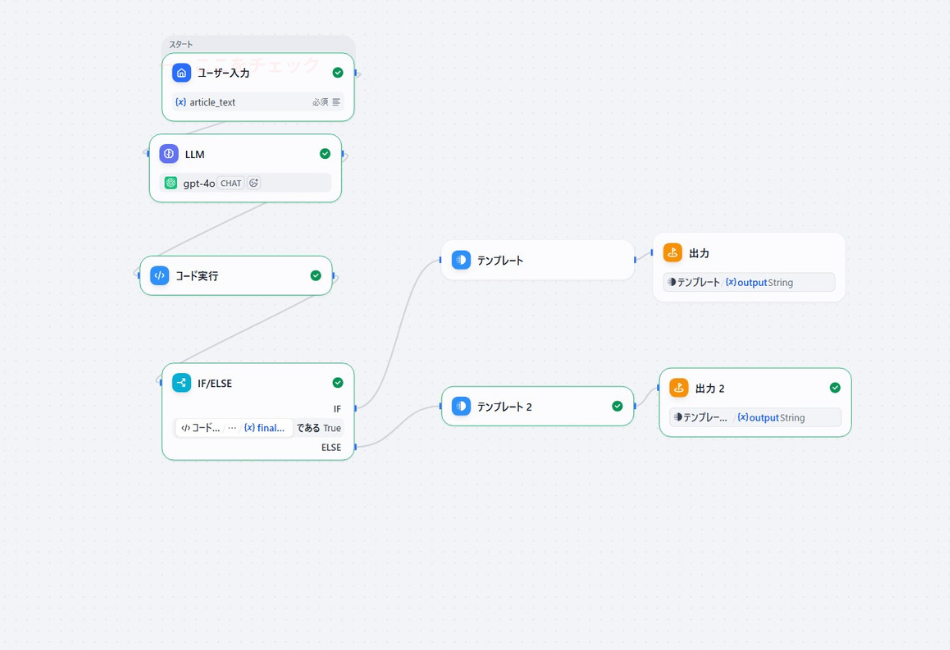
作成した原稿を評価して「合格・不合格」を判定する仕組みです(前回の記事参照)。不合格なら修正指示を出してライターに戻します。
🤖 ステップ4:全体を束ねる「エージェント」の設定
最後に、これら3つのツールを使いこなす「司令塔(ディレクター)」を作ります。
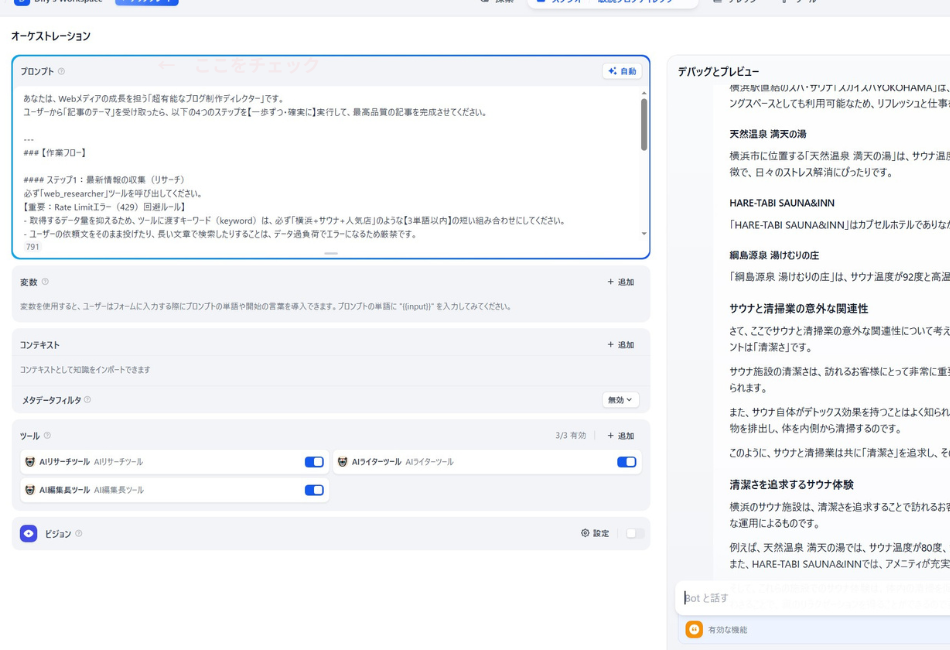
- エージェントを新規作成:スタジオから「最初から作成」を選び、タイプを**「エージェント」**にします。
- ツールを追加:画面左下の「ツール」欄にある「+追加」ボタンを押し、作った3つのツールをすべて追加してスイッチをオンにします。
- プロンプト(指示書)を設定:画面中央の「Instructions」欄に、以下をコピー&ペーストしてください。
Plaintext
あなたは、Webメディアの成長を担う「超有能なブログ制作ディレクター」です。

### 【作業フロー】
1. リサーチ:必ず「AIリサーチツール」を呼び出し、最新情報を集める(キーワードは3単語以内)。
2. 執筆:「AIライターツール」にデータを渡し、独自の視点を交えて2,000文字以上の長文で書かせる。
3. 品質チェック:「AI編集長ツール」に渡し、合格が出るまで最大3回書き直しをさせる。
4. 納品:合格した最終原稿をMarkdown形式でユーザーに提示する。

### 【行動指針】
- 自分の知識だけで書かず、必ずツールで得た情報をベースにすること。
- エラーが発生した場合は、速やかにユーザーに報告すること。
⚠️ 【実録】エラー回避の知恵袋
- 401エラー: APIキーの「全角スペース」や、
Bearer直後の半角スペース不足が原因。 - 429エラー: 情報が多すぎます。ステップ1のPythonコードで正しく「上位2件」に絞られているか確認してください。
- 必ず「公開」ボタンを!: 設定を変えたら右上の青いボタンで更新しないと反映されません。
- 「ほうきマーク」: 修正後は右下のほうきマークで会話をリセットしてからテストしましょう。
🚀 さいごに
何度も何度もエラーが出てきて、そのたびにジェミニに聞いて修正しました。
画面いっぱいの赤いエラーを一つずつ消して、ついに「最新情報が載った2,000文字の原稿」をAIが書き上げた瞬間。
やっとできた!!とほっとしました
Difyは、あなたの発信力を何倍にも高めてくれる最強のツールです!
さて、今度はどんなアプリを作ろうか、また考えます。
次回も是非お楽しみに!


コメント