
皆さんは、私のブログの第21話を覚えていますか? あの時は**「エージェント機能」と「Google検索」**を使って、勝手に調べてくれる「AI秘書」を作りました。
「えっ、もうGoogleで検索できるじゃん。なんでまた作るの?」 そう思ったあなた。実は、前回のGoogle検索にはある弱点があったんです。
今回は、あえて「エージェント」を卒業し、さらに検索エンジンもGoogleから**AI専用の「Tavily(タビリー)」にアップグレードして、「爆速で動く全自動ニュース検索マシーン」**をチャットフローで作ります。
Difyの操作が劇的に楽になる「時短テクニック」も紹介しますよ!
1. 「Google検索 × エージェント」の弱点とは?
第21話で作った「エージェント」は、こんな動きをしていました。
- ユーザーの命令を聞く。
- 「うーん、検索が必要かな?」と考えて、Googleで検索する。
- 結果を見て、また考える。
すごく人間らしいのですが、ここには2つのボトルネックがあります。
- エージェントが遅い: 「どうしようかな?」と考える時間が毎回発生する。
- GoogleがAIに優しくない: Googleの検索結果には「広告」や「余計なリンク」がたくさん混ざっています。AIにとって、ここから必要な情報だけを抜き出すのは結構大変な作業なんです。
今回作る「Tavily × チャットフロー」の強み
対して、今回作るのは**「考えることを許さない、AI専用マシーン」**です。
- 迷わず検索(チャットフロー): 命令が来たら、強制的に検索を実行。
- 綺麗なデータ(Tavily): 広告ゼロ、AIが読みやすいテキストだけを高速で取得。
これにより、動作が圧倒的に速く、コストも安く、回答の精度も上がります。
2. 新兵器:「Tavily(タビリー)」とは?
今回初めて導入する検索エンジン、それが 「Tavily(タビリー)」 です。
- Google検索(第21話): 人間が見るために作られたもの。
- Tavily検索(今回): AIが読むために作られたもの。
Tavilyは、検索結果から「広告」や「ポップアップ」を自動でカットし、AIが理解しやすい文章(テキスト)だけを抽出して渡してくれます。 まさに、AI時代のための検索ツールです。(※DifyならAPIキーを設定するだけで無料で使えます!)
3. 実践:フローに「検索」を割り込ませる
では、工場のアライン(ライン)を組んでいきましょう。 ここで、Difyの超重要な時短操作を使います!
ステップ1:線を切らずに「割り込み追加」する
新しいチャットフローを作ると、最初から「開始(ユーザー入力)」と「LLM」が線でつながっていますよね。 「間に検索ツールを入れたいから、一旦線を消して……」 ストップ!その必要はありません!
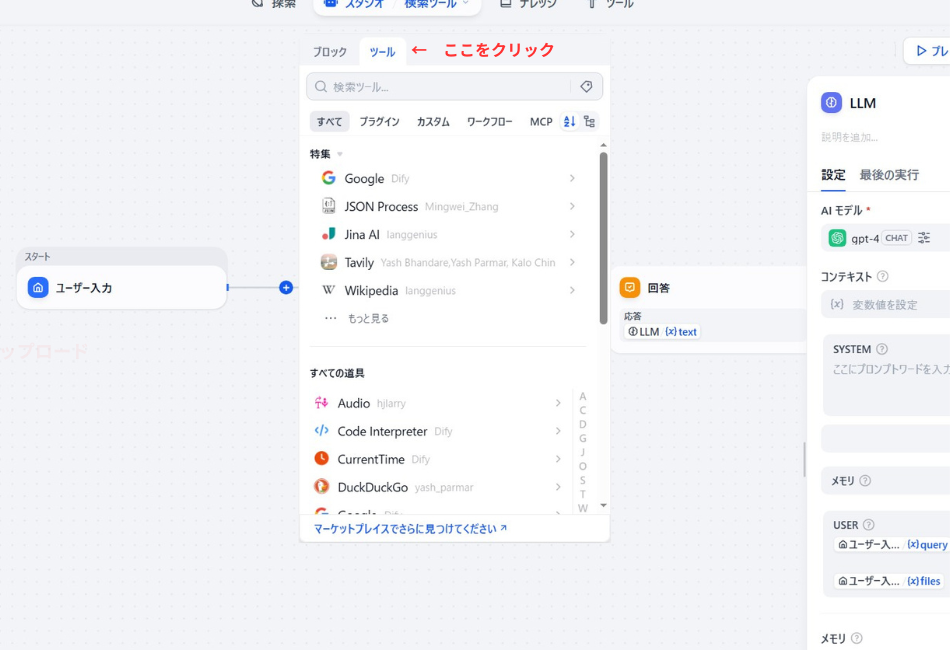
つながっている線の真ん中にある「+」マークをクリックしてください。 すると、線の間に新しいブロックを割り込ませることができます。
- 「開始」と「LLM」をつなぐ線の上の 「+」 をクリック。
- 「ツール(Tools)」 を選び、その中から 「Tavily Search」 を選択します。
これで、一瞬で「開始 ➡ 検索 ➡ LLM」という流れができました。スマートですね!
ステップ2:変数をパスで繋ぐ
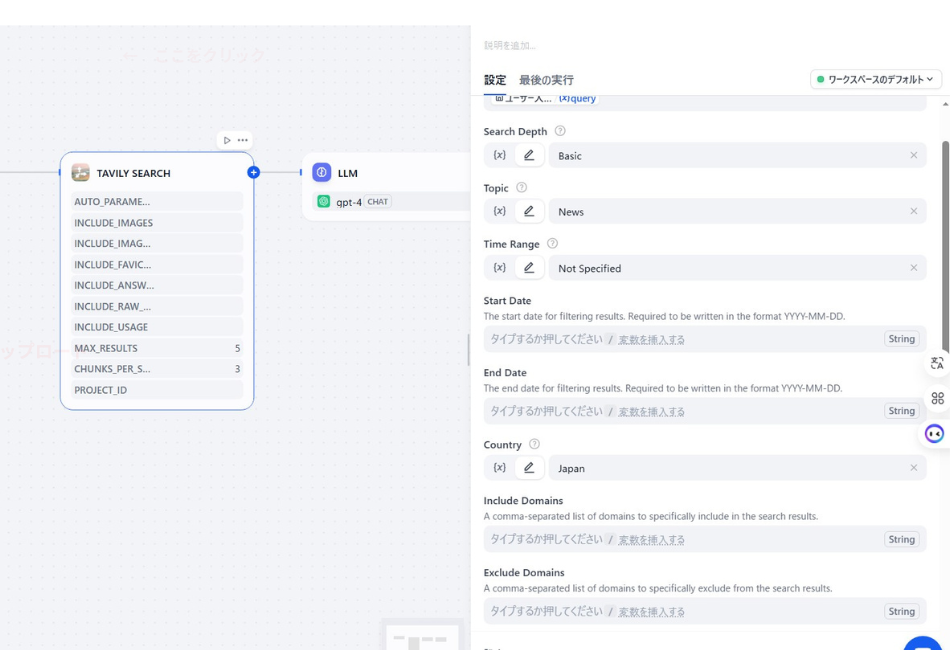
Tavilyの設定画面を見てください。「Query(何を検索しますか?)」という項目がありますね。 今回は**「ユーザーが言った言葉」**をそのまま検索させます。
- Tavilyの
Query欄をクリックし、変数リストを開きます。 - 「ユーザー入力(User Input)」 の項目にある
{x} queryを選びます。
ステップ3:【重要】検索の精度を上げる「プロの設定」
ここからがTavilyの本領発揮です。 設定画面の下にズラッと並んでいるオプションを調整して、日本向けの情報を取れるようにします。
- Search Depth(検索の深さ)
BasicでOKです。
- Topic(検索モード)
General(一般) にしておきます。- (※
Newsモードもありますが、Generalの方が幅広いサイトから情報を拾えます)
- Max Results(検索件数)
- デフォルトの
5だと情報が足りないことがあるので、10に増やしておくと安心です。
- デフォルトの
- Country(国) 🌟重要!
- ここを必ず
Japanに変更してください。これを忘れると英語の記事ばかり拾ってしまいます。
- ここを必ず
4. 仕上げ:情報を「LLM」で料理する
検索しただけでは、ニュースの断片が散らばっているだけです。 これをLLMで綺麗にまとめさせます。
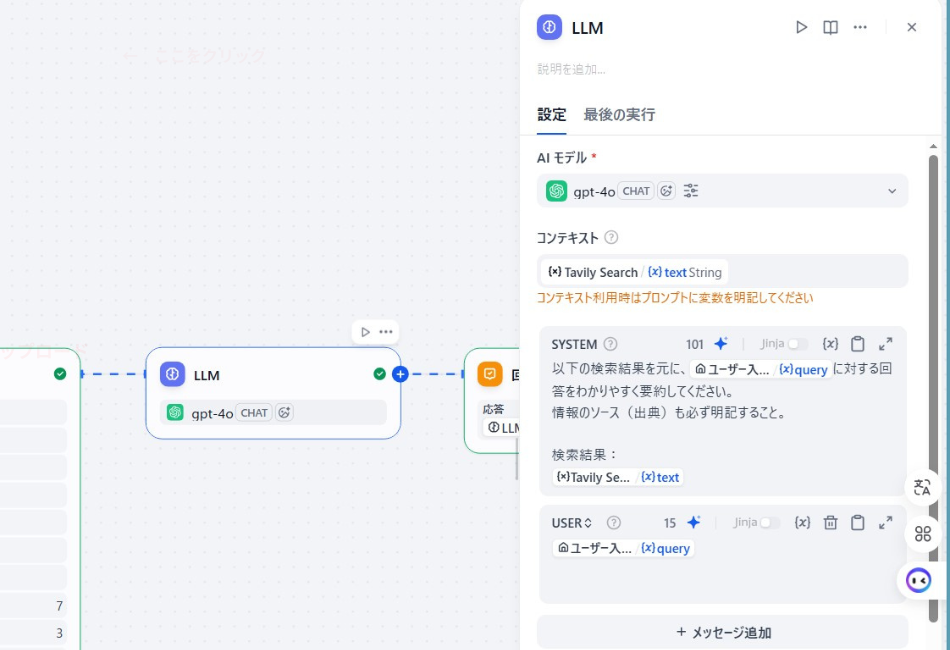
- 後ろにある 「LLM」 ブロックをクリック。
- モデルを
gpt-4oに変更します。(※情報量が多くてもエラーが出ないようにするため) - コンテキストを設定します。
- カーソルを置き、「{x}」ボタンから
Tavily Search➡textを選びます。
- カーソルを置き、「{x}」ボタンから
- プロンプト:Plaintext
以下の検索結果を元に、ユーザーの質問に対する回答をわかりやすく要約してください。 情報のソース(出典)も必ず明記すること。 検索結果: {{#context#}}
これで完成です!
5. 比較実験:「Googleエージェント」vs「Tavilyチャットフロー」
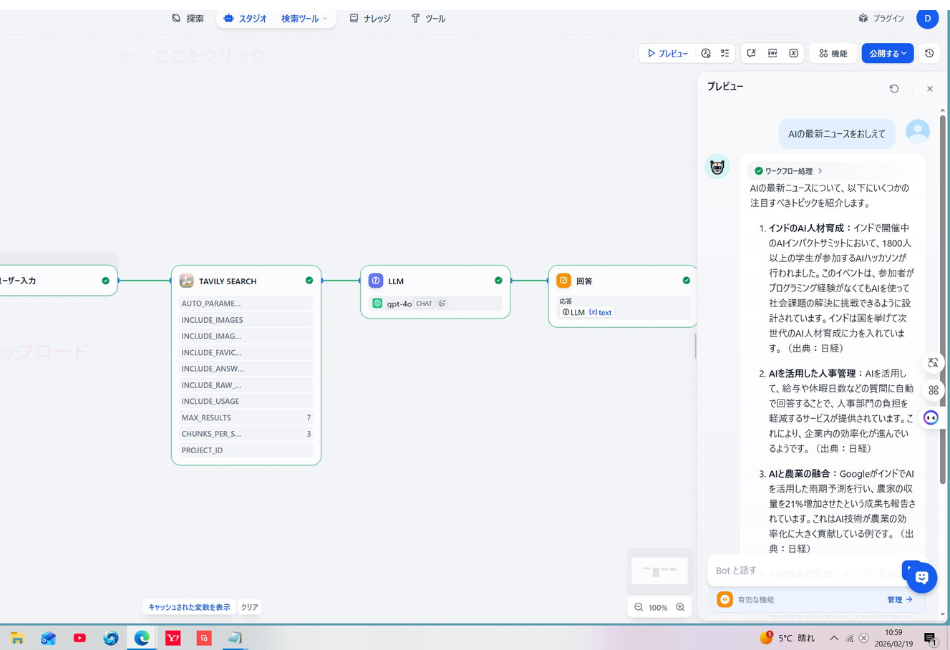
さあ、対決の時間です。 Tavilyの実力を測るため、少し専門的な質問を投げてみましょう。
質問:「AIの最新ニュースをおしえて」 (※「天気とニュース」のように混ぜるより、テーマを絞ったほうがTavilyは良い仕事をします!)
- 第21話(Google × エージェント):
- 「思考中…」
- 「検索ワードを検討中…」
- 「Google検索結果(広告まみれ)を解析中…」
- ➡ 回答まで30秒〜1分かかることも。
- 今回(Tavily × チャットフロー):
- (迷わず検索!)
- (インドのAI事情や、最新の技術トレンドなどをズラッと列挙!)
- ➡ 回答までわずか数秒!しかも中身が濃い!
結論: なんでもできる「秘書(エージェント)」も便利ですが、特定のニュースを深く掘りたいなら「工場(チャットフロー)」と「専用ツール(Tavily)」の組み合わせが最強です。
まとめ:ブログ運営に使える「ネタ探しマシン」
お疲れ様でした! 今回は「線の真ん中で追加する」という基本操作と、最強の検索ツール「Tavily」の使い方をマスターしました。
このアプリがあれば、 「GPT-5 噂」 「Dify 最新アップデート」 と入力するだけで、余計な前置きなしで濃い情報だけが手に入ります。 まさに、ブログ執筆のための「ネタ探し専用マシン」です。
次回は…… 検索結果をただ表示するだけじゃつまらないですよね。 AIの回答を**「ブログ記事の構成案」や「表形式」など、指定したフォーマットにきっちり整形する「テンプレート変換」**のテクニックを紹介します。 これで記事作成がさらに爆速になりますよ!お楽しみに!
xもやってるので良かったら見に来てください
このブログの動作環境について
当ブログはレンタルサーバー「ConoHa WING」で運営しています。IT未経験の私でもWordPressの自動インストール機能で30分でブログを開設できました。GASやDifyと連携するブログ運営を考えている方には、表示速度が速くて管理画面がシンプルなのでおすすめです。
1時間2円から、国内最速・高性能レンタルサーバー【ConoHa WING】
🎁 Difyアプリの完成テンプレート配布中 → こちらからどうぞ


コメント