台本どおりに喋れない。撮り直し十数回。それでも未経験の私がUdemy講座を出せた理由
皆さんこんにちは、横浜で清掃業をしているヤスです。
前回はMake×DifyでLINEの画像をAIに読ませる方法のアプリを作りましたね
今日は、私が初めてUdemyでオンライン講座を公開するまでの、丸ごと1ヶ月の記録をお話しします。
「いつか自分の知識を講座にしてみたい」——そう思っている方は、けっこう多いと思います。でも同時に、「自分にできるわけがない」「機材とか編集とか、難しそう」と、一歩を踏み出せずにいませんか。
半年前の私が、まさにそうでした。IT未経験、49歳。パソコンだって得意じゃない。そんな私が、実際に講座を作り、公開まで漕ぎ着けました。この記事では、うまくいった話だけでなく、一番恥ずかしくて、一番きつかった部分も正直に書きます。これから講座作りに挑戦したい方の、心の準備になればうれしいです。
結論:1ヶ月かけて、ブログ176記事が講座になった
先に完成形をお見せします。
出来上がったのは、全6セクション・15レクチャーの「ノーコードでAIアプリを作る」入門講座です。
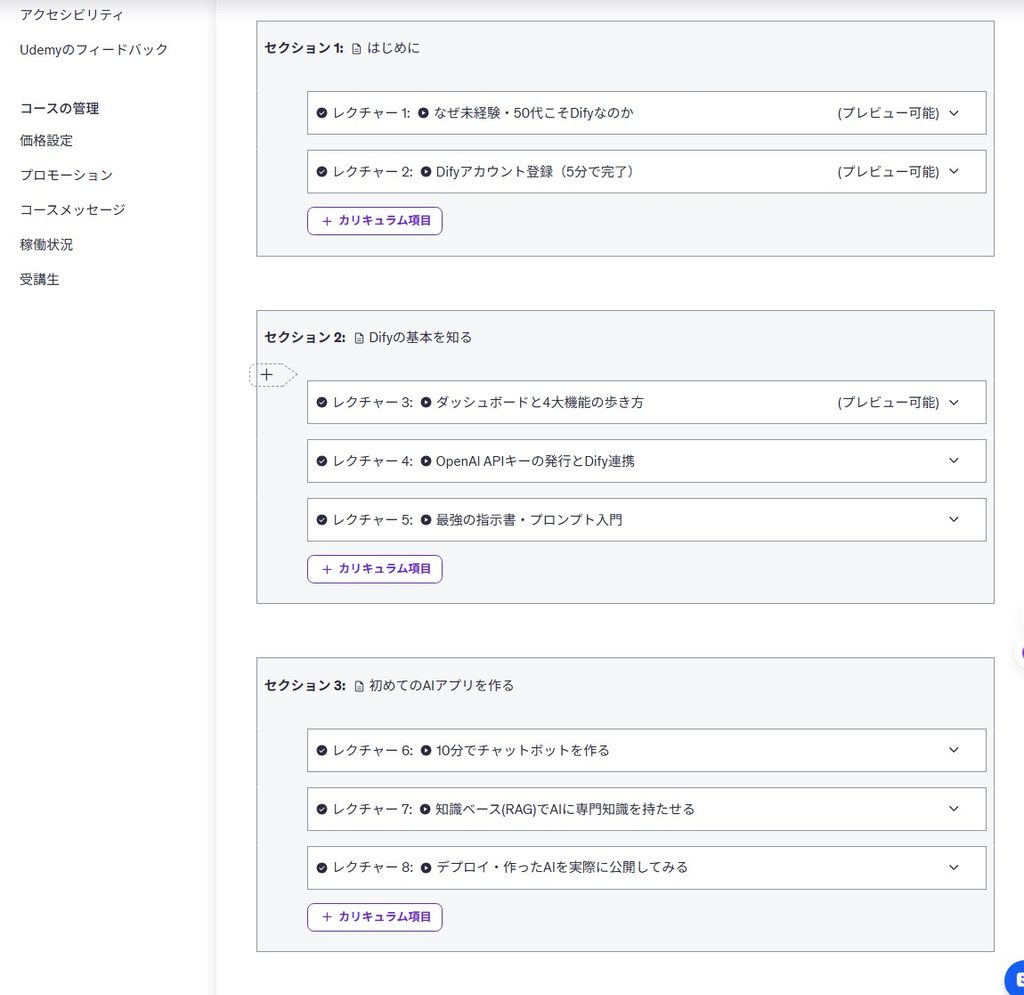
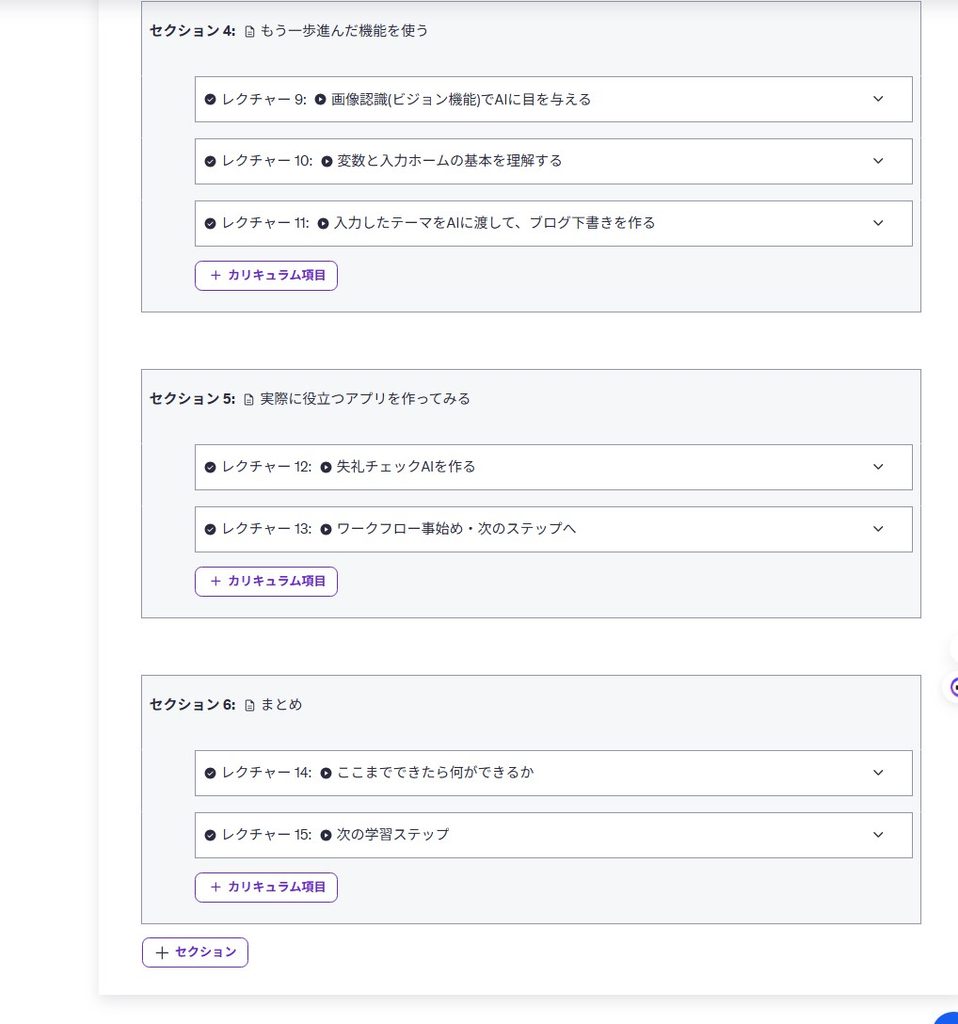
そして、この講座の元になったのは——月に43人しか読まれていなかった、私のブログ176記事でした。「誰にも読まれていない」と落ち込んでいた蓄積が、器を変えたら講座になった。これが、今回の一番の発見です。
ゼロから内容を考えたわけではありません。すでに書いていたものを、組み替えただけ。だから、ブログやnoteを続けている方には、特に「あなたの蓄積も講座になるかもしれない」と伝えたいんです。
作り方:未経験が講座を出すまでの4ステップ
私が1ヶ月でやったことを、再現できる順に整理します。
ステップ1:カリキュラムを「箱」から作る
何をするか:いきなり録画せず、まず「どんなセクションで、何を教えるか」の設計図を作る。
なぜか:全体像がないまま録り始めると、話があちこちに飛んで、後で必ず作り直すことになるからです。
私は自分のブログ記事を材料に、6つのセクションに整理しました。「はじめに→基本→初めてのアプリ→応用→実践→まとめ」という、初心者が迷わない順番です。
ステップ2:レクチャーごとの「台本」を用意する
何をするか:各レクチャーで話す内容を、読み上げ原稿の形で書いておく。
なぜか:これは絶対にやったほうがいいです。台本なしで喋ろうとすると、まず間違いなく詰まります(後で詳しく書きます)。
ステップ3:録画する(画面録画が主役)
何をするか:OBS Studioという無料ソフトで、Difyの操作画面を録画する。顔出しは不要。
なぜか:私の講座はソフトの操作を見せる内容なので、画面が主役。声で解説を入れます。
USBマイクを使い、設定は音声48kHz、映像は1920×1080、出力はMP4。この設定でUdemyの審査基準を満たせました。
ステップ4:編集してアップロード
何をするか:Clipchamp(Windowsに入っている無料の編集ソフト)で、無音部分をカットし、テロップやタイトルカードを入れる。
なぜか:録りっぱなしだと、間延びして見づらいからです。最初の5秒にタイトルを出すだけで、ぐっと講座らしくなります。
つまずきポイント:ここが本当の体験記です
ここからが、私が本当に伝えたい部分です。技術的なトラブルもありましたが、一番こたえたのは、もっと別のところでした。
つまずき①:録画ソフトの画面が、真っ黒
最初の関門は、OBS Studioでした。いざ録画しようとしたら、Difyの画面が映らず、真っ黒なまま。何度やっても黒い画面が録れるだけ。
原因は、画面をキャプチャする方式の設定でした。初期設定の「自動」だとうまくいかず、キャプチャ方式を「Windows 10(1903以降)」に変えたら、あっさり映りました。
教訓:録画ソフトの初期設定は、自分のパソコンに合っているとは限らない。真っ黒問題は「キャプチャ方式」を疑う。
つまずき②:台本どおりに、まったく喋れない
これは完全に想定外でした。
台本はある。読み上げるだけ。簡単だと思っていました。ところが、いざ録画ボタンを押すと——噛む。言葉が飛ぶ。「えーと」が止まらない。書いてある文章を、なぜか声に出すと詰まるんです。
1本のレクチャーを録るのに、何度撮り直したか分かりません。十数回は当たり前。「こんな短い説明すら、ちゃんと喋れないのか」と、自分に呆れました。
途中で気づいたのは、完璧に喋ろうとするから詰まる、ということでした。多少噛んでも、後で編集で切ればいい。そう割り切ってから、少しずつ録れるようになりました。
教訓:台本があっても、初回は絶対に噛む。完璧を目指さず「噛んだら編集で切る」前提で録ると、心がラクになる。
ですが、かなり噛んだので編集作業が慣れないうちは結構時間がかかりました。
つまずき③:自分の声を聞くのが、辛すぎる
そして、これが一番きつかった。
編集のために、自分が録った音声を何度も聴き返すんですが——自分の声が、想像以上に嫌なんです。「こんな喋り方だったのか」「暗いな」「聞き取りにくいな」。録音した自分の声に、いちいち落ち込みました。
編集は、この「嫌な自分の声」と何時間も向き合う作業です。正直、ここで心が折れかけました。
でも、これも慣れでした。何本も編集するうちに、だんだん「そういう声の人」として受け入れられるようになった。あと、受講者は私の声を審査しに来るわけじゃない、中身を学びに来るんだと思い直したら、少し気が楽になりました。
教訓:自分の声が嫌なのは、全員そう。慣れるまでの辛抱で、受講者は声より中身を見ている。
つまずき④:審査に通るのか、最後まで不安
すべて録り終えても、Udemyの審査があります。画質・音質が基準を満たさないと落とされる。「1ヶ月かけたのに落ちたら」と、提出ボタンを押すまで不安でした。
結果は、無事に通過。基準さえ守れば、特別なことは要りませんでした。
教訓:審査は「基準を守っていれば通る」もの。過度に恐れなくていい。
まとめ:1ヶ月を振り返って
やったことを一言でまとめると、こうです。
- ブログ記事を材料に、カリキュラムの箱を作る
- 台本を用意する
- OBSで画面録画(完璧を目指さない)
- Clipchampで編集してアップロード
技術的なトラブルより、「台本どおりに喋れない」「自分の声が辛い」という、心のハードルのほうが大きかった。これが、実際にやってみた私の正直な感想です。でも、どちらも「慣れ」で乗り越えられました。
もしあなたが講座作りを考えているなら、最初の一歩としておすすめしたいのはこれです。
「レクチャーを1本だけ、試しに録ってみる」
全部作ろうと思うと、動けなくなります。まず1本。噛んでもいい、下手でもいい。1本録れれば、「あ、これの繰り返しか」と体で分かります。私も、そうやって15本にたどり着きました。
書いてきたもの、続けてきたことは、無駄になりません。器を変えれば、価値になります。
次回予告
無事に公開できた講座を、今度は「知ってもらう」段階です。
🎁公開記念・今週いっぱい
定価17,800円 → 1,300円
こちらから割引金額で受講できます
次回はまだ考え中です。
それでは、また次回。横浜のヤスでした。

コメント