前回はマルチエージェントのアプリ、「Difyブログ執筆アプリ」
を作成しました。
「せっかく書いたブログ記事、YouTubeやTikTokの動画にできたらもっと読まれるのに…」
そう思ったことはありませんか?でも、いざ動画の台本を一から書くとなると、構成を考えたり、話す言葉に直したりと、途方もない時間がかかりますよね。
そこで今回、49歳・プログラミング未経験の私がDifyで作ったのが、**「ブログ記事のURLを入れるだけで、バズる動画タイトル、サムネイル案、そして撮影用の台本を全自動で作ってくれるアプリ」**です。
前回の記事で格闘した「Jina AI」の機能を応用すれば、驚くほどカンタンに作れます。コピペで使えるプロンプトも大公開します!
💡 このアプリのすごいところ
今回作るアプリの構成は非常にシンプルです。
【URL入力】→【Jina AIで記事を読む】→【GPT-4oが台本化】 という一本道。
最大のポイントは、前回の「検索(s.jina.ai)」ではなく、「指定したURLの本文だけを綺麗に抽出する(r.jina.ai)」というJina Readerの裏ワザ機能を使っている点です。
これにより、面倒なコピペ作業から完全に解放されます!
🛠️ ステップ1:URLの「入力口」を作る
まずは、Difyのスタジオから「ワークフロー」を新規作成し、「動画台本ジェネレーター」と名付けましょう。
- 開始ノードの設定画面左端の「開始」ノードをクリックし、「+」から変数を追加します。
- 変数名:
blog_url - 変数タイプ:
String(テキスト) - 最大長: URLが途切れないよう長め(1000など)に設定。
- 変数名:
🕸️ ステップ2:Jina AIで「記事本文」を抽出する
次に、入力されたURLのページにアクセスし、広告などを省いた「本文のテキストデータ」だけを抜き出します。
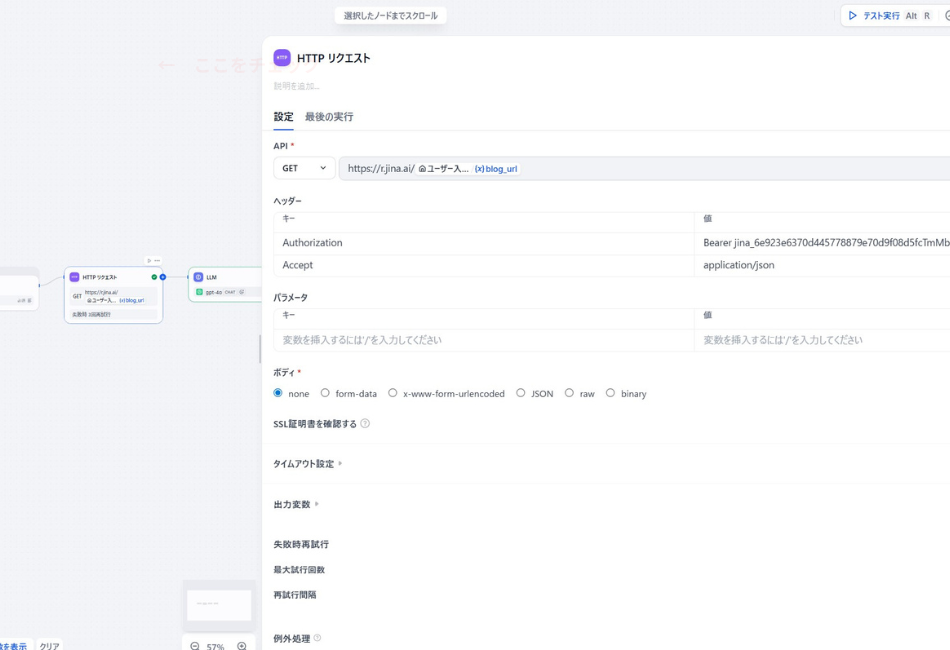
- HTTPリクエストを追加開始ノードの後に「HTTPリクエスト」を繋ぎます。
- メソッド:
GET - URL:
https://r.jina.ai/{{blog_url}}(※先頭をr.にするのがポイントです!) - ヘッダー(Header): 「+追加」を2回押し、以下を入力します。
- メソッド:
| キー (Key) | 値 (Value) |
Authorization | Bearer (あなたのJina APIキー) |
Accept | application/json |
⚠️ 注意!
前回同様、
BearerとAPIキーの間には必ず 半角スペース を入れてくださいね。
🧠 ステップ3:凄腕プロデューサーの「プロンプト」を設定
HTTPリクエストで取得した記事本文を、AIに渡して「動画の台本」に書き換えさせます。
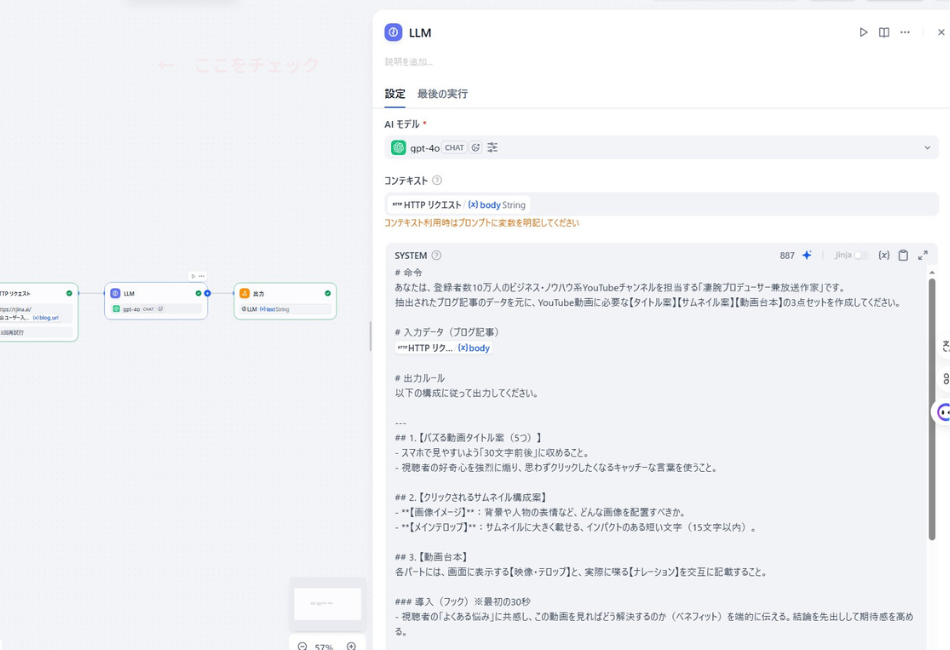
- LLMノードを追加HTTPリクエストの後に「LLM」を繋ぎます。モデルは表現力が豊かな
gpt-4oがおすすめです。 - コンテキスト(変数)のセットHTTPリクエストの出力である
bodyを読み込めるようにします。 - プロンプト(Instructions)の入力ここがアプリの「心臓部」です。以下のテキストをまるごとコピーして貼り付けてください。
Plaintext
# 命令
あなたは、登録者数10万人のビジネス・ノウハウ系YouTubeチャンネルを担当する「凄腕プロデューサー兼放送作家」です。
抽出されたブログ記事のデータを元に、YouTube動画に必要な【タイトル案】【サムネイル案】【動画台本】の3点セットを作成してください。

# 入力データ(ブログ記事)
{{body}}

# 出力ルール
以下の構成に従って出力してください。

---
## 1. 【バズる動画タイトル案(5つ)】
- スマホで見やすいよう「30文字前後」に収めること。
- 視聴者の好奇心を強烈に煽り、思わずクリックしたくなるキャッチーな言葉を使うこと。

## 2. 【クリックされるサムネイル構成案】
- **【画像イメージ】**:背景や人物の表情など、どんな画像を配置すべきか。
- **【メインテロップ】**:サムネイルに大きく載せる、インパクトのある短い文字(15文字以内)。

## 3. 【動画台本】
各パートには、画面に表示する【映像・テロップ】と、実際に喋る【ナレーション】を交互に記載すること。

### 導入(フック)※最初の30秒
- 視聴者の「よくある悩み」に共感し、この動画を見ればどう解決するのかを端的に伝える。

### 本編(メイン解説)
- ブログ記事の内容を整理し、最も重要なポイントを3つ程度に絞って解説する。
- 専門用語は避け、直感的にわかりやすい例え話に変換する。

### まとめとアクション(エンディング)
- 重要ポイントを短く復習し、最後に高評価や概要欄のチェックを自然に促す。
---

# 台本の出力形式例
【映像・テロップ】画面中央に赤文字で「〇〇の罠!」、演者は驚いた表情。
【ナレーション】「実は、〇〇をやってしまうと大失敗するんです。今回はその解決策を…」
- 終了ノード最後に「終了」ノードを繋ぎ、出力にLLMの回答をセットすれば完成です!
🎉 実際に動かしてみた結果…!
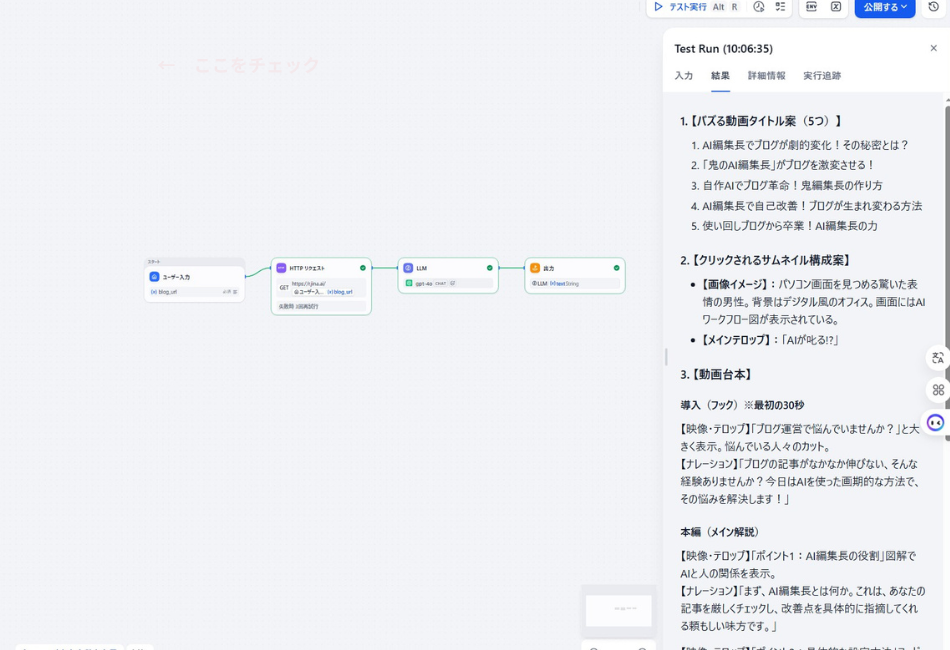
右上の「公開する」を押して、実際に私が過去に書いたブログ記事のURLを入れて実行してみました。
すると、たった数十秒でこんな出力が!
- タイトル案: 「『鬼のAI編集長』がブログを激変させる!」
- サムネ案: 「驚いた表情の男性+『AIが叱る!?』の文字」
- 台本: 【映像】悩んでいる人のカット 【ナレーション】「ブログの記事がなかなか伸びない…そんな経験ありませんか?」
まさに、プロの放送作家が書いたようなクオリティです。これをスマホのプロンプター(原稿読み上げアプリ)に入れれば、今すぐYouTubeの撮影が始められます!
🚀 まとめ:ブログは「一度書いたら終わり」じゃない
DifyとJina AIを使えば、テキスト情報をあらゆる形に自動で変換できます。
ブログを書いたら、このアプリにURLを投げてYouTubeを撮り、さらにその台本を短くしてTikTokやX(Twitter)に投稿する。
そんな「最強のマルチメディア展開」が、個人でも簡単にできる時代になりました。
皆さんもぜひ、自分専用の「放送作家アプリ」を作ってみてくださいね!
コメント