
こんにちは!「中年からのAI再スタート」のYasuです。
前回はグーグルの口コミの返信文を自動生成してくれるアプリを作りましたね。
日々、川崎エリアのあちこちの現場を車で移動しながら本業をこなしている私ですが、この**「Dify特化ブログ」を継続する上で最大の壁となっているのが「パソコンに向かう時間の確保」**が難しい方もいるのではないのでしょうか?
「あ、今のDifyの機能検証、次のブログのネタになるな!」と思いついても、家に帰ってご飯を食べて、いざパソコンの前に座る頃には「あれ…どんな構成で書こうとしたんだっけ…」とフリーズしてしまう。そんな経験、皆さんもありませんか?
そこで今回は、**「思いついた瞬間にスマホに喋りかけるだけで、AIが勝手にブログの目次を作っておいてくれる」**という、最強の時短ツールを開発しました!
専用のLINEボットに「音声入力」でダラダラと吹き込むだけで、裏側でDifyがプロの編集者のように綺麗な構成案にまとめてくれます。私が実際に躓いた「罠」の回避方法も含め、コピペで完成する全手順を公開します!
はじめに:ボット構築の「3つの要素」
今回は、以下の3つを連携させてボットを作ります。
- Dify(脳みそ): 送られてきたメモを整理する「プロの編集者」の人格。
- LINE(顔): スマホからメッセージを送り、AIからの返事を受け取る窓口。
- GAS(Google Apps Script/橋渡し): LINEとDifyの間でデータをやり取りするプログラム。
難しそうに聞こえるかもしれませんが、プログラミングコードはコピペでOKです!一番重要なのは「設定の順番」と「罠の回避」です。さあ、始めましょう!
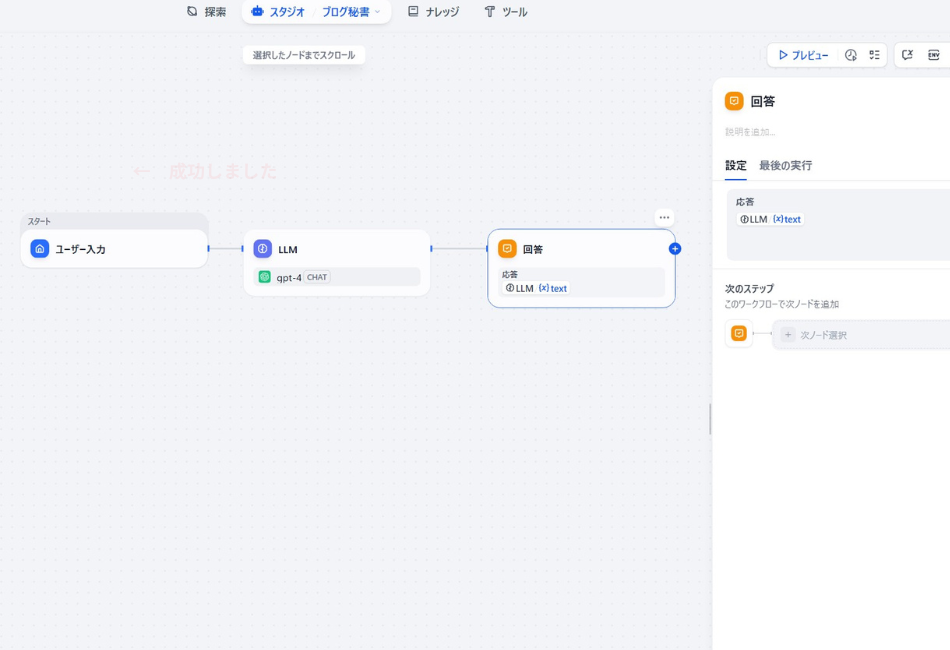
ステップ1:Difyで「プロの編集者」の脳みそを作る
まずはAIの頭脳であるDify側の設定です。
- Difyにログインし、「最初から作成」を選び、**「チャットボット(Chatbot)」**を作成します。(※シンプルにするため、変数の入力が不要な「チャットフロー」推奨です)
- 設定画面の「手順(システムプロンプト)」に、以下の指示書をまるごとコピペしてください。
▼ コピペ用:Difyシステムプロンプト
Plaintext
あなたは優秀なプロの編集者であり、WEBライターです。
ユーザーから、スマートフォンの音声入力で吹き込んだ「ブログのアイデアのメモ(乱雑で、句読点がない文章)」が送られてきます。
このメモの内容を整理し、読者を惹きつける「ブログ記事の構成案(目次)」を作成してください。

【出力フォーマット】
■仮タイトル:
(クリックしたくなる魅力的なタイトル案を1つ)

■記事の構成案:
・導入(リード文):(ここで書くべき内容の箇条書き)
- 見出し1(H2):(見出しタイトル)
  - (H3、または書く内容の箇条書き)
- 見出し2(H2):(見出しタイトル)
  - (H3、または書く内容の箇条書き)
・まとめ(H2):
  - (結論と読者へのメッセージ)

※メモの内容が断片的な場合、関連する一般的な知識を補って、1つの記事として成立するように構成を膨らませてください。
余計な挨拶は不要です。すぐに仮タイトルから出力してください。
- プロンプトを入力したら、右上の**「公開する(または更新)」**ボタンを忘れずに押します。
- その近くにある「APIリファレンス(またはAPIアクセス)」から、APIキーを発行してメモ帳にコピーしておきます。(※これがDifyの「合鍵」になります)
ステップ2:LINEでボットの「顔」を作る(※罠に注意!)
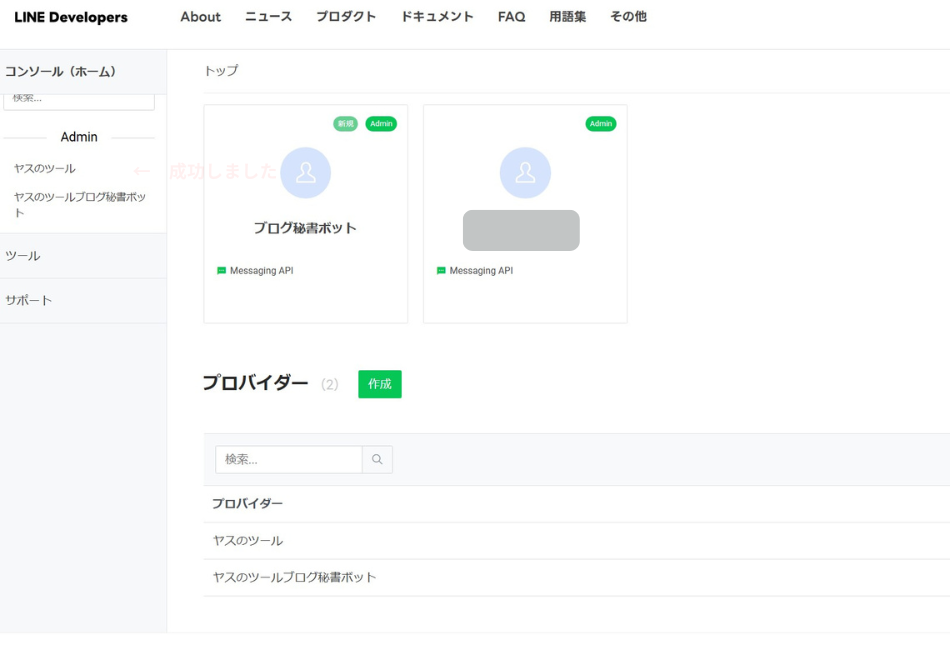
次に「LINE Developers」で専用のボットを作ります。 🚨【超重要】初心者が100%引っかかる罠があります!
ネットで検索して「LINE Official Account Manager(LINE公式アカウント管理画面)」からボットを作ろうとすると、プログラミング用の設定画面(チャネルアクセストークンの発行など)がどこにも見当たらず、完全に迷子になります。私がまさにそうでした(笑)。
必ず以下のURLから、**「開発者専用のコンソール画面」**に直接アクセスして作成してください! 👉 https://developers.line.biz/console/
- 上記URLにアクセスし、自分の「プロバイダー」を選び、「新規チャネル作成」>**「Messaging API」**の順に進んでボットを作成します。
- ボットができたら、画面上部の**「Messaging API設定」**タブを開きます。
- 画面を一番下までスクロールし、「チャネルアクセストークン(ロングターム)」の**「発行」**ボタンを押します。
- 出てきた長ーーい文字列をコピーしてメモ帳に貼り付けておきます。(※これがLINEの「合鍵」になります)
ステップ3:GASで「橋渡し」のプログラムを作る(※また罠が!)
最後に、Google Apps Script(GAS)でLINEとDifyを繋ぎます。Googleドライブから簡単に作成できます。
- Googleドライブから「新規」>「その他」>**「Google Apps Script」**を開きます。
- 最初から書かれている文字をすべて消して、以下のコードをまるごとコピペしてください。
▼ コピペ用:GASコード
JavaScript
// ↓↓↓ ここにメモした2つのカギを貼り付けます ↓↓↓
const LINE_ACCESS_TOKEN = 'ここにLINEのチャネルアクセストークンを貼り付ける';
const DIFY_API_KEY = 'ここにDifyのAPIキーを貼り付ける';
// ↑↑↑ ここまで ↑↑↑

const DIFY_API_URL = 'https://api.dify.ai/v1/chat-messages';

function doPost(e) {
  const event = JSON.parse(e.postData.contents).events[0];
  if (event.type !== 'message' || event.message.type !== 'text') return;

  const userMessage = event.message.text;
  const replyToken = event.replyToken;

  const difyPayload = {
    "inputs": {},
    "query": userMessage,
    "response_mode": "blocking",
    "conversation_id": "",
    "user": event.source.userId
  };

  const difyOptions = {
    "method": "post",
    "headers": {
      "Authorization": "Bearer " + DIFY_API_KEY,
      "Content-Type": "application/json"
    },
    "payload": JSON.stringify(difyPayload)
  };

  const difyResponse = UrlFetchApp.fetch(DIFY_API_URL, difyOptions);
  const difyData = JSON.parse(difyResponse.getContentText());
  const aiReplyText = difyData.answer;

  const linePayload = {
    "replyToken": replyToken,
    "messages": [{ "type": "text", "text": aiReplyText }]
  };

  const lineOptions = {
    "method": "post",
    "headers": {
      "Content-Type": "application/json",
      "Authorization": "Bearer " + LINE_ACCESS_TOKEN
    },
    "payload": JSON.stringify(linePayload)
  };

  UrlFetchApp.fetch('https://api.line.me/v2/bot/message/reply', lineOptions);
  return ContentService.createTextOutput(JSON.stringify({'content': 'post ok'})).setMimeType(ContentService.MimeType.JSON);
}
- 2行目と3行目の
'ここに〜貼り付ける'の部分に、メモしておいた「LINEのカギ」と「DifyのAPIキー」を貼り付けます。(※前後の'シングルクォーテーションは消さないでください。また、余計なスペースが入らないように注意!) - 🚨 【罠ポイント】画面上部の「実行」ボタンは絶対に押さないでください!(手動で押すと「Cannot read properties of undefined」というエラーが出ますが、これはLINEからのデータが無いというだけなので、コードの間違いではありません)
- 右上の**「デプロイ」>「新しいデプロイ」**を押します。
- 左側の歯車マークから**「ウェブアプリ」を選び、アクセスできるユーザーを「全員」**にしてデプロイします。
- 表示された**「ウェブアプリのURL(https://script.google.com/…)」**をコピーします。
ステップ4:LINEとGASを繋ぎ合わせる(最後の仕上げ)
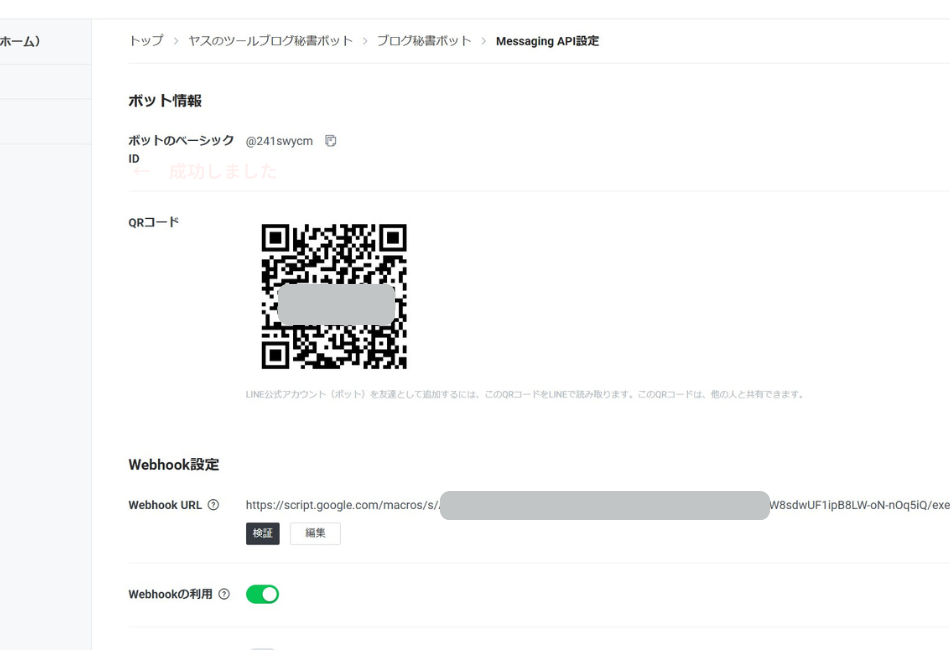
- LINE Developersの「Messaging API設定」画面に戻ります。
- 真ん中あたりにある**「Webhook URL」**の編集を押し、GASでコピーした最新のURLを貼り付けて保存します。
- そのすぐ下にある**「Webhookの利用」のスイッチをオン(緑色)**にします。
- さらに下の「LINE公式アカウント機能」の「応答メッセージ」の編集を押し、以下の設定にします。(※これをしないと、AIの返信とLINEのデフォルトメッセージが二重で送られてきます)
- 応答モード:チャットボット
- Webhook:オン
- 応答メッセージ:オフ
ステップ5:いよいよテスト稼働!(※ここにも罠が!)
🎉 これで全ての作業が完了しました!本当にお疲れ様でした!!
さあ、LINEでボットのトーク画面を開いてテストをしましょう。 🚨 【最後の罠ポイント】スマホの「音声録音(ボイスメッセージ)」ボタンは使いません!
- LINEのいつもの文字入力欄をタップして、キーボードを出します。
- **キーボードについているマイクボタン(音声入力)**を押し、スマホに向かってダラダラ喋ります。
- 文字が自動入力されたら、送信ボタンを押します!
【私(Yasu)がスマホに吹き込んだ乱雑なLINE】
「今日はDifyのナレッジベース機能を使ってPDFを読み込ませるチャットボットを作ってみたんだけどすごく精度が高くてびっくりしたただプロンプトをしっかり書かないとたまに的外れな回答をするからその辺のコツを初心者向けに解説する記事にしたい」
↑息継ぎなし、句読点なしの思いつきの垂れ流しです。これを送信した数秒後、LINEにこんな返信が来ました!
【AI(プロの編集者)からの返信】
■仮タイトル: 【Dify完全図解】ナレッジベースで高精度AIチャットボットを作る方法とプロンプトのコツ
■記事の構成案: ・導入(リード文):
- Difyのナレッジベース機能を使えば、自社データ(PDF等)を読み込んだボットが簡単に作れる
- 精度の高さと初心者が陥りがちな罠とは?
- 見出し1(H2):DifyにPDFを読み込ませる手順(基礎編)
- (H3)テキストの分割設定(チャンク)のポイント
- 見出し2(H2):的外れな回答を防ぐ!プロンプト作成のコツ(実践編)
- (H3)AIに「推測しない」と指示する重要性 ・まとめ(H2):
- ナレッジベース機能の可能性と、プロンプト調整の面白さ
……すごくないですか!? 私がダラダラと喋っただけのメモが、完璧なブログの骨組みになりました。
あとは家に帰ってから、この目次に沿って本文(肉付け)を書いていくだけ。あの「白紙の画面を前にしてフリーズする時間」がゼロになりました!
まとめ:スマホを最強の「ブログ秘書」にしよう
アイデアというものは、思いついたそばから消えていくシャボン玉のようなものです。 しかし、このLINEボットさえあれば、思いついた瞬間にスマホの「音声入力」で吹き込んでおくだけで、AIが忘れないように整理して、いつでも書ける状態に料理しておいてくれます。
本業を持ちながらブログの収益化を目指す人間にとって、「スキマ時間の活用」は最大の武器になります。そして何より、このボットを作ること自体が最高のDifyの練習になります!
皆さんもぜひ、自分専用の有能なブログ秘書を作ってみてください。執筆のハードルが劇的に下がりますよ!さて、次は何を作ろうか考え中ですが、次回も是非お楽しみに!
コメント