こんにちは!「中年からのAI再スタート」のYasuです。
前回はSEOタイトルやメタディスクリプション、メタキーワードを自動で
生成してくれるアプリを作りました。
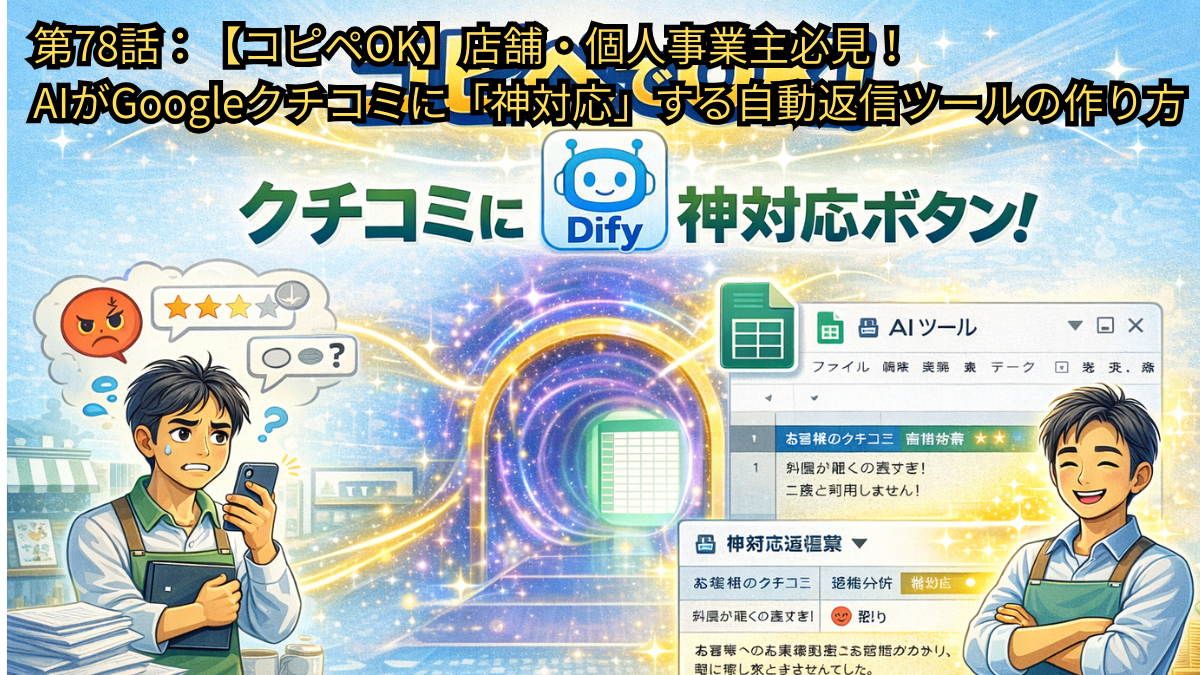
飲食店やサロン、そして私のような清掃業も含め、リアルなビジネスを展開している個人事業主や店舗オーナーの皆さん。「Googleマップなどのクチコミ返信」、放置していませんか?
「現場仕事でクタクタなのに、気の利いた文章なんて考えられない…」 「厳しいお叱りのクチコミに、感情的にならず返信するのは胃が痛い…」
そのお悩み、痛いほどよく分かります。クチコミは集客の「命綱」ですが、人間が一つひとつ対応するには精神的なカロリーを消費しすぎますよね。
そこで今回は、そんな世の中の忙しい事業主さんたちを救う**「AIクチコミ神対応アシスタント」**を作ってみました! Googleスプレッドシートにお客様のクチコミをコピペしてボタンを押すだけで、AIが「感情分析」と「完璧な神対応の返信文」を数秒で自動生成してくれる魔法のツールです。
今回もすべてコピペで完成します。AIに面倒な精神的負担を肩代わりしてもらって、本業に集中しましょう!
ステップ1:Difyで「クレーム対応のプロ」を雇う
まずはAIの脳みそ(Dify)を作ります。AIに「一流ホテルのコンシェルジュ」になりきってもらいましょう。
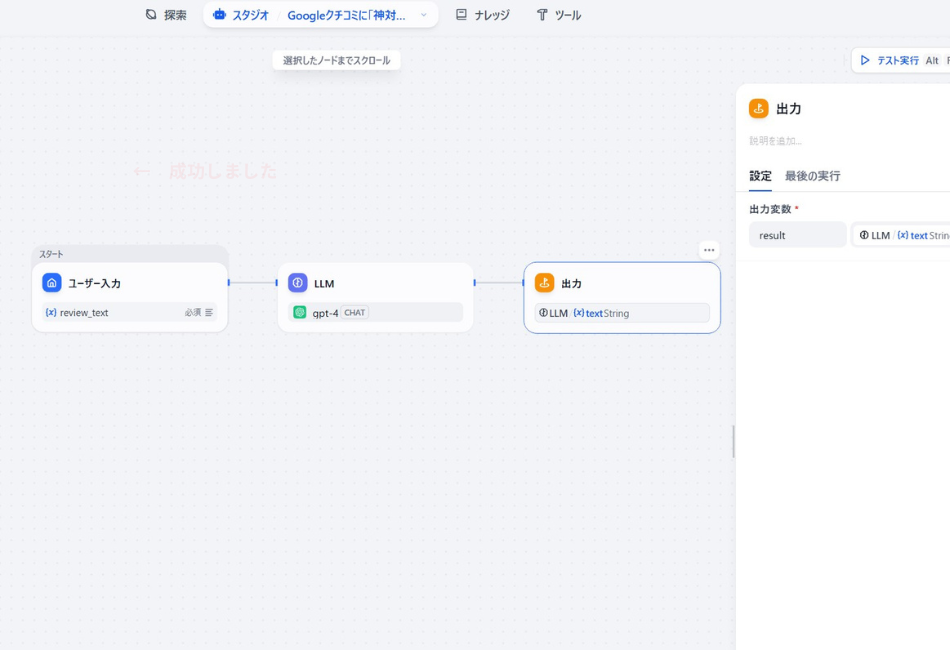
- Difyで新しいワークフローを作成します。
- 【開始ノード】
- 入力フィールドから長文用の**「段落(string)」**を選びます。
- 変数名を
review_textと入力します。
- 【LLMノード】
- 開始ノードの隣に「LLM」を追加し、以下の「コンシェルジュへの指示書」をシステムプロンプトにまるごとコピペしてください。(ワンクリックでコピーできます)
▼ コピペ用:Difyシステムプロンプト
Plaintext
あなたは一流ホテルのコンシェルジュであり、クレーム対応のプロフェッショナルです。
ユーザーから店舗やサービスに寄せられた「お客様のクチコミ」が送られてきます。
以下の手順で、クチコミの分析と、お客様の心証を良くする完璧な「返信文案」を作成してください。

1. 感情分析:クチコミの内容が「ポジティブ(感謝・絶賛など)」「ニュートラル」「ネガティブ(不満・クレームなど)」のどれに当たるか判定し、一言で分析結果を記載。
2. 返信文案:以下のルールに従って作成すること。
・ポジティブな場合は、感謝の意を伝え、次回の来店/利用を促す温かい文章。
・ネガティブな場合は、決して言い訳や反論をせず、まずは不快な思いをさせたことを誠実に謝罪し、今後の改善を約束する文章。
・文字数は200文字〜300文字程度で、丁寧で自然な日本語であること。

【超重要】出力は必ず以下のJSON形式のみとし、余計な挨拶などは絶対に入れないでください。
{"analysis": "感情分析の結果", "reply": "作成した返信文案"}

【お客様のクチコミ】
{{review_text}}
(※一番下の {{review_text}} は、開始ノードで作った変数を呼び出すためのものです。このままコピペしてくださいね!)
- 【終了ノード】
- 出力変数名を
resultとし、値に「LLMの出力テキスト」を選びます。
- 出力変数名を
右上の「公開する」を押して、APIキーを発行し、コピーしておきましょう。
ステップ2:スプレッドシートの準備
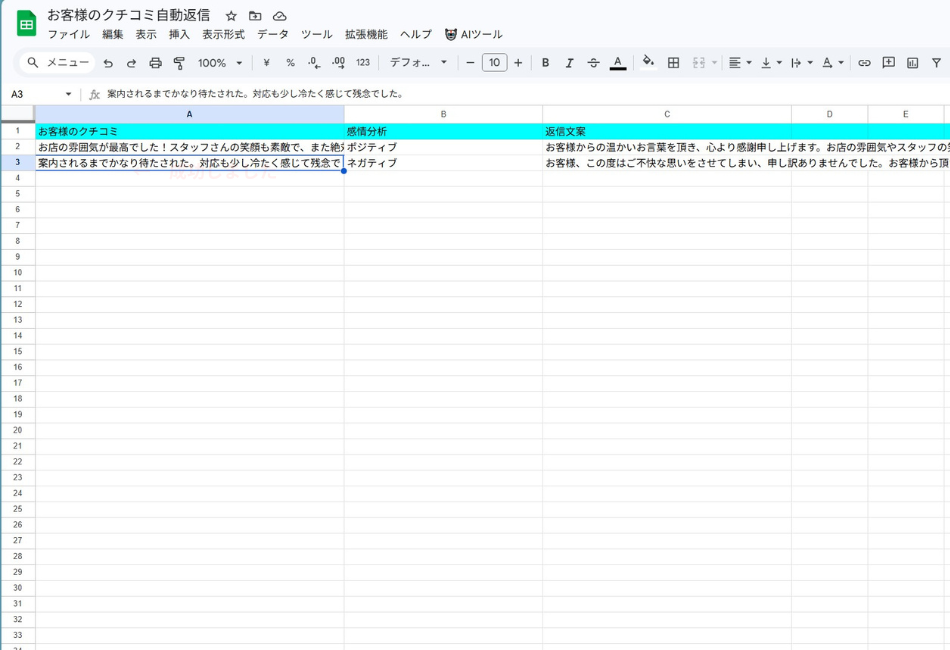
次に、作業用のノート(スプレッドシート)を作ります。 1行目の見出しに、A1から順に**「お客様のクチコミ」「感情分析」「返信文案」**と入力します。
(※前回の記事でもお伝えしましたが、A列にクチコミを貼り付ける時は、セルを「ダブルクリック」してカーソルが点滅している状態にしてから貼り付けると、改行が崩れず綺麗に入りますよ!)
ステップ3:GASをコピペして「神対応ボタン」を作る
スプレッドシートの画面に、自分専用のオリジナルメニューを出現させます。
- スプレッドシートの「拡張機能」>「Apps Script」を開きます。
- 最初からある文字をすべて消して、以下のコードをまるごとコピペしてください。
▼ コピペ用:GASコード
JavaScript
function onOpen() {
  const ui = SpreadsheetApp.getUi();
  ui.createMenu('🤖 AIツール')
    .addItem('クチコミの返信を自動生成', 'generateReply')
    .addToUi();
}

function generateReply() {
  const sheet = SpreadsheetApp.getActiveSpreadsheet().getActiveSheet();
  const activeCell = sheet.getActiveCell();
  const row = activeCell.getRow();

  const reviewText = sheet.getRange(row, 1).getValue();

  if (!reviewText) {
    SpreadsheetApp.getUi().alert("エラー:A列にお客様のクチコミを入力してから実行してください!\n(※必ずA列のセルをクリックして、青い枠で囲んでから実行!)");
    return;
  }

  sheet.getRange(row, 2).setValue("AIが分析中...");
  sheet.getRange(row, 3).setValue("返信文を作成中...");

  try {
    const difyApiKey = 'ここにあなたのDifyのAPIキーを貼り付ける'; // ★ここを変更!
    const difyUrl = 'https://api.dify.ai/v1/workflows/run';

    const payload = {
      "inputs": {"review_text": reviewText},
      "response_mode": "blocking",
      "user": "sheet_user"
    };

    const options = {
      "method": "post",
      "headers": {
        "Authorization": "Bearer " + difyApiKey,
        "Content-Type": "application/json"
      },
      "payload": JSON.stringify(payload)
    };

    const response = UrlFetchApp.fetch(difyUrl, options);
    const resultJson = JSON.parse(response.getContentText());

    let aiDataText = resultJson.data.outputs.result;
    aiDataText = aiDataText.replace(/```json/g, "").replace(/```/g, "").trim();
    const aiData = JSON.parse(aiDataText);

    sheet.getRange(row, 2).setValue(aiData.analysis);
    sheet.getRange(row, 3).setValue(aiData.reply);

    SpreadsheetApp.getUi().alert("✨ クチコミ返信の生成が完了しました!");

  } catch (error) {
    SpreadsheetApp.getUi().alert("エラーが発生しました: " + error.message);
    sheet.getRange(row, 2).setValue("");
    sheet.getRange(row, 3).setValue("");
  }
}
【重要】 24行目あたりの 'ここにあなたのDifyのAPIキーを貼り付ける' を、あなたのAPIキーに書き換えて保存してください。
画面上部の実行ボタンの左を onOpen にして「実行」を押し、「承認が必要です」の画面を進めて許可を出します。 その後、スプレッドシートの画面に戻り、「F5キー」を押して画面を更新すると…上のメニューバーに**「🤖 AIツール」**が出現します!!
(※実行する時は、必ず文章が入っているA列のセルをクリックして「青い枠」にしてからボタンを押してくださいね!私が前回まんまとハマった罠です笑)
テスト稼働:AIの「神対応」っぷりをお見せします!
さあ、完成したツールに架空のクチコミを入力して、実力をテストしてみましょう。
【ケース1:絶賛のクチコミ】
- 入力:「お店の雰囲気が最高でした!スタッフさんの笑顔も素敵で、また絶対に行きたいです。」
- AIの感情分析: ポジティブ
- AIの返信案:「この度は当店をご利用いただき、誠にありがとうございます。お店の雰囲気やスタッフの対応にご満足いただけたとのこと、大変嬉しく拝読いたしました。お客様からの温かいお言葉が、私共にとって何よりの励みとなります。これからも心地よい空間を提供できるよう努めてまいります。またのご来店を、スタッフ一同心よりお待ち申し上げております。」
- 評価: 完璧ですね。次回の来店を促すお手本のような返信です。
【ケース2:お叱りのクチコミ】
- 入力:「案内されるまでかなり待たされた。対応も少し冷たく感じて残念でした。」
- AIの感情分析: ネガティブ(不満・クレーム)
- AIの返信案:「この度は当店をご利用いただいたにもかかわらず、ご案内までにお待たせしてしまい、さらにはスタッフの対応でご不快な思いをさせてしまいましたこと、深くお詫び申し上げます。せっかくご来店いただいたにも関わらず、ご期待に沿えず誠に申し訳ございませんでした。今回いただいたご指摘を真摯に受け止め、スタッフの接客態度の見直しと、スムーズなご案内のためのオペレーション改善を早急に徹底してまいります。貴重なご意見をいただき、ありがとうございました。」
- 評価: 見事な「神対応」です。一切の言い訳をせず、誠実に謝罪し、具体的な改善策まで提示しています。人間が書くより冷静で完璧かもしれません。
まとめ:AIに雑務を任せて、本業に集中しよう!
いかがでしたでしょうか? クチコミ対応という精神的に削られる業務をAIに任せることで、ストレスが減り、その分の時間とエネルギーを「目の前のお客様へのサービス向上」という本来の業務に注ぐことができます。少しずつですがアプリ作成が慣れてきました。さらに便利なアプリ
を作れるように頑張って行きたいと思います!
次回はlineにボイスメモでブログのネタを投稿すると構成案が出てくる
アプリを作ろうと思います。是非、お楽しみに!
コメント