こんにちは!Yasuです。 「中年からのAI再スタート」をご覧いただきありがとうございます!
前回の記事では、GASが迷子にならないためのラベル「データ型(文字列、配列など)」について解説しました。「なるほど、文字は ' ' で囲むのね!」とスッキリしたところで、今回はいよいよ実際に手を動かしてみましょう!
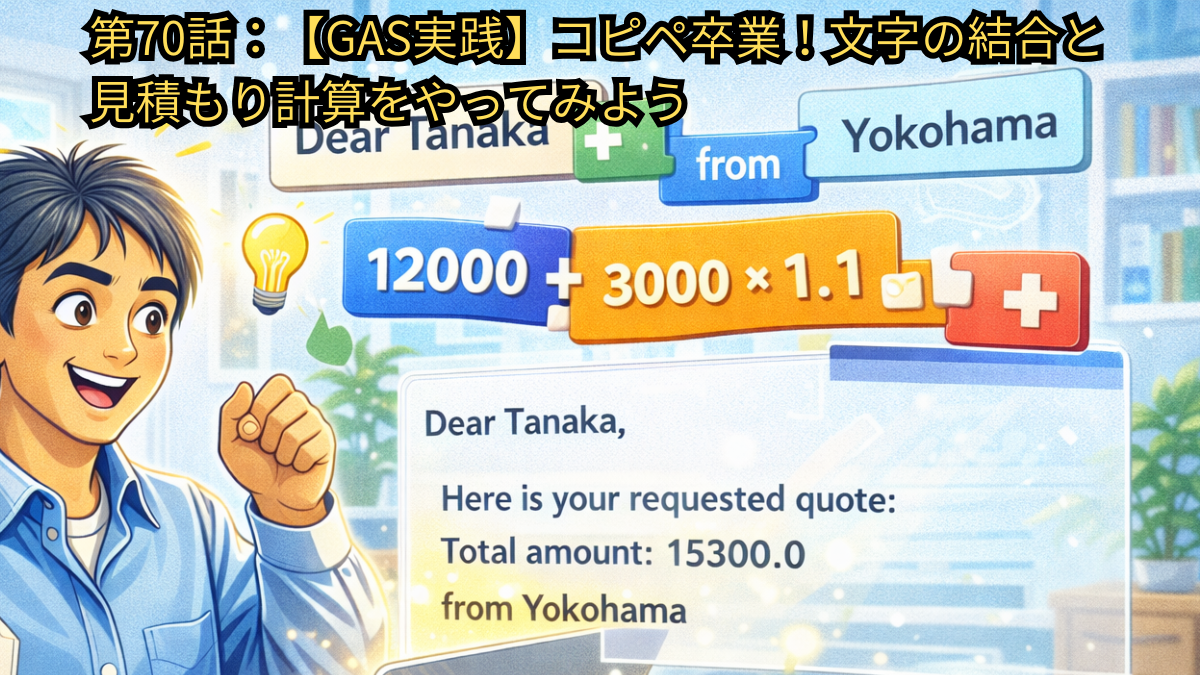
いつもはネットにあるコードを「コピペ」するだけでしたが、今日からは違います。 ご自身のビジネスや日々の業務で即使える**「文字の結合」と「簡単な計算」**のプログラムを、自分で書いて動かしてみましょう。
準備はいいですか?真っ白なGASのキャンバスを開いて、さっそくスタートです!
準備:練習用のGASを開こう
本番用の自動見積もりボットをいじって壊してしまうと大変なので、安全な「練習用の裏紙」を用意しましょう。
- ご自身のGoogleドライブを開きます。
- 左上の「+ 新規」>「その他」>「Google Apps Script」をクリックします。
- 真っ白な「無題のプロジェクト」が開きます。これが今回の練習用ノートです!
最初から書かれている function myFunction() { } の波カッコ { } の中に、プログラムを書いていきますよ。
実践①:文字の結合(お客様への挨拶文を作る)
まずは、前回の「データ型」第1位で紹介した「文字列型」の出番です。 プログラミングの世界では、文字と文字を +(プラス)の記号でくっつけることができます。
例えば、「横浜市にお住まいの」という文字と、お客様の名前をくっつけてみましょう。
以下のコードを、練習用ノートに書き写してみてください(コピペでもOKですが、手を動かすと覚えが早いです!)。
JavaScript
function myFunction() {
  // ① お客様の名前を準備する
  const customerName = '田中';

  // ② 文字を結合する(文字は ' ' で囲むのを忘れずに!)
  const greeting = '横浜市にお住まいの ' + customerName + ' 様、お問い合わせありがとうございます。';

  // ③ 結果をGASのメモ帳(ログ)に出力して確認する
  console.log(greeting);
}
💡 ポイント解説
constは「今からこの名前の箱を作りますよ」という宣言です。console.log()は、GASがこっそり結果を教えてくれる「確認用のメモ帳」です。
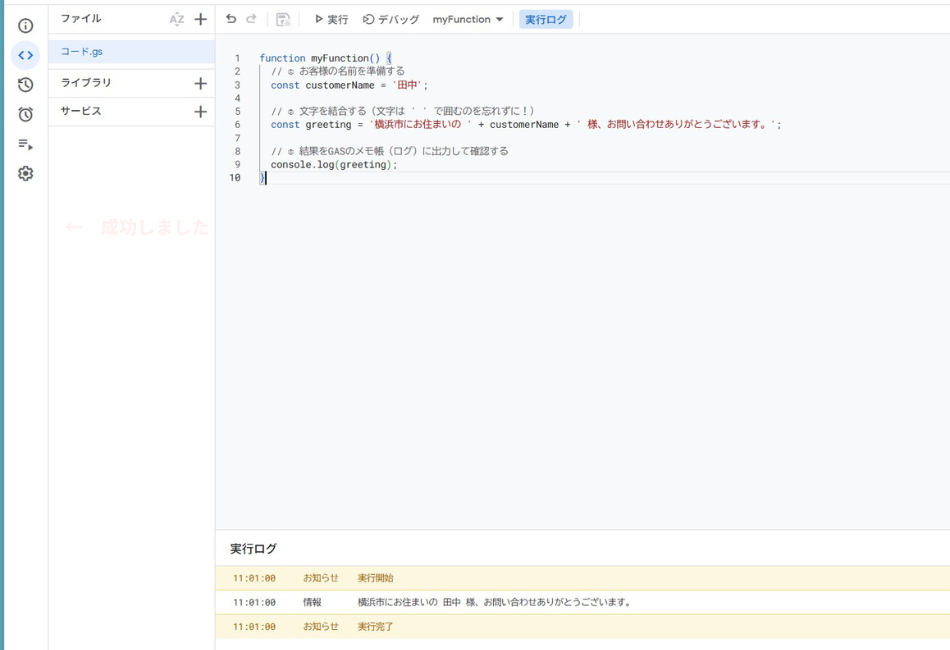
▶︎ 実行してみよう! 画面上の「フロッピーディスク(保存)」を押してから、「▷ 実行」ボタンを押します。 画面の下に**「横浜市にお住まいの 田中 様、お問い合わせありがとうございます。」**と表示されたら大成功です!
実践②:数値の計算(見積もり金額を出す)
次は、数値を計算してみましょう。 GASは優秀な電卓でもあります。足し算は +、引き算は -、掛け算は *(アスタリスク)、割り算は /(スラッシュ)を使います。
エアコン清掃の基本料金と、室外機洗浄のオプションを足して、消費税を計算してみましょう!
先ほどの波カッコ { } の中身を消して、以下のように書き換えます。
JavaScript
function myFunction() {
  // ① 金額を準備する(計算する数字なので ' ' で囲まない!)
  const basePrice = 12000;  // エアコン基本料金
  const optionPrice = 3000; // 室外機オプション

  // ② 足し算をする
  const subTotal = basePrice + optionPrice;

  // ③ 消費税(10%)を掛け算して合計を出す
  const total = subTotal * 1.1;

  // ④ 結果を確認する
  console.log(total);
}
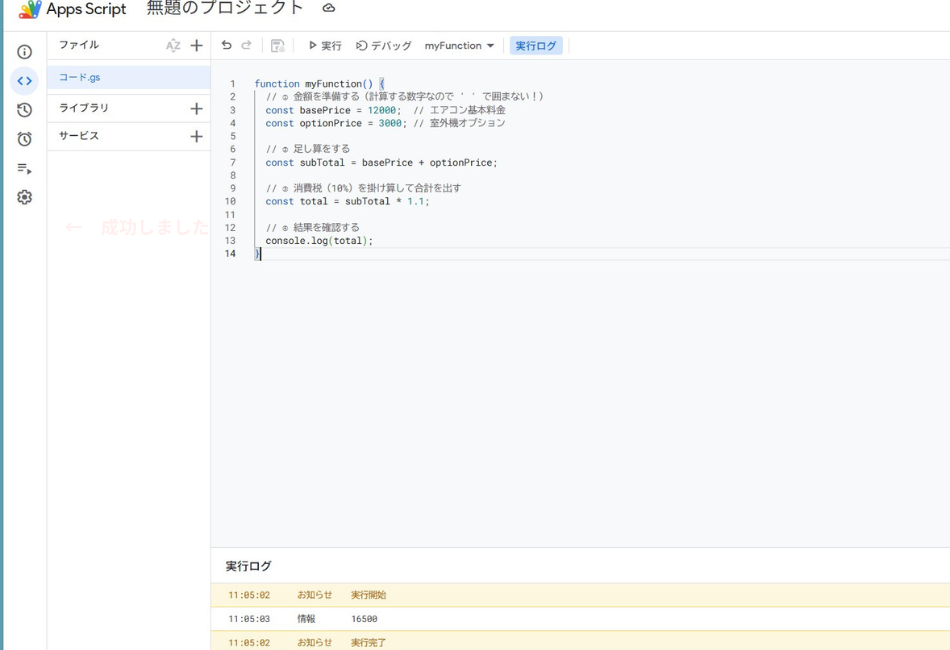
▶︎ 実行してみよう! 保存して「▷ 実行」を押すと、画面の下に 16500 と表示されるはずです。完璧な計算ですね! 数字の場合は ' ' で囲まない、というのが前回の復習ポイントです。
実践③:総仕上げ!文字と数字を合体させる
最後は応用編です。実践①の「文字」と実践②の「数字」をガッチャンコして、お客様に送る立派な一文を完成させましょう!
「えっ、文字と数字って足し算できるの?」と思うかもしれませんが、GASは賢いので、文字と数字を + で繋ぐと、自動的に**「数字を文字に変えてから、くっつけてくれる」**という親切機能があります。
JavaScript
function myFunction() {
  const customerName = '田中';
  const total = 16500;

  // 文字と数字を + で結合する!
  const finalMessage = customerName + '様、今回のお見積もり金額は ' + total + ' 円(税込)となります。';

  console.log(finalMessage);
}
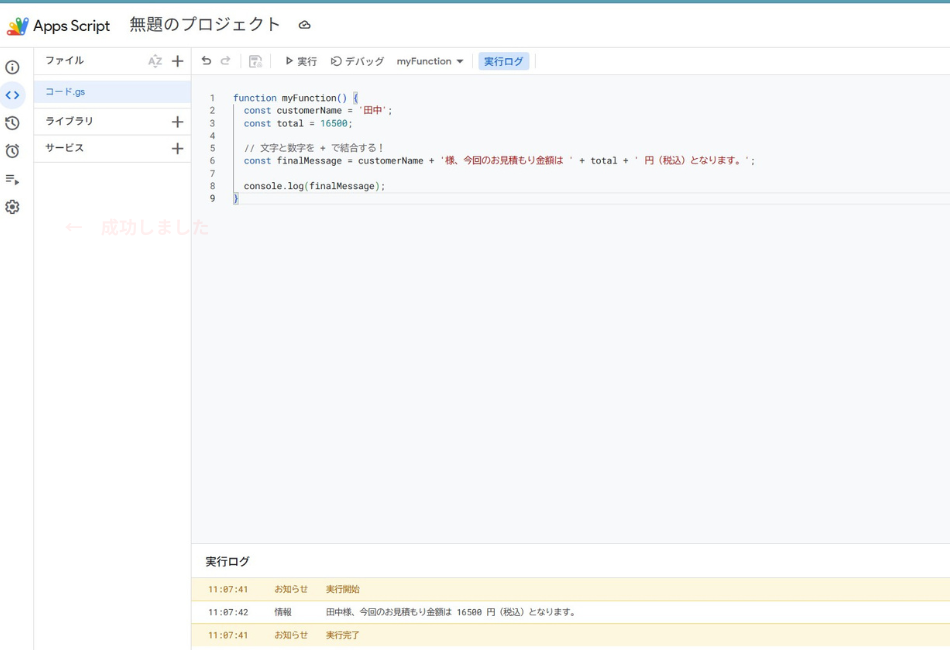
実行して、「田中様、今回のお見積もり金額は 16500 円(税込)となります。」 と表示されましたか?
まとめ
お疲れ様でした!本日のミッションはこれにて完了です。
- 文字は
' 'で囲んで+でくっつける - 数字はそのまま書いて
+ - * /で計算する - 文字と数字を
+で繋ぐと、立派な文章になる
たったこれだけのことですが、自分でコードを書いて「実行」ボタンを押し、意図した通りの結果が出たときの嬉しさは格別ですよね!
あなたが前回作った「自動見積もりボット」の裏側でも、実はGASがこんな風にせっせと文字と数字をくっつけて、メールの文面を作ってくれていたんです。
コピペを卒業して、プログラムの意味が少しずつ読めるようになってくると、AIの活用幅も無限に広がっていきます。しかし、私はこういう細かいコードを
書くのは苦手なので、勉強はするけどコピペ使います(笑)
次回ではDifyでやった条件分岐のIFELSEブロックと同じような機能が
GASにもあるのでそれをやろうと思います。是非お楽しみに!


コメント