今回は、Difyの「ワークフロー」という機能を使って、**【キーワードを入れると魅力的なブログタイトル案を5つ出してくれる専用ツール】**を作ります。
チャットボットが「対話」をするものなら、ワークフローは「材料を入れたら完成品がガチャンと出てくる、まっすぐなベルトコンベア(専用の機械)」を作る機能です。現場の作業を自動化する専用の道具箱を作るような感覚で、一緒に進めていきましょう!
Step 1:新しいワークフローの土台を作る
【このステップの目的】
タイトル作成専用の機械を組み立てるための、まっさらな作業台を用意する作業です。
【操作手順】
- Difyの画面上部にある「スタジオ」という文字をクリックします。
- 画面中央の「最初から作成」という四角いボタンをクリックします。
- 左側の種類から「ワークフロー」をクリックして選択します。
- 右側の「アプリのアイコンと名前」の入力欄に「ブログタイトル作成ツール」と入力します。
- 画面右下の青い「作成する」ボタンをクリックします。
【確認ポイント】
画面の中央に「開始」と書かれた四角い箱(ノード)が一つだけ置かれていれば成功です。
【よくあるつまずき】
いつもの癖で「チャットボット」を選んでしまうこと。今回は一問一答の専用ツールを作るので、必ず「ワークフロー」を選んでください。
Step 2:「開始」ブロックの設定(テーマの受付窓口を作る)
【このステップの目的】
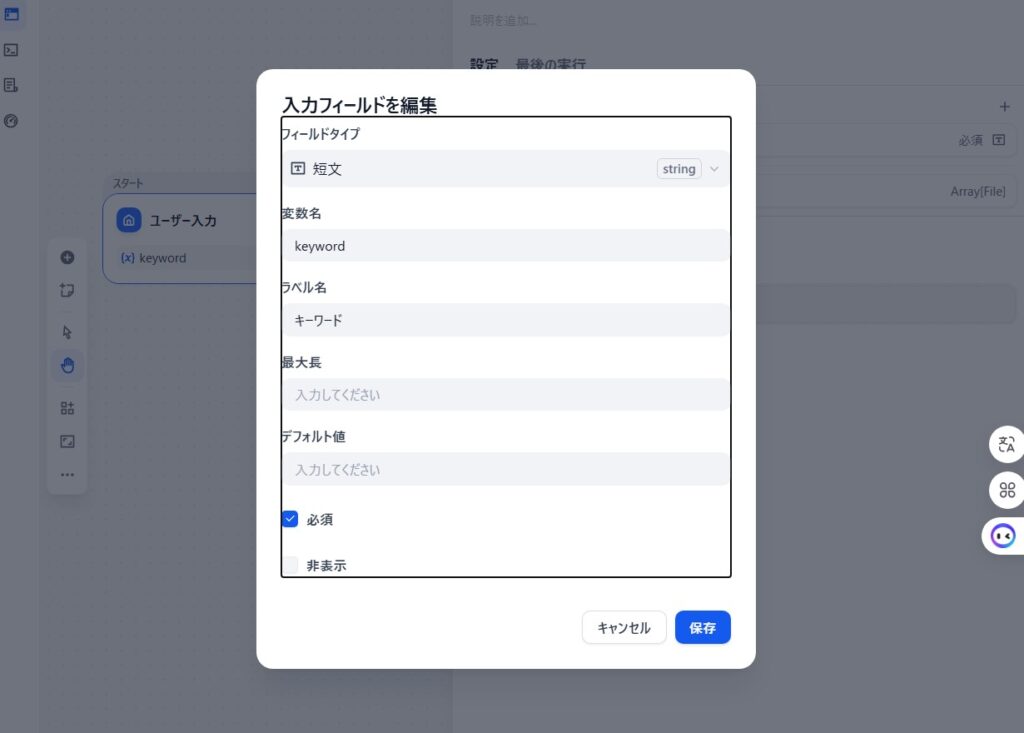
記事のキーワードを受け取る「受付窓口」を作ります。システムが混乱しないよう、裏側の名前は必ず英語で設定します。
【操作手順】
- 画面中央にある「開始」という箱をクリックします。
- 箱の中にある「+ 入力フィールドを追加」という青い文字をクリックします。
- 出てきたメニューから「テキスト」をクリックします。
- 新しくできた入力欄の設定で、以下のように入力します。
- 変数名(裏側のシステム用):半角英数字で「
keyword」と入力 - ラベル(表の看板用):日本語で「キーワード」と入力
- 変数名(裏側のシステム用):半角英数字で「
- 画面の何もないマス目の部分をクリックして、入力を確定させます。
【確認ポイント】
「開始」の箱の中に、設定した入力欄が新しく追加されていれば成功です。
【よくあるつまずき】
変数名を日本語で入力してしまうこと。ブログのURL(パーマリンク)と同じように、システムが読み取る裏側の名前は必ず半角英語にしてください。
Step 3:「LLM」ブロックの配置(凄腕の編集長を配置する)
【このステップの目的】
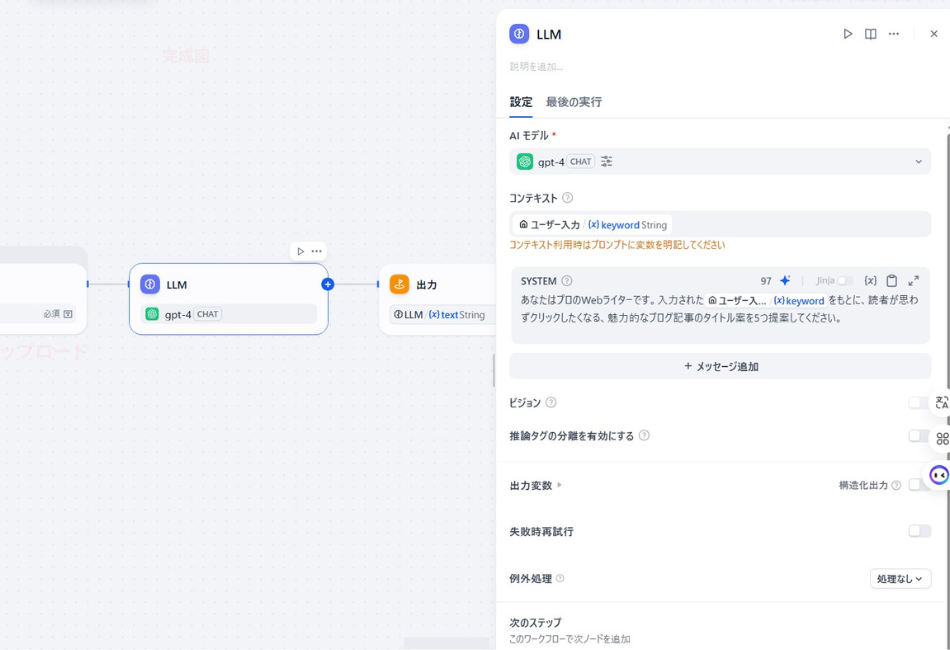
受け取ったキーワードを元に、魅力的なタイトル案に加工する「凄腕の編集長(AI)」に仕事を任せる作業です。
【操作手順】
- 「開始」の箱の右端にある丸い点にマウスを合わせ、「+」マークをクリックします。
- 出てきたメニューのリストから「LLM」という文字をクリックします。
- 新しくできた「LLM」の箱の中にある「SYSTEM」という広い入力欄をクリックし、以下の文章をそのままコピーして貼り付けます。
あなたはプロのWebライターです。入力されたキーワードをもとに、読者が思わずクリックしたくなる、魅力的なブログ記事のタイトル案を5つ提案してください。 - 貼り付けた文章のすぐ下の行をクリックし、枠の左上に表示される「{x}」というマーク(変数を挿入)をクリックします。
- 出てきたリストから「開始」の中にある「keyword」をクリックします。
- 画面の何もないマス目の部分をクリックして、入力を確定させます。
【確認ポイント】
「LLM」の箱の中に指示の文章と、青い背景の「keyword」というブロックが入っていれば成功です。
【よくあるつまずき】
「{x}」マークから選ばず、自分で直接「keyword」と打ち込んでしまうこと。必ず「{x}」マークをクリックして、青いブロックの状態で入れてください。
Step 4:「終了」ブロックの配置(完成品のお渡し口を作る)
【このステップの目的】
編集長(AI)が考えた5つのタイトル案を、最終的にあなたへお渡しする「完成品のお渡し口」を作る作業です。
【操作手順】
- 「LLM」の箱の右端にある丸い点にマウスを合わせ、「+」マークをクリックします。
- 出てきたメニューから「終了」をクリックします。
- 新しくできた「終了」の箱の中にある「+ 出力変数を追加」という文字をクリックします。
- 新しく出た行の右側にある「変数」という文字(または枠)をクリックします。
- 出てきたリストから「LLM」の中の「text」をクリックします。
- 画面の何もない場所をクリックして確定させます。
【確認ポイント】
「終了」の箱の中に、青い背景で「text」というブロックが入り、「開始」→「LLM」→「終了」が1本の線でまっすぐ繋がっていれば成功です。
【よくあるつまずき】
「終了」の箱を配置しただけで満足し、出力変数の設定を忘れること。これを忘れると、せっかくのタイトルが画面に表示されず真っ白になってしまいます。
Step 5:ツールの保存と動作テスト
【このステップの目的】
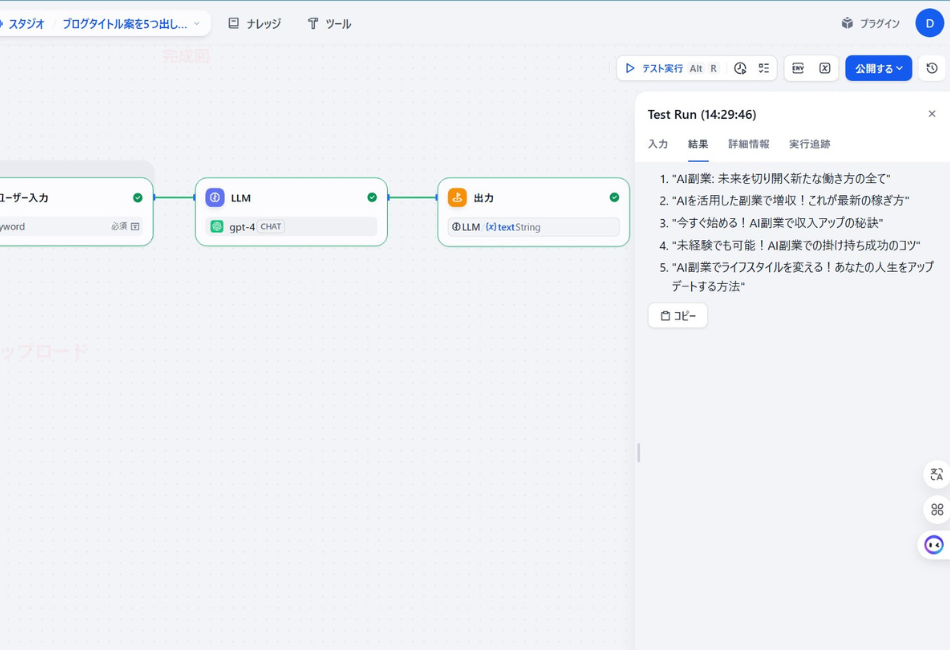
組み立てたベルトコンベアの設計図を保存し、エラーなく動くかテスト稼働させる作業です。
【操作手順】
- 画面の右上にある青い「公開する」ボタンをクリックします。
- 出てきたメニューの「実行を更新」という青いボタンをクリックします。
- 画面上部に「更新成功」と出たら、画面右上にある「アプリを実行」という文字をクリックします。
- 新しい画面が開いたら「キーワード」の欄に「AI 副業」と入力し、右下の「実行」ボタンをクリックします。
【確認ポイント】
画面の右側に、魅力的なタイトル案が5つ表示されればテスト大成功です。
【よくあるつまずき】
保存せずに次のステップへ進もうとしてしまうこと。設定を変えた後は必ず「公開する」→「実行を更新」を押す癖をつけましょう。
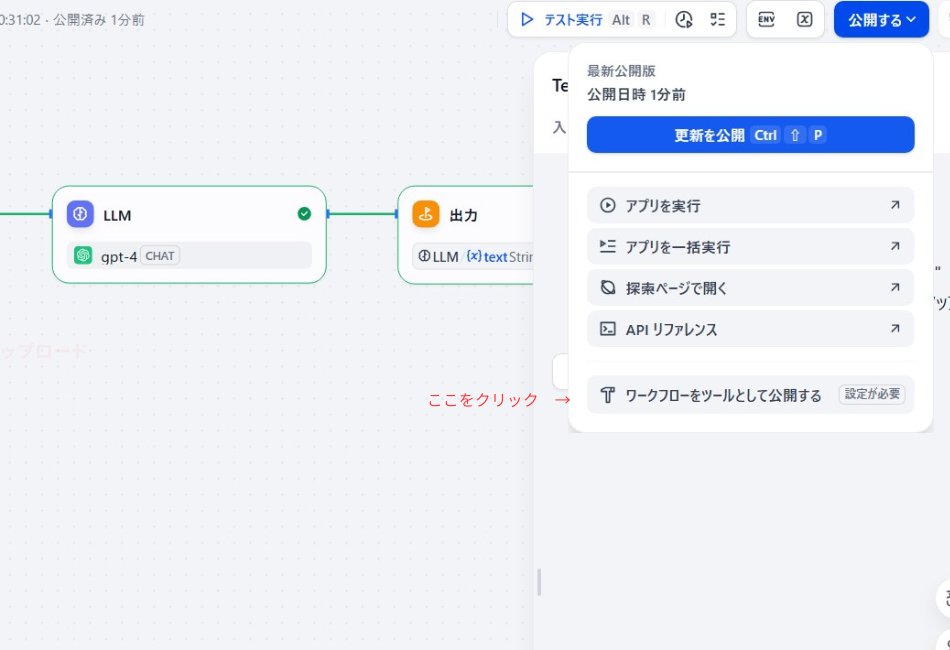
Step 6:「ツールとして公開」し、共有の道具箱に登録する
このステップの目的】
完成したこの機械を「会社の共有道具箱」に登録し、他のチャットボットを作った際にも自由に呼び出して使えるようにする作業です。
【操作手順】
- テスト画面を閉じて、先ほどのマス目のある作業画面(スタジオ)に戻ります。
- 画面右上にある青い「公開する」ボタンをクリックします。
- メニューの一番下にある「ワークフローをツールとし…(設定が必要)」という文字をクリックします。
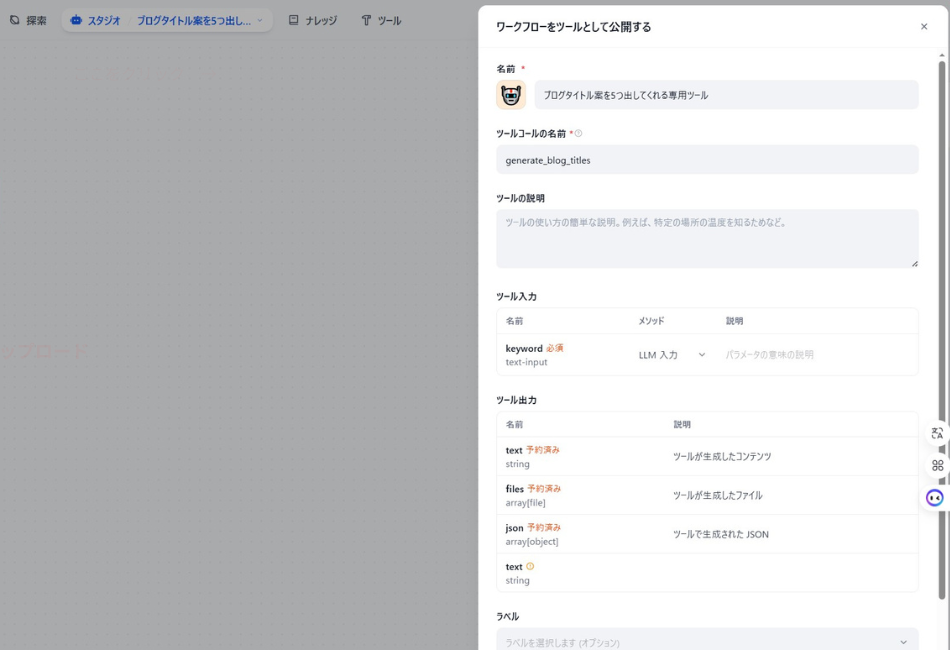
- 設定画面が開くので、「名前」の欄に「ブログタイトル作成ツール」と入力します。
- 「ツールコールの名前」の欄に半角英語で「
generate_blog_titles」と入力します。(※これはシステムが裏側で読み取るための型番です) - 「ツールの説明」の欄に「キーワードを渡すと、魅力的なブログタイトルを5つ作成します」と入力します。
- 画面右下にある青い「保存」ボタンをクリックします。
【確認ポイント】
もう一度「公開する」ボタンを押した際、「ワークフローをツールとし…」の横にあった「設定が必要」というグレーの文字が消えていれば成功です。
【よくあるつまずき】
「ツールの説明」の入力を適当にしてしまうこと。この「説明」は、他のAIが「この道具はどういう時に使うものか?」を理解するための大切なマニュアルになりますので、必ず具体的に書きましょう。
✅ 完成チェックリスト
すべての設定が終わりました!以下の項目がすべて「はい」であれば大成功です。
- [ ] 「ワークフロー」を選んで新規作成した。
- [ ] 「開始」の変数名に半角英語で「keyword」と設定した。
- [ ] 「開始」「LLM」「終了」の3つの箱が1本の線で繋がっている。
- [ ] 「LLM」の中に、青い「keyword」のブロックが入っている。
- [ ] 「終了」の中に、青い「text」のブロックが入っている。
- [ ] テスト実行で、実際に5つのタイトル案が返ってきた。
- [ ] 「公開する」から「ワークフローをツールとし…」を選び、ツールコールの名前(英語)と説明を入力して保存した。

コメント