「たった1文字」に泣き、「1つの空白」に翻弄される。 皆さん、こんにちは。横浜で清掃業を営みながら、AIの再スタートに挑んでいる49歳のヤスです。
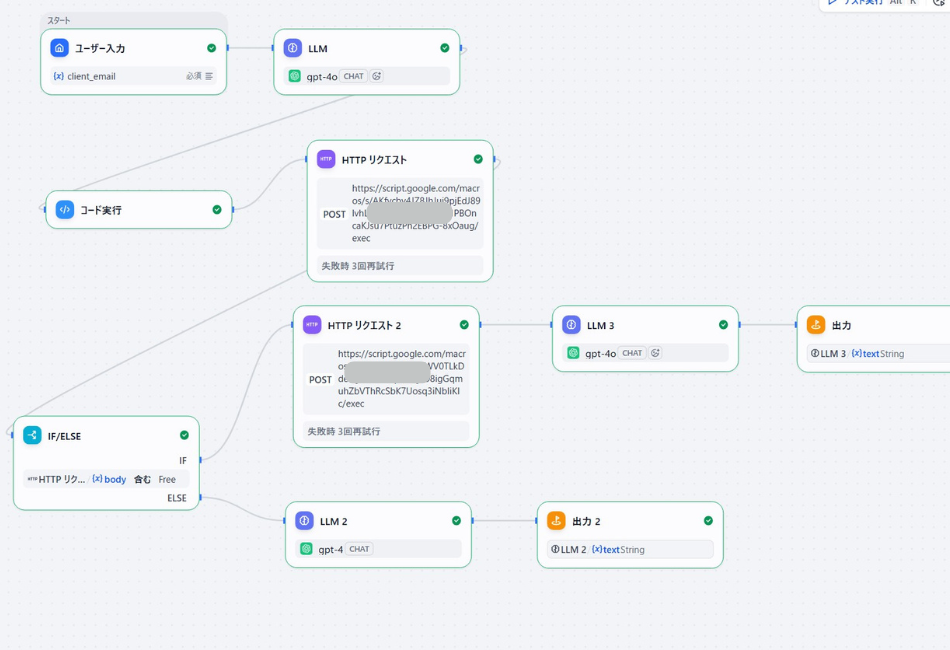
前回はお客様からの問い合わせメールに返信の下書きを作るアプリ
を作りましたね!今回は祖のアプリのグレードアップ版です!
DifyとMakeを連携させて、「届いたメールに対してAIが自動で返信の下書きを作るシステム」が完成しました。
「なんだ、そんなことか」と思う若い人もいるかもしれません。でも、ゼロからITを学び始めた私にとっては、エベレスト級の難所続きだったんです。今日は、私がハマった「ITの妖怪」たちの正体と、それを粉砕したMakeの具体的な設定手順を、魂を込めてシェアします!
結論:AIは「超・潔癖症」の新人スタッフだ
今回学んだ最大の教訓は、**「システムは1ミリのズレも許してくれない」**ということ。 清掃の現場なら、職人の目と経験で「このくらいなら大丈夫」と見極められますが、ITの世界では「r」が1文字抜けるだけで全てが止まります。
でも、そこさえクリアすれば、24時間365日、文句も言わずに働いてくれる最強の秘書が誕生します。まずはその「配管工事」の全貌を公開します。
導入:なぜ「JSON」という洗浄機が必要だったのか?
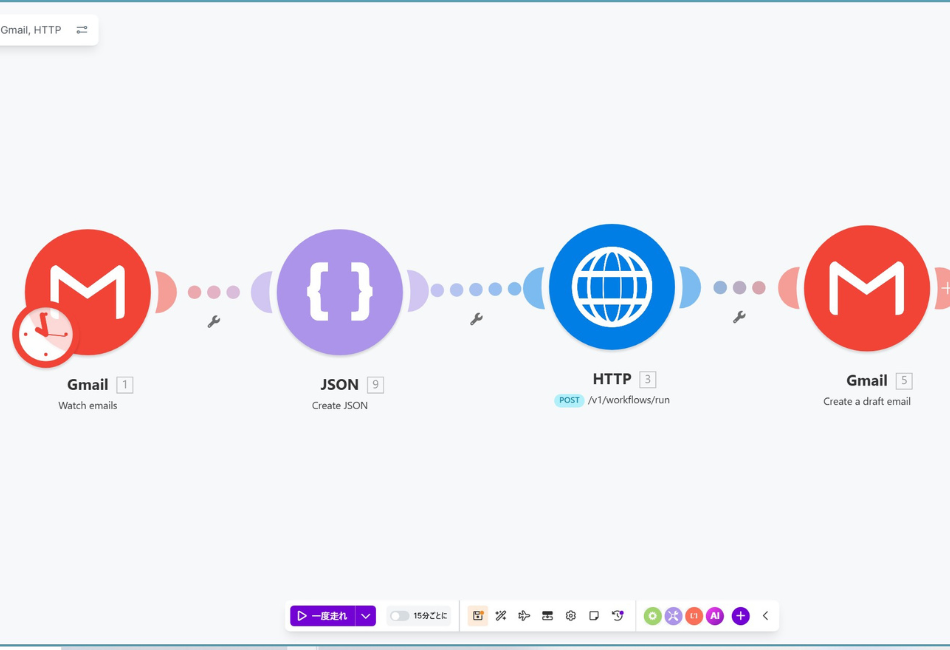
最初は、Gmailから直接Difyにデータを送っていました。しかし、メール本文に含まれる「改行」や「特殊文字」が原因でエラーが連発。そこで、データをAIが食べやすい形に整える**「全自動洗浄機(JSONモジュール)」**を間に挟むことにしました。これが成功への大転換点でした。
手順:エラーを粉砕する「Make」の鉄壁設定術
ここからは、私が実際に血を吐く思いで(笑)設定した、Makeの具体的な操作手順です。
① JSONモジュール:データの「梱包」作業
まずは紫色の「JSON(JSONを作成する)」モジュールを追加します。
- 「データ構造」の定義(ここが設計図!): 「データ構造の追加」を開き、「ジェネレーター」をクリック。以下の魔法のコードを貼り付けます。JSON
{ "inputs": { "client_email": "サンプルの文章" }, "response_mode": "blocking", "user": "yasu-clean-bot" } - カプセルを流し込む: 設定画面に「client_email」という枠が出てくるので、そこにGmailモジュールの「1. 本文全文」をポイッと入れます。残りの枠には
blocking、yasu-clean-botと直接入力します。
② HTTPモジュール:Difyへの「納品」作業
次に、青色の「HTTP(リクエストを行う)」モジュールでDifyにデータを届けます。
- ヘッダー(Header)設定:警備員への身分証提示 ここが最大の難所でした!「+ヘッダーを追加する」を押し、以下を入力。
- 名称:
Authorization - 値:
Bearer app-(あなたのAPIキー) - 【超・重要!】
Bearerとapp-の間には、必ず**「半角スペース」**を1つ入れてください!私はここで「全角」を使ってしまい、警備員(システム)に何度も追い返されました。さらに、Bearerの最後にある 「r」 を書き忘れるという妖怪「r抜き」にも遭遇しました。
- 名称:
- 体内成分(Body)の設定: 「体内含有量タイプ」を
application/jsonに、「ボディ入力方式」をJSON文字列に設定。 そして、枠の中を一度空っぽにしてから、リストの一番上に出てくる紫色の 「JSON文字列(JSON string)」 というカプセルを1つだけ入れます。
絶望から感動へ:幽霊エラーとの戦い
設定が終わっても、画面に「赤い警告マーク」が残ることがあります。私はこれで「まだダメなのか…」と膝を突きかけました。でも、それは**「過去の失敗の幽霊」**です!
一度ブラウザを「リロード(F5)」し、画面左下の「フロッピーマーク(Save)」でしっかり保存。そして勇気を出して、左下の紫の大きなボタン 「Run once(一度走れ)」 をポチッ!
自分のスマホからテストメールを送り、Makeの丸いアイコンたちが順番に「緑色のチェックマーク」に変わっていった時……目頭が熱くなりました。
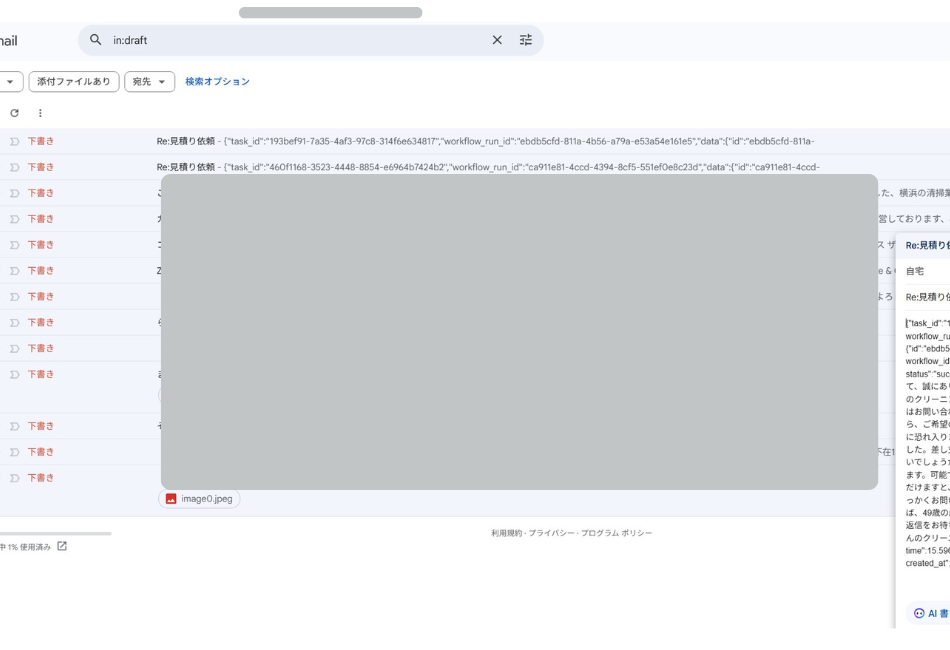
Gmailの「下書き」フォルダを開くと、そこにはAIが書いた丁寧な返信メールが静かに、でも力強く鎮座していました。
まとめ:49歳、泥臭く一歩ずつ
今回の激闘で、私はITのスキル以上に「諦めない心」を再確認しました。 一文字一文字、半角か全角かを確認する作業は、老眼には正直キツいです(笑)。でも、その先にある「自動化」の果実を味わった瞬間、全ての疲れは吹き飛びます。
同世代の皆さん、もしエラーで止まっても自分を責めないでください。それはあなたが悪いのではなく、ただ「妖怪」が入り込んでいるだけです。
やはり今回もかなりはまっちゃいました。結構時間がかかりましたが
なんとか成功できたのは良かったです!
さあ、次はどんなアプリを作ろうか、xもやってるので良かったら見に来てください
それでは次回も是非お楽しみに!
コメント