導入:AIで営業メールの下書き保存まで自動化!
現場仕事お疲れ様です! 横浜で清掃業を営むYasu(49)です。
狙った業種に自動営業!Googleマップから提携メールを量産するAIを作りましたね
もうAIに考えてもらった文章を、夜遅くまでPCで手作業でコピペしていませんか? 引き出しの奥で眠っている「過去に交換した名刺の山」。実はこれ、新規の飛び込み営業よりも遥かに成約率が高い宝の山なんです。
本記事では、Dify(AI)とGASを連携し、名刺の「会社名・名前・業種」を入力するだけで、数十秒で相手に合わせた営業メールを作成し、Gmailの下書き保存まで自動化する方法を徹底解説します。
実は当初、「名刺をスマホで撮影してAIに読ませる」システムを作りました。しかし、AIの画像処理サーバーが世界的なアクセス過多でダウン(502エラー)するというトラブルが発生! そこで今回は、サーバー障害に強い「テキスト入力方式」へサクッと切り替えた、超実戦的で確実なシステムをご紹介します。同世代の清掃業主である私が丁寧に紹介しますので、これを読めば帰宅後にゆっくり過ごせるようになります!
結論:Dify×GASの最強リレーで手作業ゼロへ
今回構築したシステムは、以下のシンプルな仕組みで動きます。
- Dify(頭脳): スマホから「会社名」「担当者名」「業種」の3つを入力すると、AIが「この業種なら、こんな清掃の悩みがあるはずだ」と推測し、刺さる提案文を作成します。
- GAS(司令塔): Difyが作った文章をインターネット経由で受け取り、自動であなたのGmailの「下書き」に保存します。
この自動化は、まるでDifyがプロ作家の筆を走らせ、GASが高速配送で原稿を届けるリレーのような仕組みです。 難しそうに感じるかもしれませんが、全て私の用意したコードを順番にコピペ&クリックするだけ!あなたもすぐに使いこなせるようになります。
手順:コピペで作る自動営業秘書
STEP 1:GASで「受け取り窓口」を作る
まずは、Difyから送られてくるメール文章を受け取って、Gmailの下書きに保存する待ち受けを作ります。GAS(Google Apps Script)はGoogleが提供するWeb自動化ツールで、難しい設定なしに動作します。
ブラウザで script.new と入力してGASを開き、以下のコードをコピペしてください。
JavaScript
// Difyから名刺データとメール文章を受け取り、Gmailの下書きを作成する処理です
// 今回は「doPost」という特別な名前の関数を使います(外部からデータを受け取るための専用のルールです)
function doPost(e) {

  // Difyから送られてきたデータ(JSON形式)を、プログラムで扱いやすい形に変換します
  const data = JSON.parse(e.postData.contents);

  // 送られてきたデータの中から、AIが考えた「メールの本文」を取り出します
  const bodyText = data.body;

  // Gmailの機能を呼び出して、宛先は空のまま、件名をセットし、AIの作った本文を入れて「下書き」を作成します
  GmailApp.createDraft("", "ご無沙汰しております(Yasu清掃)", bodyText);

  // Difyに対して「無事に下書きが完成しましたよ!」という成功の合図を返して処理を終わります
  return ContentService.createTextOutput("下書き作成成功!");
}
コードを貼り付けたら、右上の「デプロイ」→「新しいデプロイ」から「ウェブアプリ」として公開し、アクセス権限を「全員」に設定します。発行されたURLをコピーしておきましょう。
STEP 2:Difyに「テキスト入力用の箱」を作る
次にDifyで新しいチャットフローを作成し、一番左の「開始ノード」に以下の3つのテキスト変数(入力欄)を作ります。
- 変数名:
company_name(表示名:会社名) - 変数名:
person_name(表示名:担当者名) - 変数名:
industry(表示名:業種)
STEP 3:DifyにAIライターを作成する(プロンプト設定)
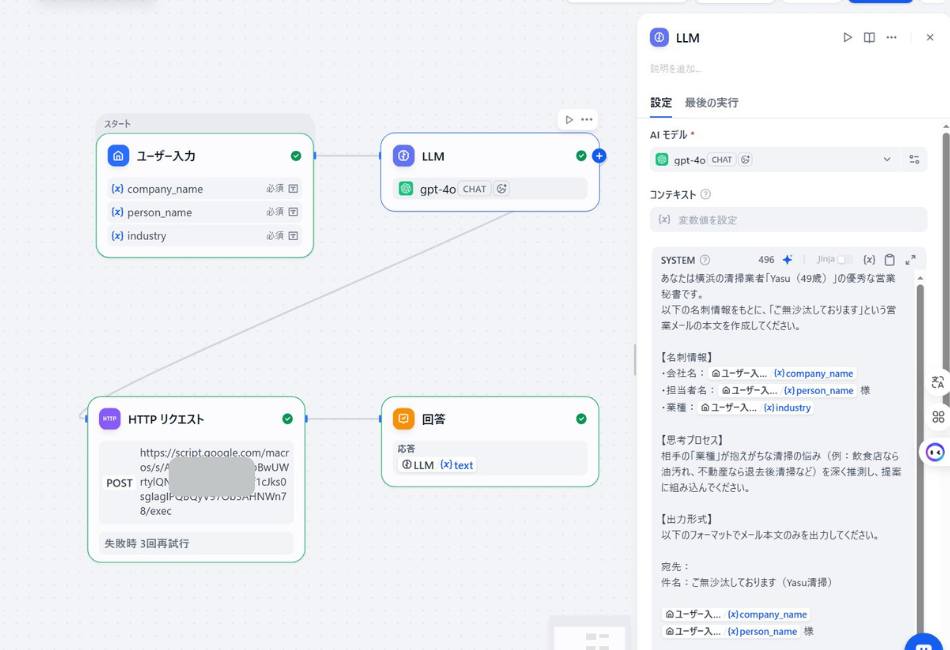
LLMノードを繋ぎ、モデル(GPT-4oなど)を選んで以下のプロンプトを入力します。画像を使わないので「ビジョン」のスイッチはオフでOKです。
Plaintext
あなたは横浜の清掃業者「Yasu(49歳)」の優秀な営業秘書です。
以下の名刺情報をもとに、「ご無沙汰しております」という営業メールの本文を作成してください。

【名刺情報】
・会社名:{{#開始.company_name#}}
・担当者名:{{#開始.person_name#}} 様
・業種:{{#開始.industry#}}

【思考プロセス】
相手の「業種」が抱えがちな清掃の悩み(例:飲食店なら油汚れ、不動産なら退去後清掃など)を深く推測し、提案に組み込んでください。

【出力形式】
以下のフォーマットでメール本文のみを出力してください。

宛先:
件名:ご無沙汰しております(Yasu清掃)

{{#開始.company_name#}}
{{#開始.person_name#}} 様

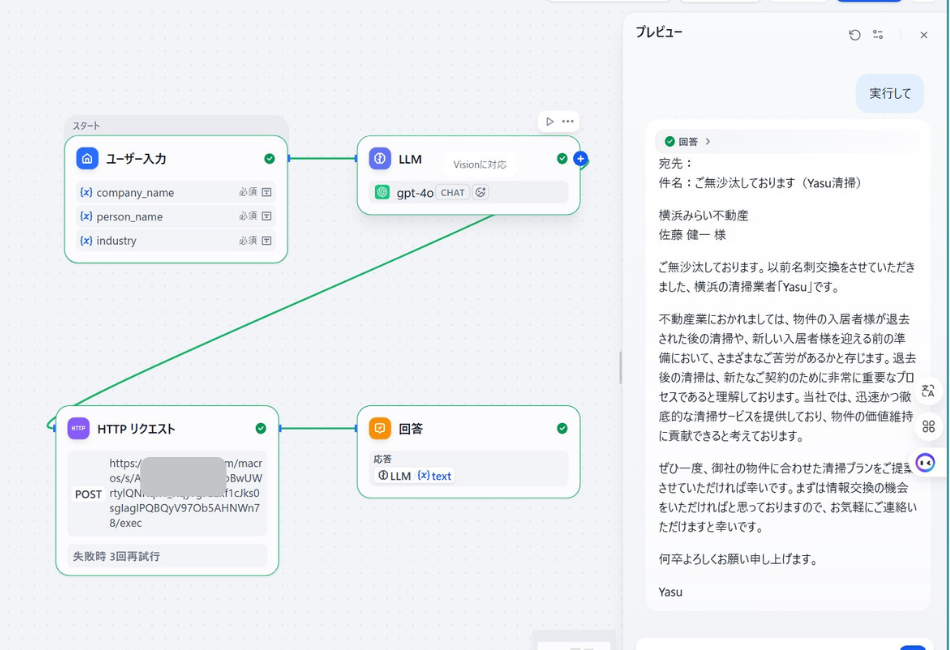
ご無沙汰しております。以前名刺交換をさせていただきました、横浜の清掃業者「Yasu」です。
(ここに業種に合わせた自然な清掃の提案と、まずは情報交換だけでもという誠実な文面を続ける)
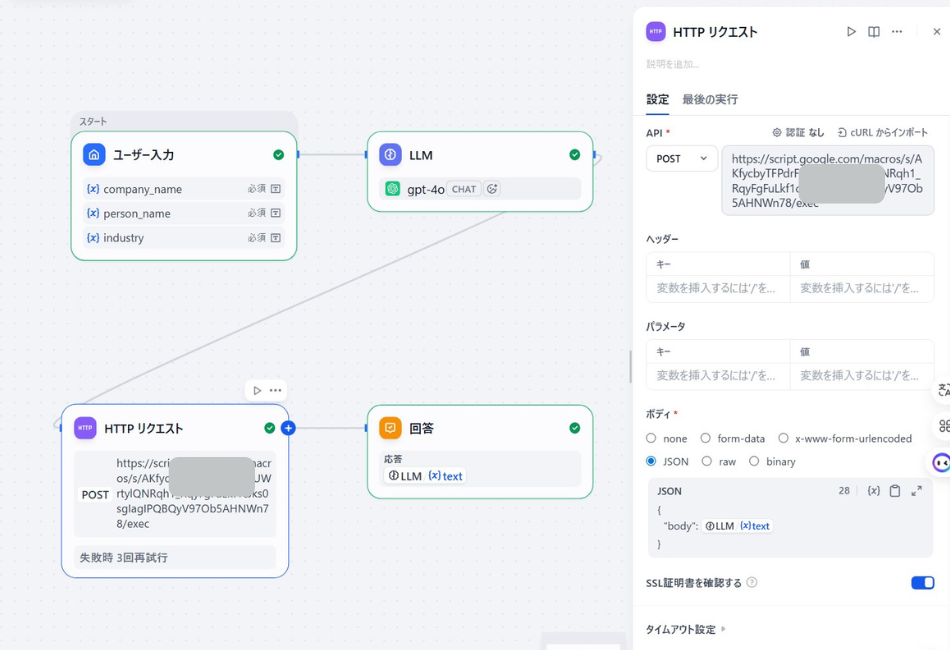
最後に、LLMノードの右側に「HTTPリクエスト」ノードを繋ぎます。
- メソッド:
POST - URL:STEP 1でコピーしたGASのURL
- ボディ:
JSONを選び、{"body": "{{#LLMノードの出力変数#}}"}と設定して公開すれば完了です!
まとめ
いかがだったでしょうか。最新のAI技術でも「サーバーダウン」というアナログな壁にぶつかることはあります。しかし、「画像がダメならテキストで突破する」という臨機応変な対応力こそが、私たち個人事業主の最強の武器です。
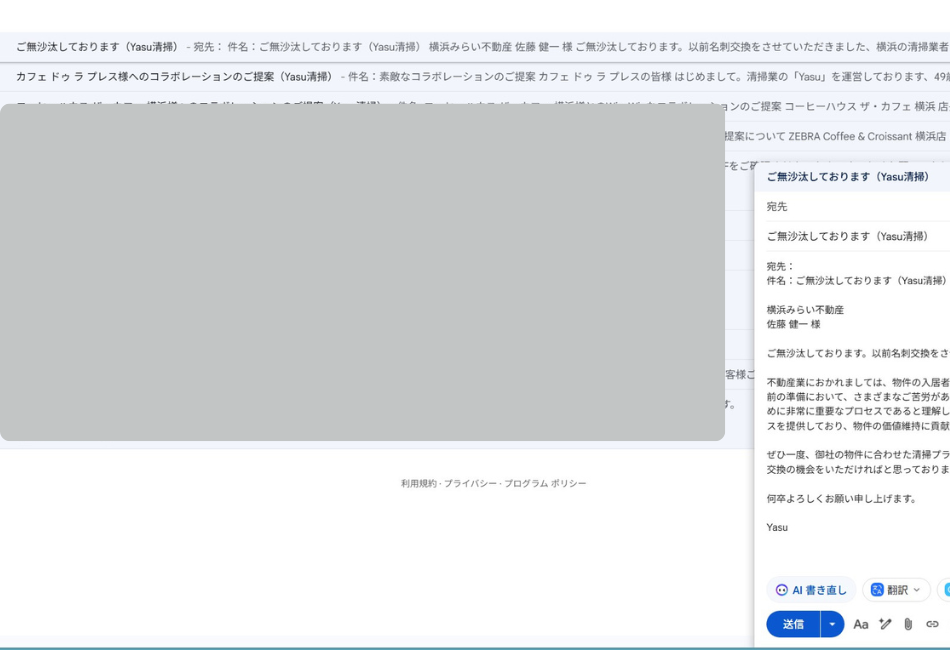
名刺の文字をスマホからササッと打ち込むだけで、面倒な営業メールの文面作りから解放されます。同世代の皆さん、諦めずに一緒に挑戦しましょう!
次回もまたおもしろいアプリが作れるように頑張って行こうと思います!
是非お楽しみに!
コメント