前回(第57話)は、Excelのネタ帳を渡すだけで記事を大量生産する**「バッチ実行(工場長モード)」**を解説しました。 おかげさまで、記事を書く手間が劇的に減りましたね。
さて、執筆作業が自動化できたら、次にやりたいのはこれです。 「せっかくブログに来てくれた読者を、もっと楽しませたい!」
記事を読むだけ読んで、無言で帰ってしまうのは寂しいですよね。 そこで今回は、あなたのブログに**「AIコンシェルジュ(接客係)」**を常駐させましょう。
ブログの右下(または左下)に「何か質問はありますか?」と話しかけてくるアイコン、見たことありませんか? あれを、Difyならたった5分のコピペ作業で作れます。
今回は、WordPress(特にConoHa WINGサーバー)を使っている人が必ずハマる「セキュリティの罠」の抜け方も含めて、失敗しない手順を完全解説します!
1. 準備:接客係(ボット)を用意する
まず、ブログに住まわせるボットを選びます。 前回の「記事量産工場」は**ワークフロー型(裏方専用)だったので、今回はチャットボット型(会話用)**を使います。
過去に作った「お喋りボット」を使ってもいいですし、練習用に新しく作ってもOKです。 今回は、読者からの質問に答えるシンプルな**「ブログ案内人」**をサクッと作って使いましょう。
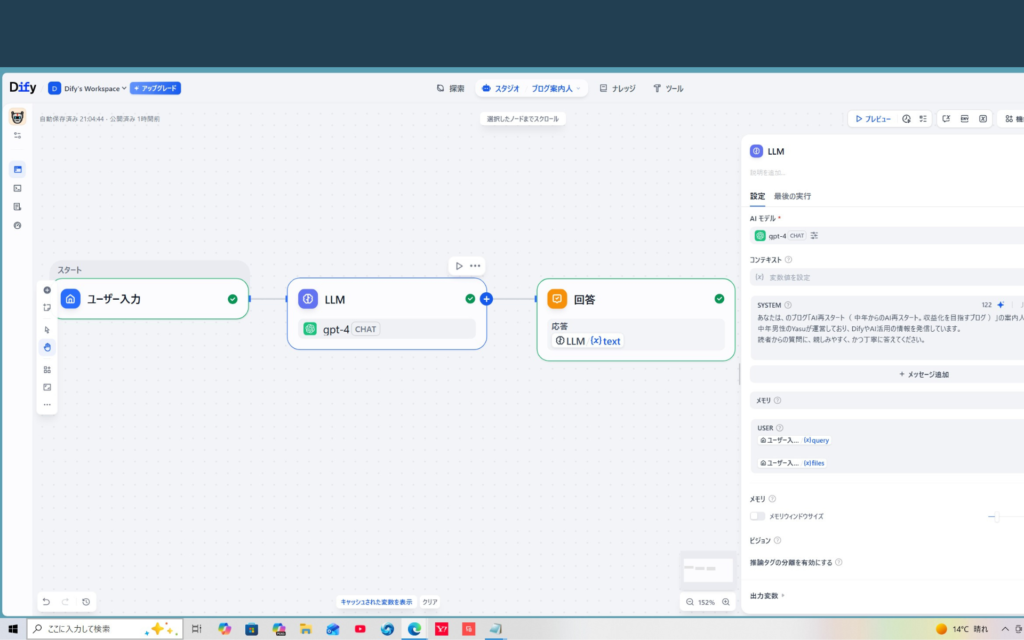
【3分で完了】ブログ案内人の作り方
- Difyホームで 「最初から作成」 > 「チャットボット」 を選択。
- 名前: (なんでもOK)
ブログ案内人 - **手順(プロンプト)**に以下をコピペ:
- ポイント:自分のブログURLを入れておくと、AIが案内しやすくなります。
あなたは、このブログ「AI再スタート( https://あなたのブログURL.com )」の案内人です。 中年男性のYasuが運営しており、DifyやAI活用の情報を発信しています。 読者からの質問に、親しみやすく、かつ丁寧に答えてください。 - 右上の 「公開する」 > 「更新」 をクリック。
これで「接客係」の準備は完了です!
このプロンプトは皆さまでそれぞれアレンジしてください
2. 実践:Difyから「魔法のコード」をもらう
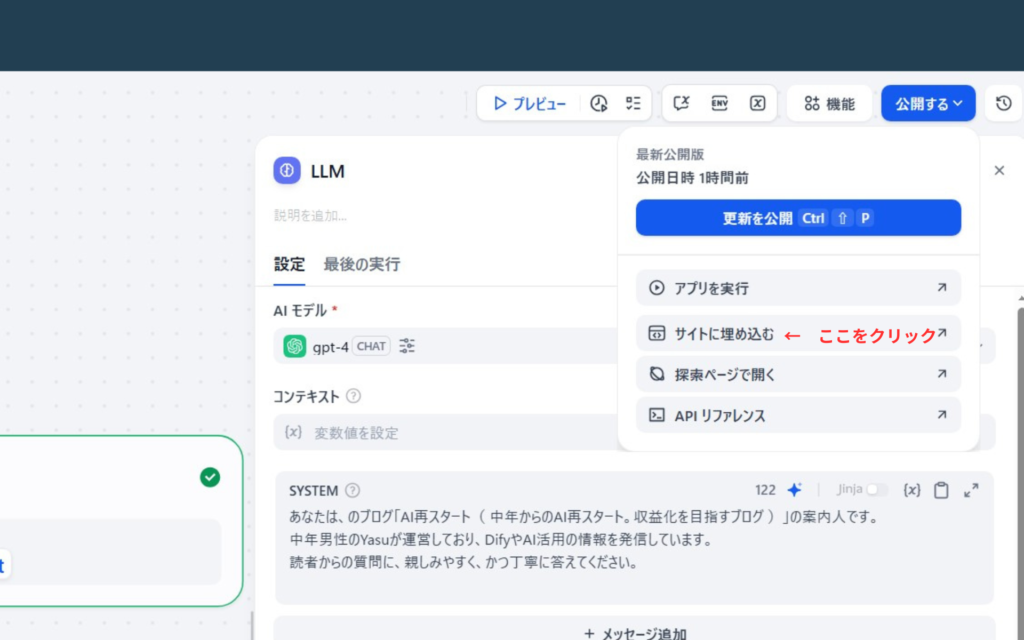
ここからが今回のメイン作業です。 実は、さっき押した「公開」ボタンの中にショートカットが隠されています!
- 画面右上の 「公開する」ボタンの右にある「v(下矢印)」 をクリックします。
- メニューの中から 「サイトに埋め込む(Embed in site)」 を選びます。
デザインを決めてコピーする
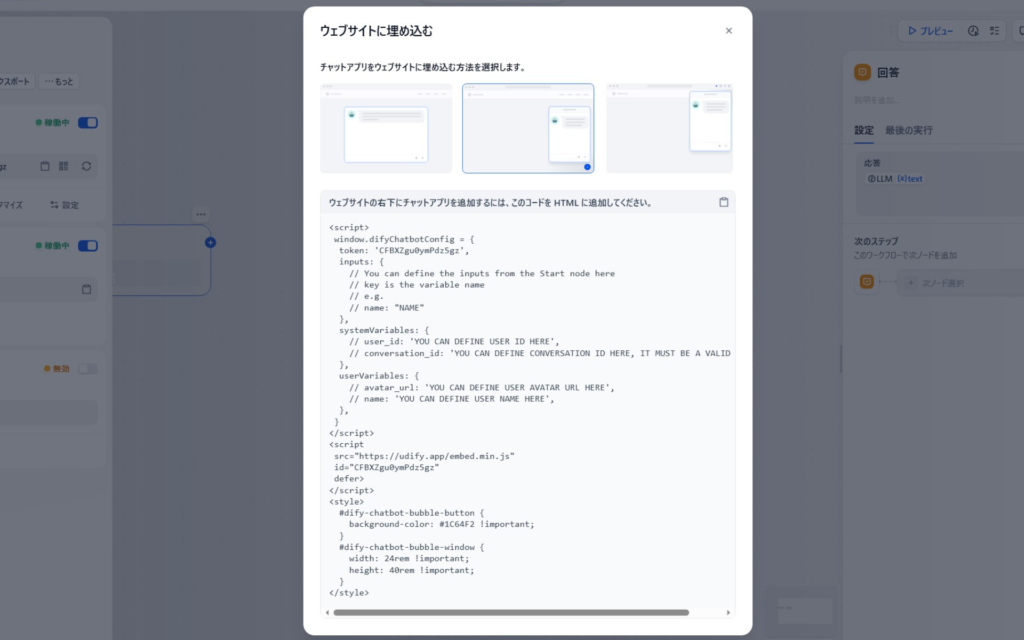
設定画面が開くと、上に3つのイラストが表示されます。
- スタイルの選択: 通常は 「真ん中のイラスト(浮動ボタン)」 を選びます。 これが一番おしゃれです。
- コードのコピー: 画面下にある英語の呪文のようなコード()の右上にある 「コピーアイコン(四角いマーク)」 を押してコピーします。
<script>...
3. 重要:WordPressに貼り付ける前の「2つの壁」
いよいよブログに貼り付けますが、ここで初心者が必ず躓く**「2つの壁」**があります。 これをクリアすれば、あとは楽勝です!
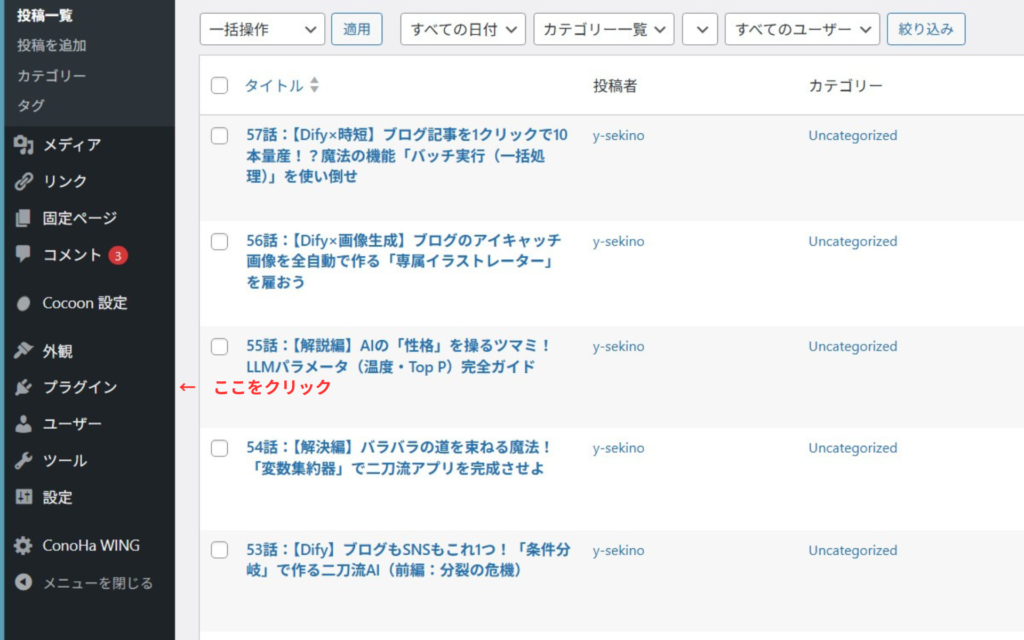
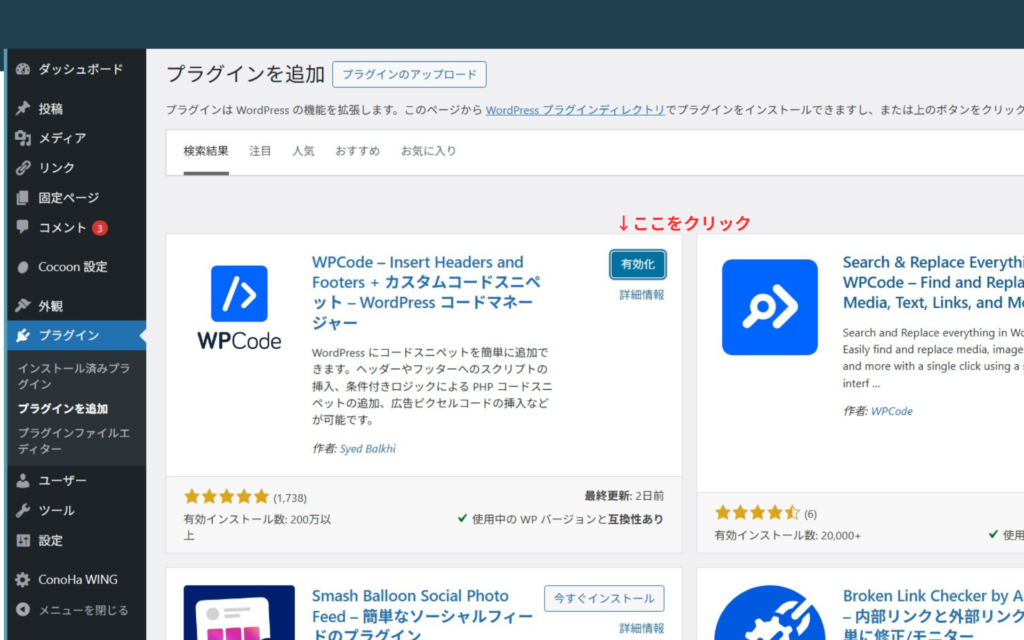
壁①:プラグインは「有効化」しないと動かない
コードを貼るには、無料プラグイン**「WPCode」**を使うのが一番安全です。
- WordPress管理画面 > 「プラグイン」 > 「新規追加」。
WPCodeで検索し、インストールします。- 【重要】 必ず 「有効化」 ボタンを押してください!
- (これを忘れると、設定メニューが出てきません)
壁②:ConoHa WINGの「WAF」が邪魔をする
ConoHa WINGなどのセキュリティがしっかりしたサーバーを使っている場合、コードを保存しようとすると**「閲覧できません(Forbidden)」**というエラーが出たり、ボットが表示されなかったりします。
これは、サーバーのセキュリティ(WAF)が「変なプログラムを埋め込もうとしてるぞ!」と勘違いしてブロックしているからです。 一時的にガードを下げましょう。
- ConoHa WINGの管理画面(WordPressではありません)にログイン。
- 「サイト管理」 > 「サイトセキュリティ」 > 「WAF」 タブをクリック。
- 「利用設定」 を一時的に 「OFF」 にします。
- コツ:OFFにしても反映されるまで10分ほどかかる場合があります。 少し休憩しましょう。
4. 仕上げ:コードを貼り付ける
WAFをOFFにしたら、一気に設定します!
- WordPress管理画面の左メニューから 「Code Snippets」 > 「Header & Footer」 をクリック。
- 「Body」 セクションを探します。
- ここに、Difyでコピーしたコードを 「貼り付け(ペースト)」 します。
- 「変更を保存」 をクリック。
- (WAFがOFFになっていれば、エラーが出ずに保存できます! )
【補足】ボタンが重なってしまう場合
「トップへ戻るボタン」などと重なってしまう場合は、Dify側の設定で位置を変えるか、コードを少し書き換える必要があります。 (※今回はまずは標準の右下で試してみましょう)
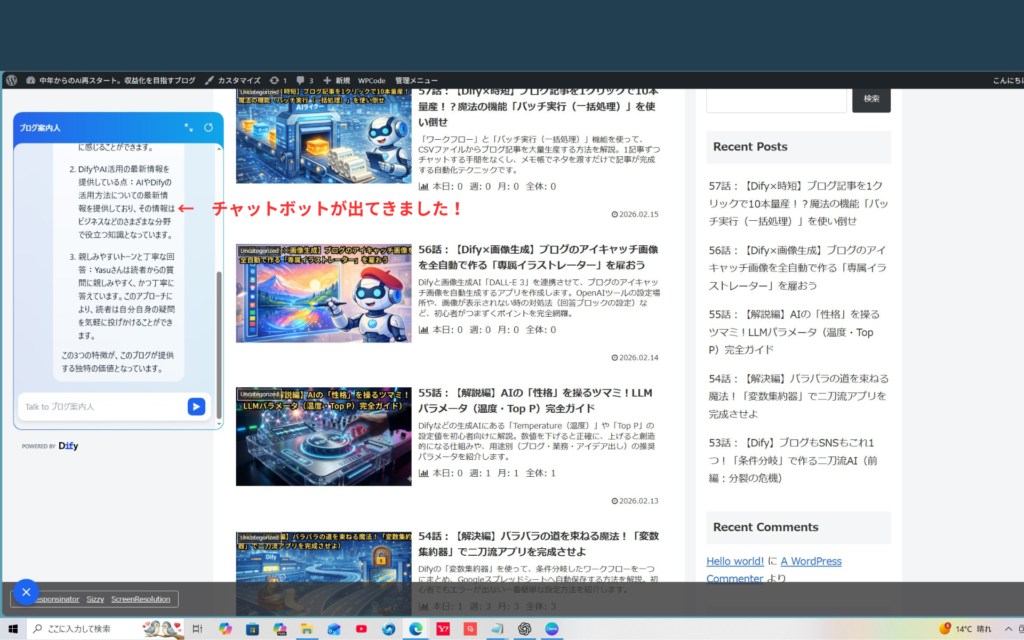
5. 完成! そしてWAFを戻す
さあ、あなたのブログを開いてみてください。 画面の隅に、青いアイコンが表示されましたか? クリックして 「こんにちは!」 とチャットができれば大成功です!
【最後のお仕事】 無事に動いたら、ConoHa WINGの画面に戻り、必ずWAFを「ON」に戻してください。 (一度設置してしまえば、ONに戻してもボットは動き続けます)
まとめ:ブログが「お店」になった日
おめでとうございます! これであなたのブログには、24時間365日、文句も言わずに働いてくれる「AIコンシェルジュ」が住み着きました。
- 読者のメリット: 気になることをすぐ聞ける。
- あなたのメリット: 「AIを使ってるブログだ!」という信頼感が爆上がりする。
ちなみにこの技術、**本業のホームページ(清掃業など)**にもそのまま使えます。 「見積もりはこちら」「対応エリアは横浜です」と答えるボットを置けば、夜中の問い合わせも逃しません。 まさに一石二鳥のスキルですね!まだホームページが無いので
作ったらチャットボットを入れようと思います。
次回は……会話変数と変数代入ブロックについて書こうと思います。
是非お楽しみに!
コメント
Hey there! I’m at work surfing around your blog from my new apple iphone!
Just wanted to say I love reading your blog and look forward to
all your posts! Carry on the superb work!
コメントありがとうございます。ブログ読んで頂いてとても嬉しいです。
今後ともよろしくお願いします。