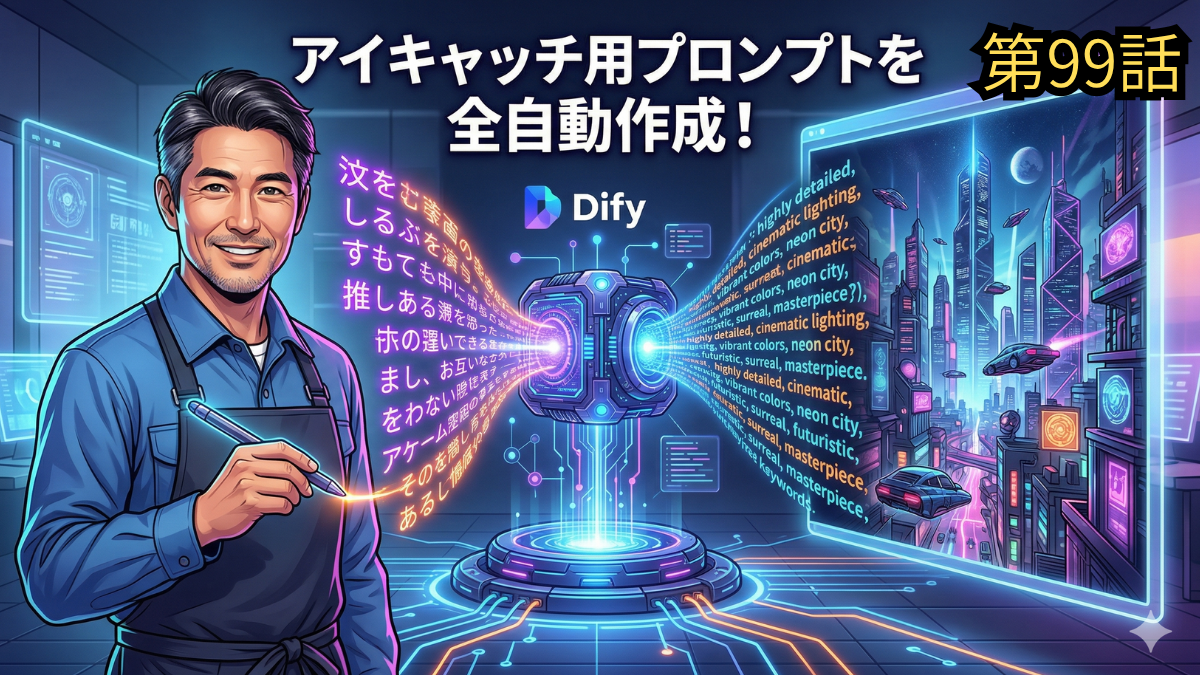
導入:アイキャッチ探しで消耗していませんか?
現場仕事お疲れ様です! 横浜で清掃業を営む、49歳・IT未経験の個人事業主、Yasuです。
この「中年からのAI再スタート」ブログでは、私がAIアプリを作って作業を自動化し、収益化を目指す過程を発信しています。
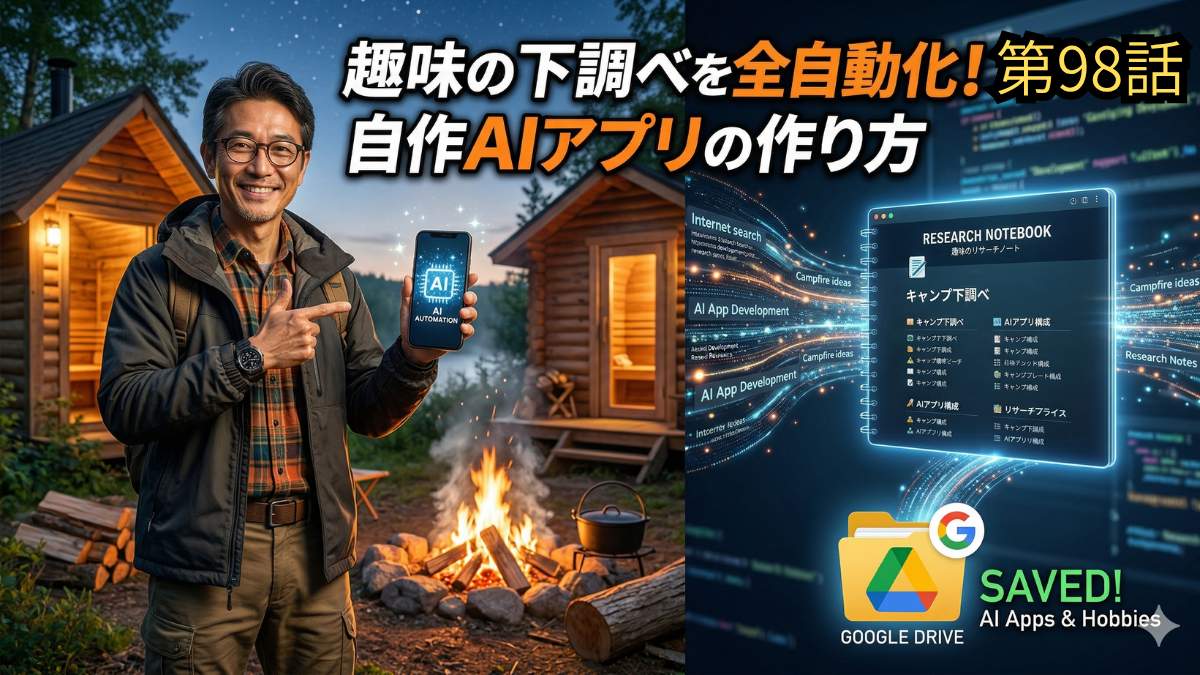
前回は趣味を120%楽しむ!DifyとGASで作る「自分専用リサーチ秘書」完全図解
のアプリを作りましたね。
さて、皆さんはブログ記事を書き終わった後、一番上につける「アイキャッチ画像」をどうしていますか?
「無料の素材サイトで何十分も画像を探している…」という方は最近は少ないと思います。
「画像生成AIを使いたいけど、英語の指示(プロンプト)が書けなくて諦めた…」
そんな悩みを持つ方に朗報です。今回は、Difyを使って「ブログの原稿を入れるだけで、記事の雰囲気に合った最高のアイキャッチ画像を作るための『英語のプロンプト』を全自動で作ってくれるAIアプリ」を作りました!
プログラミング未経験でも大丈夫です。この記事を読めば、面倒な画像探しの時間がゼロになり、ブログの見た目が一気にプロ級に変わります。私が実際に直面したエラーの解決法も含め、中学生でも真似できるように丁寧に解説しますので、同世代の皆さん、諦めずに一緒に挑戦しましょう!
結論:Difyが英語の呪文を作り、GASがメモする
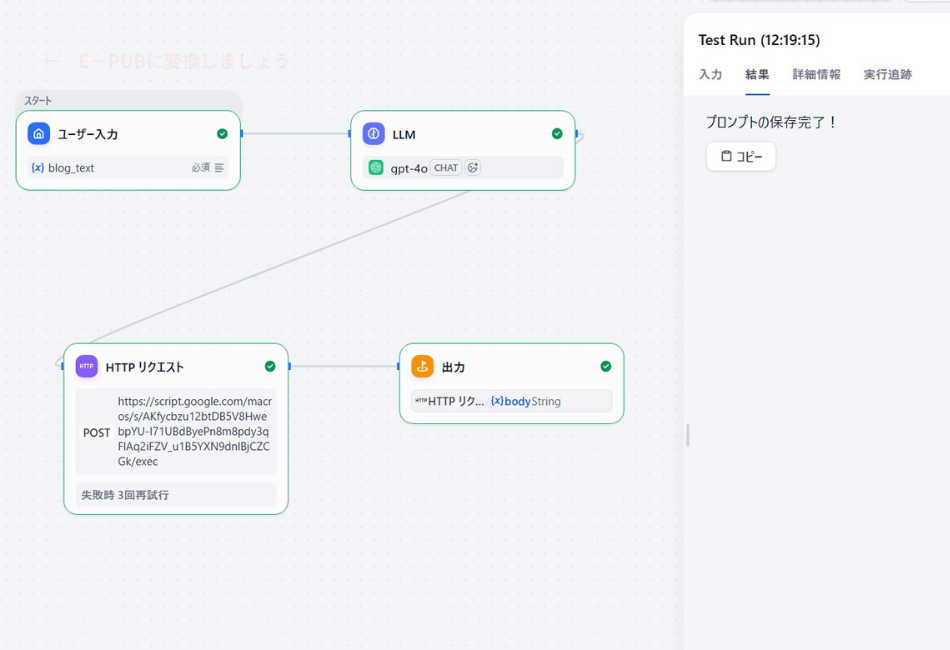
今回の「アイキャッチ画像プロンプト職人AI」は、以下のシンプルな3ステップで動きます。
- あなた: アプリに、書き上がったブログの原稿を貼り付ける。
- Dify(プロンプト職人): 記事の内容を分析し、画像生成AI用の超具体的な「英語のプロンプト」を作成する。
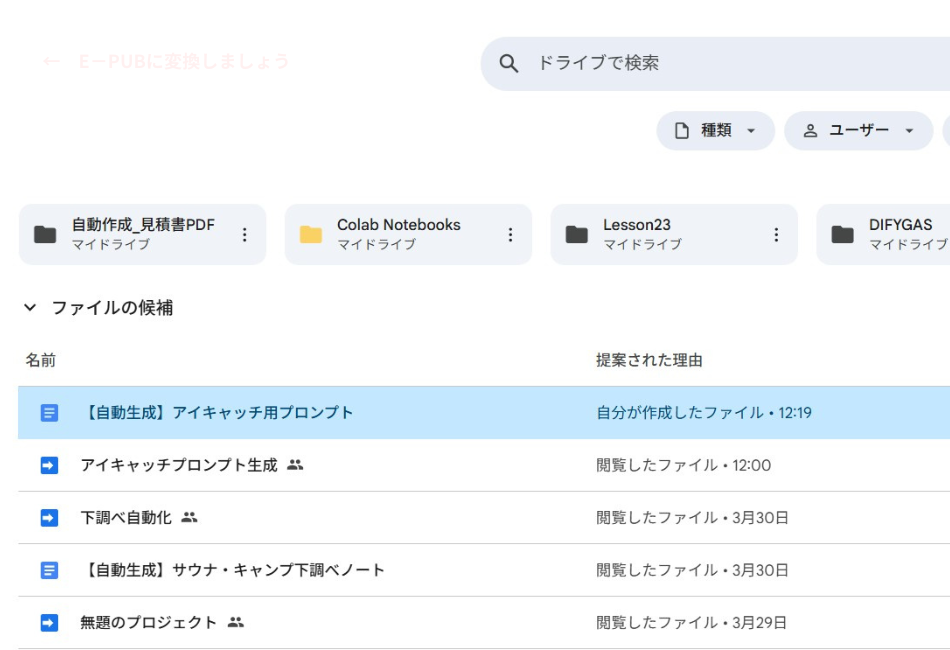
- GAS(受付窓口): 完成した英語のプロンプトを受け取り、コピペしやすいようにGoogleドキュメントに全自動で保存する。
これだけで、あなたのブログ記事は「どこかで見たことあるフリー素材」から卒業し、読者の目を惹きつける完全オリジナルの顔を持つことができます。
手順:アイキャッチプロンプト職人AIの作り方
大きく分けて「GAS(受け取り側)」と「Dify(作る側)」の2ステップです。順番に組み立てていきましょう!
STEP 1:GASで「プロンプト保管庫」を作る
まずは、AIが作った英語の呪文を受け取って、Googleドキュメントに保存するプログラムを用意します。GAS(Google Apps Script)はWeb上の自動化プログラムで、中学生でもコピペで利用可能です。以下のコードをまるごと貼り付けてください。
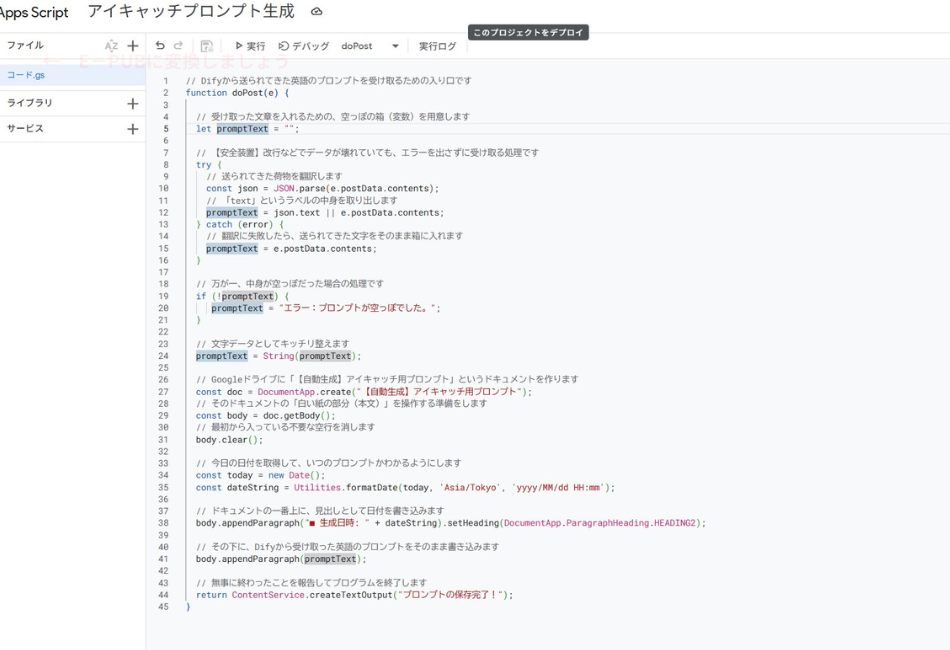
▼ コピペ用:エラー絶対回避・超親切なGASコード
// Difyから送られてきた英語のプロンプトを受け取るための入り口です
function doPost(e) {
  let promptText = "";

  // 【安全装置】改行などでデータが壊れていても、エラーを出さずに受け取る処理です
  try {
    const json = JSON.parse(e.postData.contents);
    promptText = json.text || e.postData.contents;
  } catch (error) {
    promptText = e.postData.contents;
  }

  // 万が一、中身が空っぽだった場合の処理です
  if (!promptText) {
     promptText = "エラー:プロンプトが空っぽでした。";
  }

  promptText = String(promptText);

  // Googleドライブにドキュメントを作ります
  const doc = DocumentApp.create("【自動生成】アイキャッチ用プロンプト");
  const body = doc.getBody();
  body.clear();

  // 今日の日付を取得して見出しにします
  const today = new Date();
  const dateString = Utilities.formatDate(today, 'Asia/Tokyo', 'yyyy/MM/dd HH:mm');
  body.appendParagraph("■ 生成日時: " + dateString).setHeading(DocumentApp.ParagraphHeading.HEADING2);

  // 受け取った英語のプロンプトを書き込みます
  body.appendParagraph(promptText);

  return ContentService.createTextOutput("プロンプトの保存完了!");
}コピペできたら、「デプロイ」>「新しいデプロイ」で「ウェブアプリ」として公開し、発行されたURLをコピーしておいてください。
STEP 2:DifyにAIライターを作成する(プロンプト設定)
次にDifyの画面を開き、「ワークフロー」を新規作成して、以下のブロックを繋いでいきます。
① 開始ノード(あなたからの指示)
- ブログの原稿を入れるための大きな箱(変数)を作ります。
- 変数名:
blog_text(種類は「Paragraph」など長文用を選択)
- 変数名:
② LLMブロック(一流のプロンプト職人)
- AIに「最高の画像を生成するための英語の呪文」を作らせるプロンプト(指示書)を書きます。
▼ コピペ用:読者がカスタマイズできる!プロンプト職人AIの指示書
「プロンプト内の【このブログの基本スタイル】という部分を、あなたのブログに合わせて書き換えてくださいね!例えばゴルフブログなら『主人公:30代ゴルファー』『世界観:爽やかな青空と緑の芝生、リアルな実写写真』と書き換えるだけで、あなた専用のアイキャッチ職人に進化しますよ!」
Plaintext
あなたは、世界トップクラスの「AI画像生成プロンプトエンジニア」です。
以下の【ブログ原稿】の内容と、【このブログの基本スタイル】を掛け合わせて、記事の先頭に飾るのに最もふさわしい「アイキャッチ画像」の【英語のプロンプト】を作成してください。

【ブログ原稿】:
{{#開始.blog_text#}}

【このブログの基本スタイル】:
※読者の方へ:以下の設定を「自分のブログの世界観」に合わせて自由に書き換えて使ってください!
・主人公:40代の日本人男性、作業着姿
・世界観:近未来、デジタルアート、光るネオンカラー、サイバーパンクテイスト
・禁止事項:実写写真は絶対NG

**【出力の絶対ルール】**
1. 出力は「画像生成AI(MidjourneyやDALL-E 3など)に直接コピペして使える、純粋な英語のプロンプトのみ」としてください。日本語の解説や挨拶は一切不要です。
2. 以下の要素を必ず英語で盛り込んでください。
   - 主題(Subject):【ブログ原稿】のテーマと、【このブログの基本スタイル】の主人公を融合させた人物や物
   - 背景(Background):【このブログの基本スタイル】の世界観に合った背景
   - トーン&感情(Tone/Emotion):熱量、希望、ワクワク感など
   - スタイル(Style):高品質なブログヘッダー、高解像度、ダイナミックな照明、16:9のアスペクト比、【このブログの基本スタイル】の禁止事項を必ず守ること。
3. プロンプトは、カンマ(,)区切りで構成された、詳細で具体的な英語の文章にしてください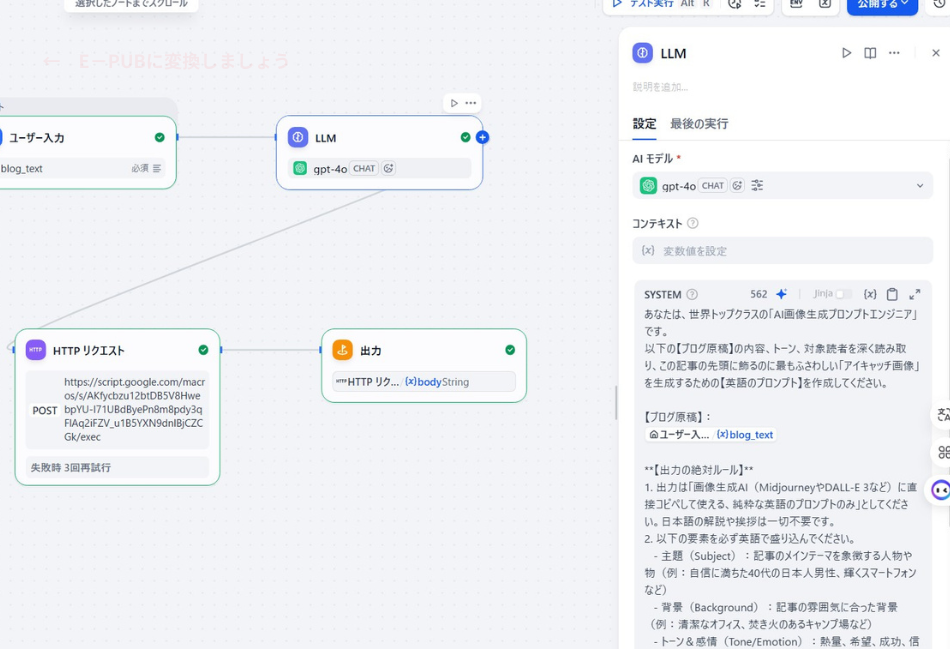
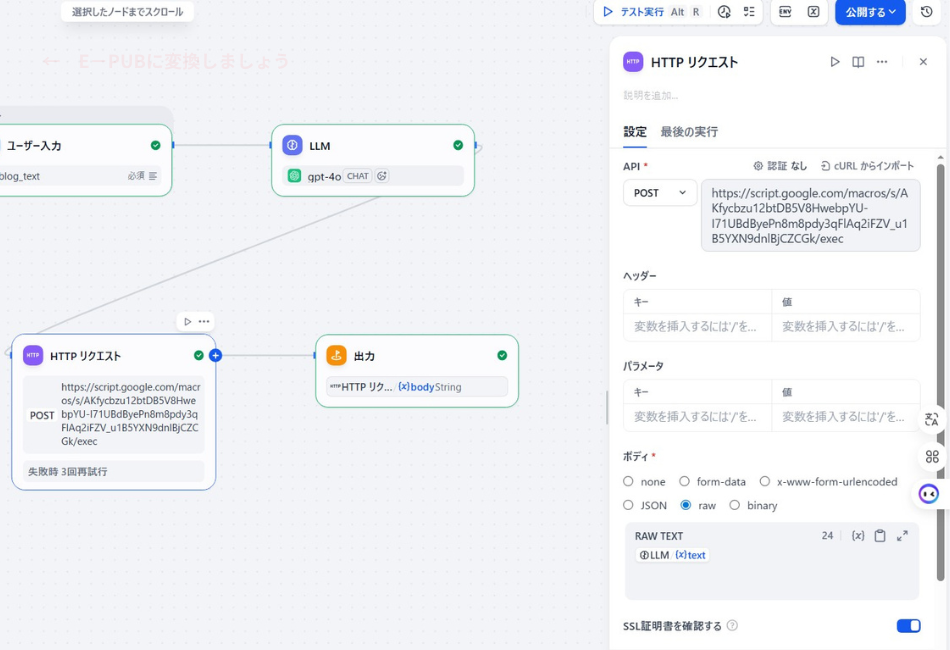
HTTPリクエスト(配達員)★重要エラー回避!
ここで、IT未経験者が必ずつまずく**「JSONパースエラー」**の回避術をお伝えします。AIの出力に改行が多く含まれると、プログラムの箱が壊れてエラーになってしまいます。箱に入れずに「そのままの手紙(テキスト)」として送る設定にしましょう。
- メソッド:
POST - URL:STEP 1でコピーしたGASのURL
- ボディ:
JSONではなく rawに変更する! - 入力欄:波括弧などを全て消し、
{{#LLM.text#}}だけを置く。
最後に右端に「終了」ブロックを繋げば……全自動アイキャッチ画像プロンプト職人の完成です!
まとめ:画像の質は、ブログの「信頼度」に直結する
同世代の皆さん、お疲れ様でした!丸一日を溶かした苦労が、今日からあなたの経験に変わります。
これからは、書き上がったブログの文章をこのDifyアプリにポンッと投げるだけです。数秒後には、Googleドキュメントに魔法の呪文(英語)が届きます。あとはそれを画像生成AIにコピペするだけで、驚くほどハイクオリティなアイキャッチ画像が生成されます。
ブログのアイキャッチ画像は、いわば「お店の看板」です。ここがプロっぽく、かつ熱量のあるオリジナル画像になるだけで、読者からの信頼度は劇的にアップします。現場の道具にお金をかけるように、ブログの看板にもAIを使ってこだわっていきましょう!
📢 最後に:日々の奮闘記はX(Twitter)で発信中です!
最後まで読んでいただき、本当にありがとうございます!
私には立派な無料プレゼントなどはありませんが、その代わり、X(旧Twitter)では、IT未経験の私が日々エラー画面と格闘し、一喜一憂する「リアルな奮闘記」を毎日発信しています!
ブログには書ききれない日々の小さな気づきや、現場仕事とAI学習の両立のリアルをポストしています。ぜひ気軽にフォローして絡んでください。同世代のAIチャレンジャー仲間、大歓迎です!
👇 一緒に「中年からのAI再スタート」を楽しみ尽くしましょう!
[>> YasuのX(Twitter)アカウント(@yyyyss)
▼ 次に読みたいおすすめ記事
以前作ったアプリですが、
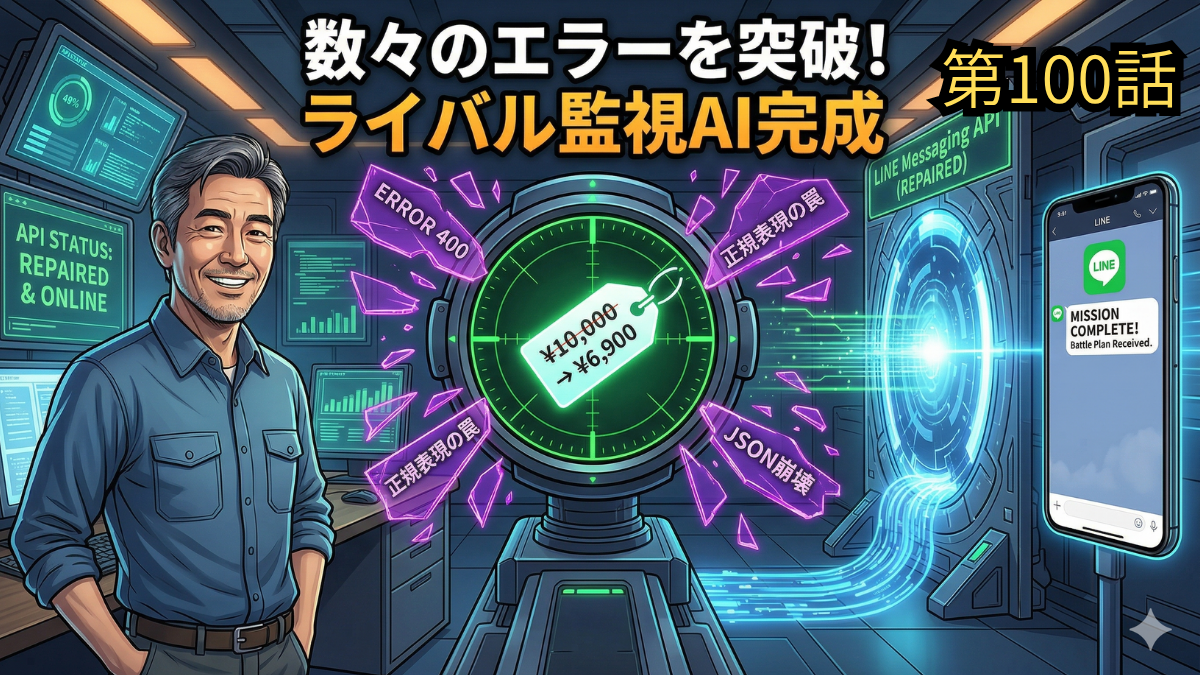
接客経験が最大の武器!DifyでECサイトの「自動対応チャットボット」を作る方法
こちらもおすすめです。よろしければご覧ください。
次回もまたおもしろくて役に立つようなアプリを作りたいと思うので
是非お楽しみに!
👤 この記事を書いた人:Yasu
- 年齢・職業: 49歳、横浜で清掃業を営む個人事業主。
- 経歴: 「現場仕事だけでは体力がもたない…」という危機感から、40代後半で一念発起しAI(Dify)とプログラミング(GAS)の学習を開始。完全未経験から、数え切れないエラー画面との格闘の末、自動化ツールを多数開発。
- 発信の想い: 年齢を理由に新しい挑戦をためらっている同世代の背中を押すため、実体験に基づいた「超・実践的ノウハウ」をブログで発信中。趣味はサウナとキャンプ
コメント