ついに、この時が来ました。 第46話から作り続けてきた「ブログタイトル生成ツール」が、今日、完全自動化システムとして完成します。
これまでの道のりを思い出してください。
- 第50話:会話から「テーマ」「ターゲット」をきれいに抜き出しました。(荷造り完了)
- 第51話:Googleスプレッドシート側に、データを受け取る「ポスト」を作りました。(宛先完了)
準備はすべて整っています。 あとは、Difyの中に**「配送トラック」**を呼び出して、荷物を積み込み、発車ボタンを押すだけ。
この記事を読み終わる頃、あなたのスプレッドシートには、まるで魔法のようにデータが勝手に積み上がっていくはずです。 難しいコードは一切書きません。パズルをはめ込む感覚で、最後の仕上げを楽しみましょう!
1. 主役登場!「HTTPリクエスト」ブロック
まずは、ワークフローに「配送トラック」を配置します。 難しそうな名前ですが、要は**「インターネット上の郵便屋さん」**です。
- 前回のアプリを開きます。
- ワークフローの**「LLM」ブロックと「出力」ブロック**の間にある「+」を押します。
- (※LLMの後ろに割り込ませる形です)
- **「HTTPリクエスト」**を選択して追加します。
【つなぎ方のイメージ】 LLM ➡ HTTPリクエスト ➡ 出力
これでトラックが到着しました。 設定画面を開いて、順番に入力していきましょう。

設定①:宛先は「金庫」から取り出す
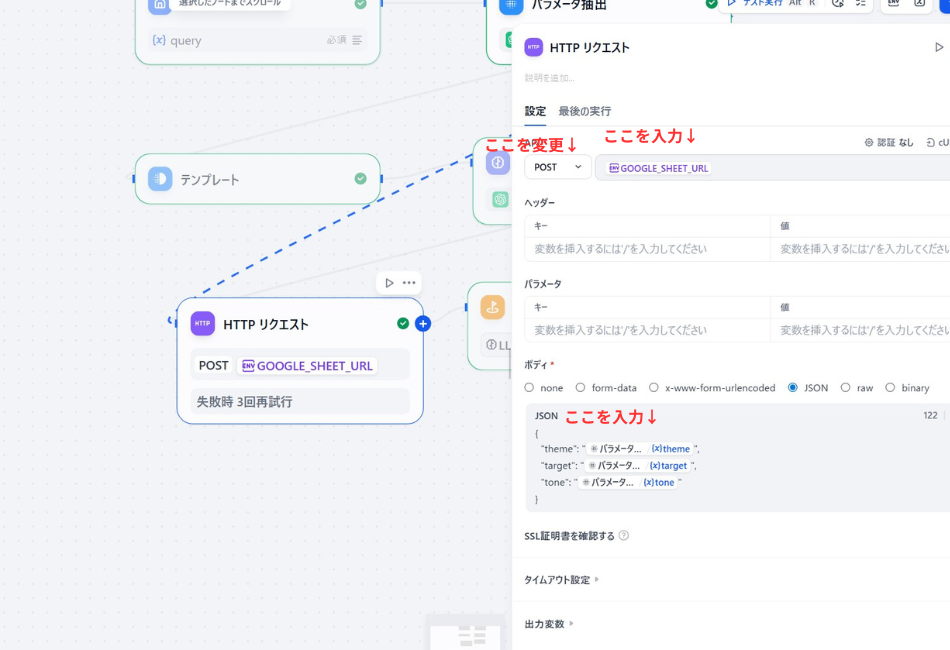
トラックの運転手に「届け先(URL)」を教えます。
ここで、前回(第51話)の努力が活きてきます。 URL入力欄に、長いアドレスを直接コピペするのは**「素人」**です(画面を見られたらバレてしまいますからね)。
私たちは「環境変数」という金庫にしまっておきましたよね?
- URLの入力欄をクリックします。
- キーボードで「 / 」(スラッシュ)キーを押すか、入力欄の右端にある変数のマーク
{x}をクリックします。 - リストから
環境変数➡GOOGLE_SHEET_URLを選んでください。
画面上には、色付きのブロックで GOOGLE_SHEET_URL と表示されたはずです。 これで、中身(実際のURL)を隠したまま、安全に宛先を指定できました。スマート!
設定②:送り方は「POST」一択
次に、送り方を指定します。 今回はデータを書き込みたいので、**「POST」**を選びます。
- メソッド (Method):
POSTを選択
設定③:ヘッダーとパラメータは「空欄」でOK!
ここ、初心者が一番迷うポイントです。 入力欄に「ヘッダー」とか「パラメータ」という枠がありますが……
- ヘッダー:何も書かない(空欄のまま)
- パラメータ:何も書かない(空欄のまま)
で大丈夫です! 今回は「誰でも書き込めるポスト」を作ったので、カギ(認証キー)などは不要だからです。 そのまま下の「ボディ」の設定へ進んでください。
設定④:ここが山場!「中身(Body)」を詰め込む
最後に、トラックの荷台に「データ」を積み込みます。 ここが一番の山場ですが、コピペで乗り切れます!
- ボディ (Body) タブを選びます。
- 一番上の選択肢で
JSONを選びます。 - 大きな入力欄に、以下のコードをそのままコピペしてください。
【コピペ用コード】
JSON
{
  "theme": "",
  "target": "",
  "tone": ""
}
- ここからが「パズル」です! ダブルクォーテーション
""の間にカーソルを合わせて、「パラメーター抽出」ブロックで作った変数を埋め込んでいきます。
"theme": ""の間をクリック ➡ 変数リストからParameterExtractor>themeを選ぶ。"target": ""の間をクリック ➡ 変数リストからParameterExtractor>targetを選ぶ。"tone": ""の間をクリック ➡ 変数リストからParameterExtractor>toneを選ぶ。
【完成形のイメージ】 (※文字が消えて、以下のように色付きのブロックが入れば成功です!)
JSON
{
  "theme": "{{#ParameterExtractor.theme#}}",
  "target": "{{#ParameterExtractor.target#}}",
  "tone": "{{#ParameterExtractor.tone#}}"
}
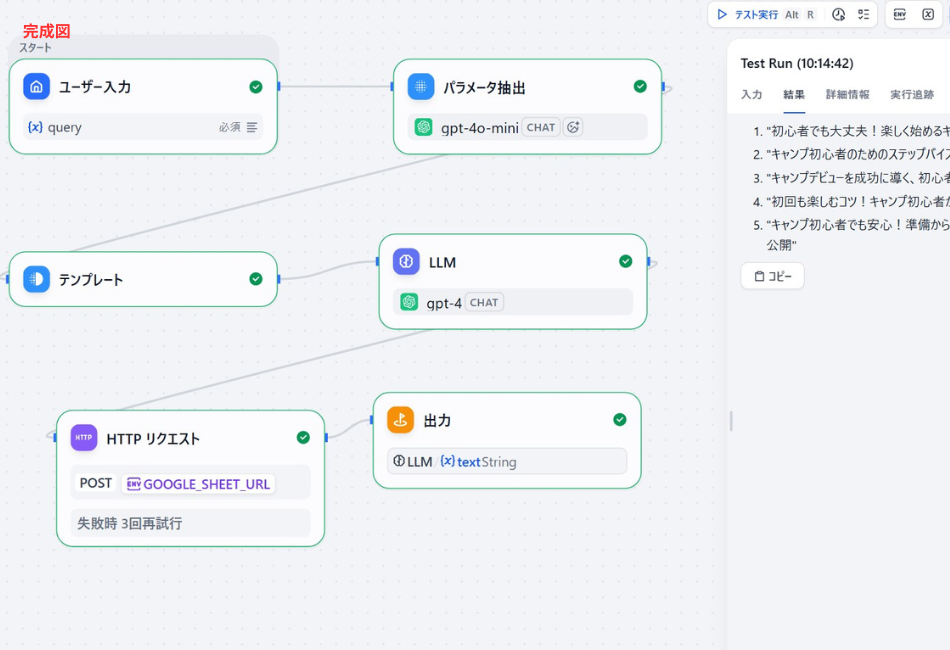
いよいよ「発射ボタン」を押す時!
お疲れ様でした! これですべての設定が完了です。 心臓が高鳴る瞬間ですね。実際に動かしてみましょう。
- 右上の**「プレビュー」**ボタンを押します。
- 以下のテスト用テキストをコピーして、入力欄に貼り付けてください。
【テスト用テキスト】
キャンプの始め方について、初心者向けに楽しく書いてほしい
- 実行ボタンをポチッ!
Difyが考え始め……タイトル生成が終わりました。 チャット画面には、いつも通りタイトル案が表示されていますね?
では、急いでGoogleスプレッドシートを見てください。
……
……
ドンッ!!
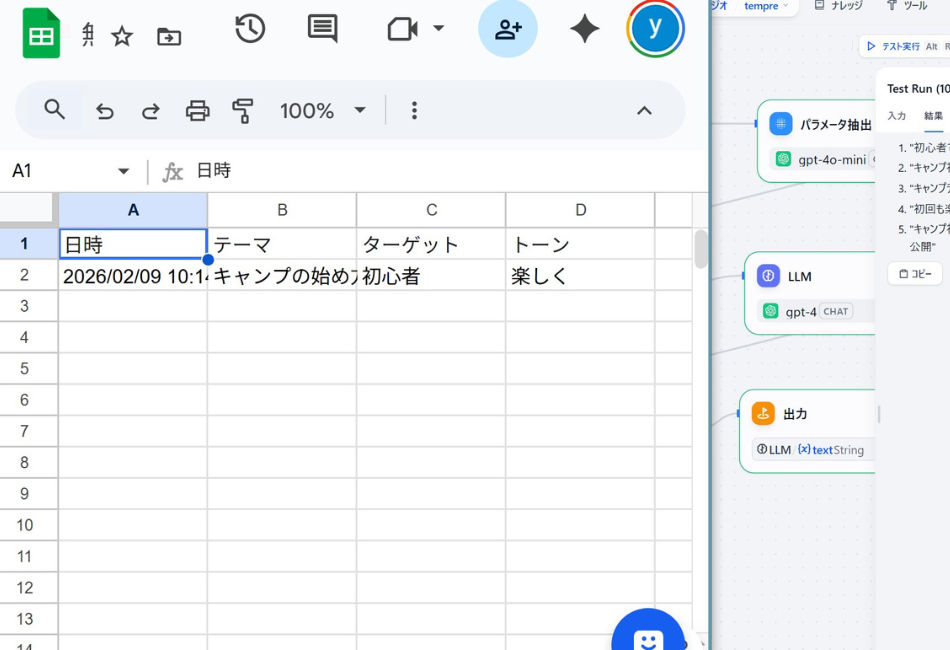
行が増えていますか!? 「日時」「キャンプの始め方」「初心者」「楽しく」…… あなたが入力した内容が、一瞬でスプレッドシートに転送されました!
成功です! おめでとうございます!!
【トラブルQ&A】エラーが出たら?
もし赤い文字でエラーが出ても焦らないでください。よくある原因と解決策をまとめました。
Q1. 「Error code: 429」が出た!
A. OpenAIの「残高切れ」です。 Difyの不具合ではなく、OpenAI側のAPI利用枠(クレジット)がなくなった合図です。OpenAIの管理画面で5ドルほどチャージすればすぐに直ります。
Q2. 「Status code 401」が出た!
A. GASの「アクセス権限」の設定ミスです。 スプレッドシート側の「デプロイ」設定を見直してください。「アクセスできるユーザー」が「自分のみ」になっていませんか? これを**「全員 (Anyone)」**に変更して、再度デプロイ(更新)すれば解決します!
まとめ:データは資産になる
HTTPリクエストを活用した実践アプリ集
この記事で学んだHTTPリクエストの基本を使って、私は実際にこんなアプリを作ってきました。
- 領収書を撮影→経費をスプレッドシートに自動記録するアプリ
(完成品テンプレートあり → [こちらからどうぞ]) - 備品購入申請→稟議書自動生成+Gmail承認依頼まで全自動化
- 銘柄コードを入れるだけで株価自動取得+投資判断サマリー生成
- 事業アイデアからJina AIで競合調査+ピッチ要約を自動生成
- 【Dify】会社名を入れるだけで提案書が自動生成!企業リサーチ→提案書自動生成くん
HTTPリクエストが使えるようになると、Difyの可能性が一気に広がります。ぜひチャレンジしてみてください!
これで、あなたのDifyは「外部」と繋がりました。 この感動、伝わりましたでしょうか?
- これまで:チャット画面を閉じたら、アイデアは消えていた。
- これから:使えば使うほど、スプレッドシートに「ネタ帳」が勝手に溜まっていく。
1年後、そこには数百、数千の「市場調査データ」が眠っていることになります。それは、あなたのブログ運営にとってかけがえのない資産です。
今回はスプレッドシートでしたが、この「HTTPリクエスト」さえ使えれば、
- Slackに通知を送る
- LINEにメッセージを飛ばす
- WordPressに下書きを投稿する
なんてことも夢ではありません。 あなたが手に入れたのは、ただの便利ツールではなく、**「無限の拡張性」**なのです。
第46話から続いた「ブログ執筆支援ツール作成編」、これにて完結です! ここまでついてきてくれた「元・IT未経験」のあなたに、心からの拍手を。
こういう自動化ができるとAIアプリって感じがしますね。
まさか自分がこんなものを作れるとはビックリです。
次回からは、また新しい自動化の旅に出かけましょう!
是非お楽しみに!
xもやってるので良かったら見に来てください
このブログの動作環境について
当ブログはレンタルサーバー「ConoHa WING」で運営しています。IT未経験の私でもWordPressの自動インストール機能で30分でブログを開設できました。GASやDifyと連携するブログ運営を考えている方には、表示速度が速くて管理画面がシンプルなのでおすすめです。
1時間2円から、国内最速・高性能レンタルサーバー【ConoHa WING】
🎁 Difyアプリの完成テンプレート配布中 → こちらからどうぞ
コメント