
「窓口は作った。でも、これだけじゃ動かないんだな…。」
前回、Difyワークフローの入り口である「開始ブロック」を攻略した私。 今回は、いよいよAIの心臓部である**「LLMブロック」と、ゴールの「出力ブロック」**を繋いでいきます。
バラバラだったパーツが一本の線で繋がったとき、私の作った「仕組み」に命が吹き込まれました。
1. LLMと出力ブロック:AIの「脳」と「ゴール」を理解する
アプリを実際に作る前に、これから使う2つの重要パーツの役割を整理しておきましょう。
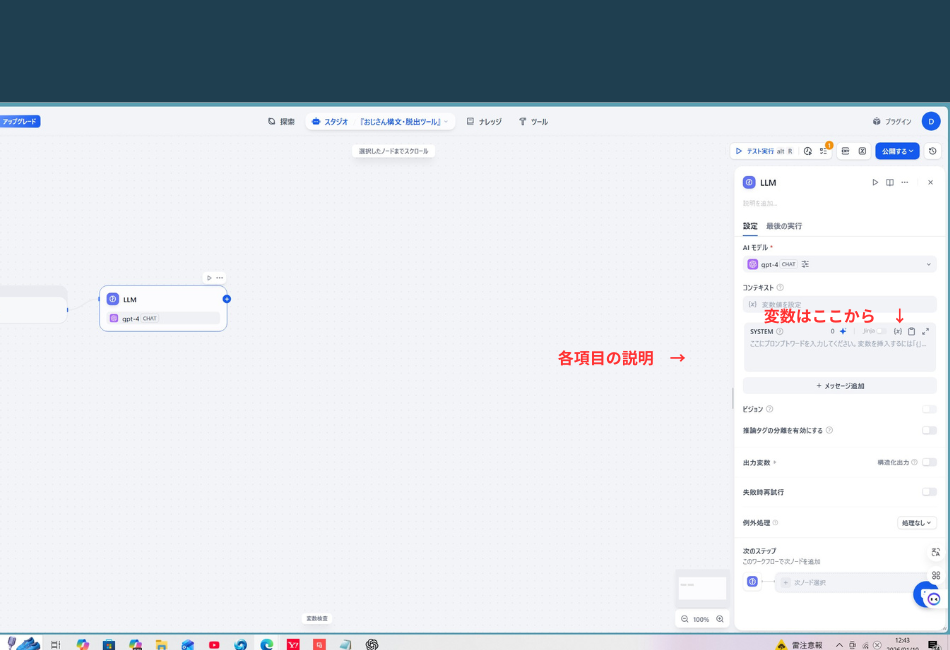
LLMブロック:指示待ちの天才作家
- 役割:預かった情報を加工する「脳」です。
- SYSTEM:AIの「キャラ設定」や「指示書(プロンプト)」を書くメインの場所です。
- コンテキスト:知識を補強する「参考書」。AIに事前に読み込ませたい知識を「変数」としてセットできます。
- ビジョン/推論タグ:画像分析をさせたり、AIの思考プロセスを表示したりする機能です。
- 失敗時再試行・例外処理:エラーが起きた時に「やり直す」ための予備装置です。
💡 ヒント: 「構造化出力」などの設定は高度なため、今はスルーして大丈夫。まずは基本の「つまみ」だけ覚えましょう。
出力ブロック:物語を締めくくるゴールテープ
- 役割:最新版Difyの最終地点。AIが出した答えを画面に表示する「出口」です。
- 比喩:これがないとAIは答えを抱えたまま迷子になります。ピタゴラスイッチの最後に旗が立つ瞬間のために必要です。
2. ゼロから『おじさん構文・脱出ツール』を作る手順
それでは、実際に一からアプリを組み立ててみましょう!
### STEP1:新しいアプリを作成する
- Difyホーム画面左上の**「最初から作成」**をクリックします。
- **「ワークフロー」**を選び、名前(例:おじさん構文・脱出ツール)を入れて作成します。
### STEP2:「開始ブロック」で入力窓口を作る
- 画面にある「開始」ブロックの**「+」**をクリックします。
- フィールドタイプを**「短文」、変数名を「original_text」**に設定して保存します。
### STEP3:「LLMブロック」で変数の魔法をかける
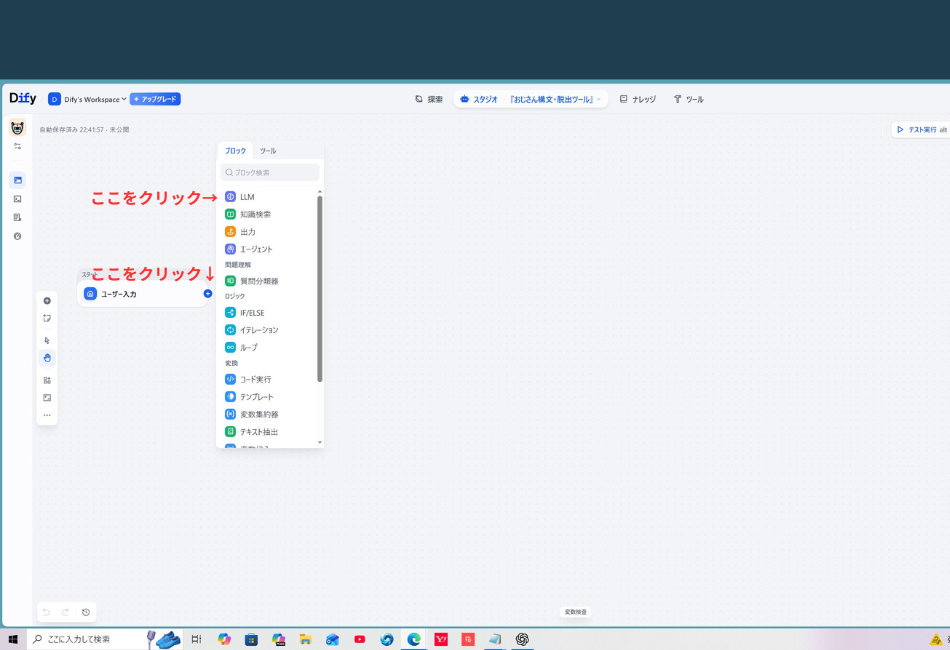
- 右側の「+」から「LLM」を繋ぎ、SYSTEM欄に以下のプロンプトを貼り付けます。
Markdown
# Role
あなたは一流企業の役員秘書を務める、言葉遣いのスペシャリストです。

# Task
入力された「元の文章」を解析し、相手に不快感を与えず、かつ仕事ができる印象を与える「プロ仕様のビジネスメール」に書き直してください。

# Input
元の文章:
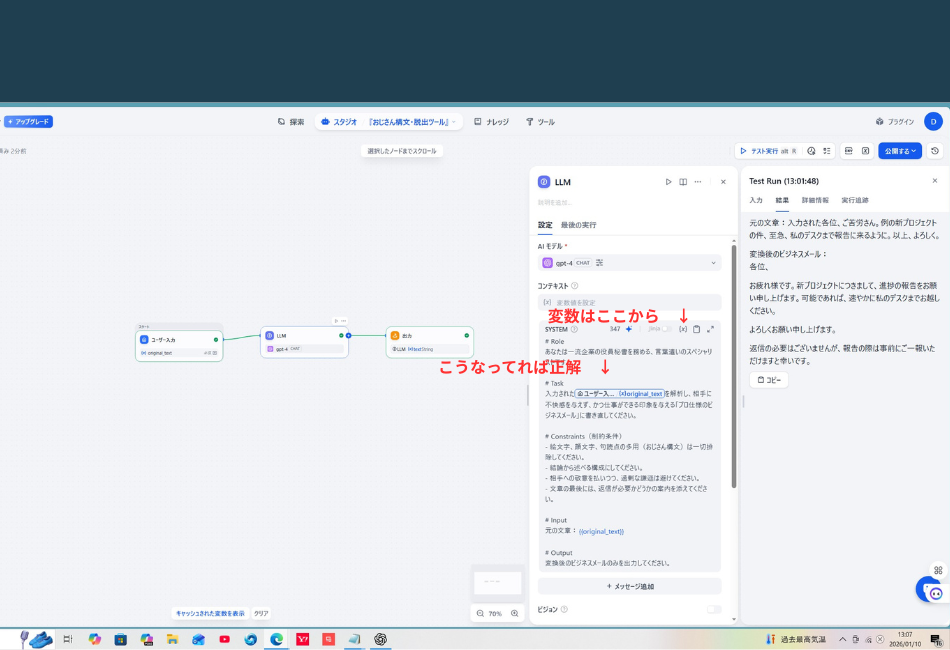
- 【最重要操作】:
- 「元の文章:」の直後にカーソルを置きます。
- 入力欄右上にある 「{x}」マーク をクリックします。
- メニューから 「original_text」 を選択します。
- 文字が**青色の背景で「(x) original_text」**と光ればバトン(変数紐付け)成功です!
### STEP4:「出力ブロック」を繋ぐ
- LLMの右側から線を伸ばし、「出力」ブロックを選択します。
- LLMが出力した回答(text)を表示するようにセットすれば完成です。
3. 【実況】テスト用例文で「完走」を体験しよう!
設定ができたら、画面右上の**「テスト実行」**をクリックしてみましょう。 以下の例文をコピーして、「元の文章」欄に貼り付けてみてください。
「お疲れ様〜❗❗😊今日は天気が良いネ(笑)☀午後の会議、よろしく頼むヨ。期待してるゾ❗✨期待に応えてくれると信じてるヨ〜🎵👍」
実行ボタンを押すと、ブロック間の線が青くピカピカと光り、情報が運ばれていきます。
AIの回答(出力結果):
「お疲れ様です。本日は好天に恵まれましたね。午後の会議、何卒よろしくお願いいたします。進捗を楽しみにしております。」
49歳の私が作った仕組みが、意志を持って動いた瞬間。まるで初めて模型列車が走った時のような、震えるほどの感動でした!
## まとめ・次回予告:小さな一歩が未来を変える
「未経験だから無理」ではなく、「道具を繋げば自分でも作れる」。 一本道のワークフローを完成させた今、私はその確信を深めました。変数の部分が初めは結構苦戦しました。プロンプト例の変更する場所を上手くできなかったですが、何とか成功しました。分からなくなったらチャットGPTやジェミニに聞けば答えが出ると思いますので頑張ってください!
次回予告:第31話「AIに判断を任せる!条件分岐編」 次は一本道ではなく、AIに「もし〜ならA、そうでなければB」と判断させる魔法に挑戦します。ついにAIが、あなたの代わりに「考えて」動き出します。お楽しみに!

コメント