「もし、この言葉が入っていたら右へ。そうでなければ左へ。」
前回、一本道のワークフローを完成させて、**「AIを動かす感動」**を味わいました。
今回は、さらに一歩進みます。
AIに**「判断」**という魔法を覚えさせる回です。
これまでは、私が指示した通りに動くだけだったAI。
それがついに、私の価値観をルールとして理解し、自動で道を選び始めるようになりました。
その瞬間、ワークフローはただのツールから、頼れるパートナーへと進化します。
1. 条件分岐は「AI専用の交通整理」|分岐ブロックの正体
条件分岐とは、
AIが迷わないための自動改札のようなものです。
プログラミングや論理と聞くと、身構えてしまいますよね。
でも実際は、とてもシンプル。
条件分岐は、入ってきた情報を
- 合格か
- 不合格か
この2つに分けるだけの仕組みです。
駅の自動販売機が、
- 150円ある → ボタンが光る
- 足りない → 押せない
と判断しているのと同じ。
この**「もし〜なら(IF)」**という看板を立てるだけで、
AIはあなたの代わりに、
24時間休まず交通整理をしてくれるようになります。
2. 【図解】第30話のアプリを「自動仕分け」に改造しよう
まずは、
第30話で作った「おじさん構文・脱出ツール」の編集画面を開いてください。
一本道だったルートに、
分かれ道を作っていきます。
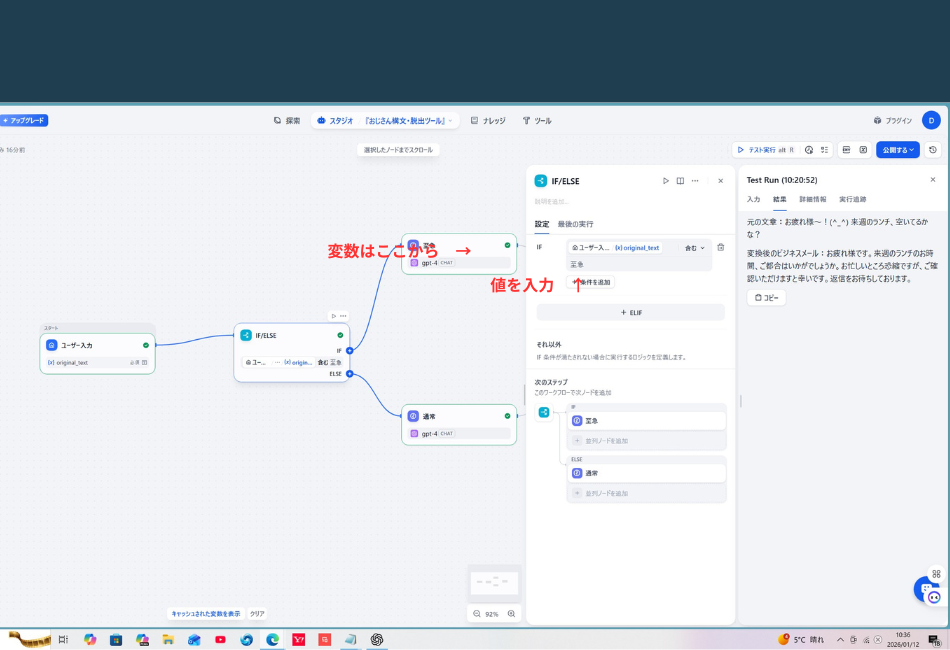
STEP1:分かれ道(IF / ELSE)を差し込む
- 「開始」と「LLM」をつないでいる線をクリックして削除
- 「開始」ブロック右側の「+」ボタンをクリック
- 「条件分岐(IF / ELSE)」を選択
STEP2:AIの判断基準(もしも…)を決める
- 配置した「条件分岐」ブロックをクリック
- 変数に
original_text(おじさんの原文) を選択 - 演算子を 「含む(Contains)」 に設定
- 値に 「至急」 と入力
これで、
「もし原文に『至急』が入っていたら」
という仕分けルールが完成です。
STEP3:もう一つのLLM(至急用)を追加する
- 画面の空いている場所で「+」を押す
- 新しい「LLM」ブロックを追加
役割を分けます。
- 既存のLLM → 通常用LLM
- 新しいLLM → 至急用LLM
線をつなぐ
- 条件分岐の TRUE(成功) → 至急用LLM
- 条件分岐の FALSE(失敗) → 通常用LLM
3. 至急用LLMの設定|最短・最速プロンプト(コピペ用)
新しく追加した「至急用LLM」に、
以下のプロンプトを設定しましょう。
冗長なおじさん構文を削ぎ落とし、
**一瞬で要件が伝わる「デキる秘書」**に変身させます。
SYSTEM(システムプロンプト)
# Role
あなたは、スピードと正確性を最優先する超一流の役員秘書です。

# Task
入力された「おじさん構文(冗長で絵文字が多い文章)」を、
至急案件に対応するための「最短・最速のビジネスメール」にリライトしてください。

# Constraints
- 挨拶は「お疲れ様です。」の1行のみ
- 結論(何をしてほしいか、何が決まったか)を冒頭に配置
- 感情表現・絵文字・世間話はすべて削除
- 箇条書きを多用し、30秒で理解できる構成
- 結びは「以上、よろしくお願いいたします。」で統一

# Output Style
件名:【至急】(件名を推測して記載)
本文:
お疲れ様です。
(ここに結論と要点を簡潔に)
以上、よろしくお願いいたします。
USER(ユーザープロンプト)
{{original_text}}
※ 青いタグ(変数)が正しく入っているか、必ず確認してください。
4. 【最重要】出力ブロックで「2つの結果」を合流させる
道は2つに分かれました。
でも最後は、
出口(出力ブロック)で1つにまとめます。
線を合流させる
- 至急用LLM → 「出力」ブロック
- 通常用LLM → 同じ「出力」ブロック
出力ブロックの設定を更新
- 「出力」ブロックの設定を開く
- 既存の
{{通常用LLM/text}}に加えて {{至急用LLM/text}}も表示対象に追加
これで、
どちらのルートを通っても、結果が必ず画面に表示される
状態になりました。
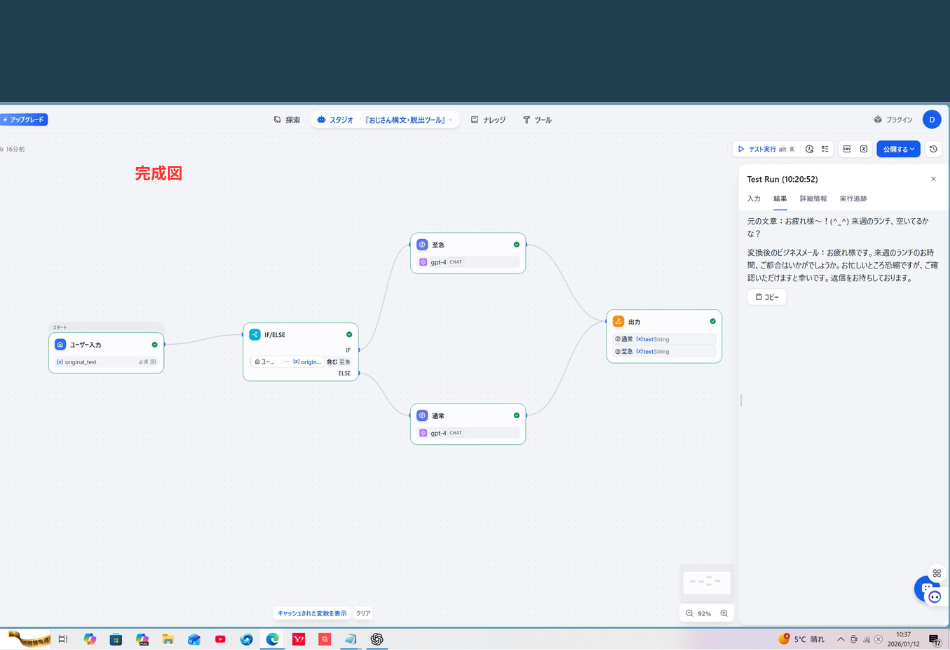
5. 動いた瞬間の鳥肌!テスト実行で確かめよう
設定ができたら、
次の2つの例文でテストしてみましょう。
- テスト1(通常)
「お疲れ様〜!(^_^) 来週のランチ、空いてるかな?」 - テスト2(至急)
「至急!!(>_<) 資料の3ページ目にミスがあったヨ!すぐに直して!」
実行した瞬間、
入力内容によって、
青い線が別々のルートをパチパチと走る様子が見えます。
まるでAIに、
「意志」が宿ったような鳥肌モノの光景です。
6. 応用編|条件分岐で「全自動化」が加速する活用例3選
この条件分岐をマスターすれば、
応用は一気に広がります。
- クレーム自動仕分け
「返金」「不満」が含まれていたら、即謝罪ルートへ - 問い合わせ優先度判定
「至急」「納期」があれば、即時通知ルートへ - SNSリサーチ選別
特定キーワードがあれば保存、なければスルー
7. まとめ|AIに「判断」を任せる快感
一本道のワークフローを卒業し、
AIに「交通整理」を任せる。
これができるようになると、
Difyで作れるものの幅は、一気に広がります。
このブロックは結構苦戦しましたが、ちゃんと動いてくれると嬉しいものですね。
次回
「AIに『知識』を授ける!検索と繰り返しの魔法」 次は、AIにPDFやURLの情報を読み込ませる**「知識検索(ナレッジ)」と、大量のデータを一気に処理する「イテレーションブロック」**の使い方を伝授します。 これを知れば、あなたのAIは単なる「メール変換器」を超え、「超優秀なリサーチ助手」へと進化しますよ!お楽しみに!
コメント