前回の記事では、スマホに「ワックス1本使った」と話しかけるだけで在庫が自動更新される「音声アシスタント」を作りました。現場の面倒な作業をAIに任せる快感、たまりませんよね!
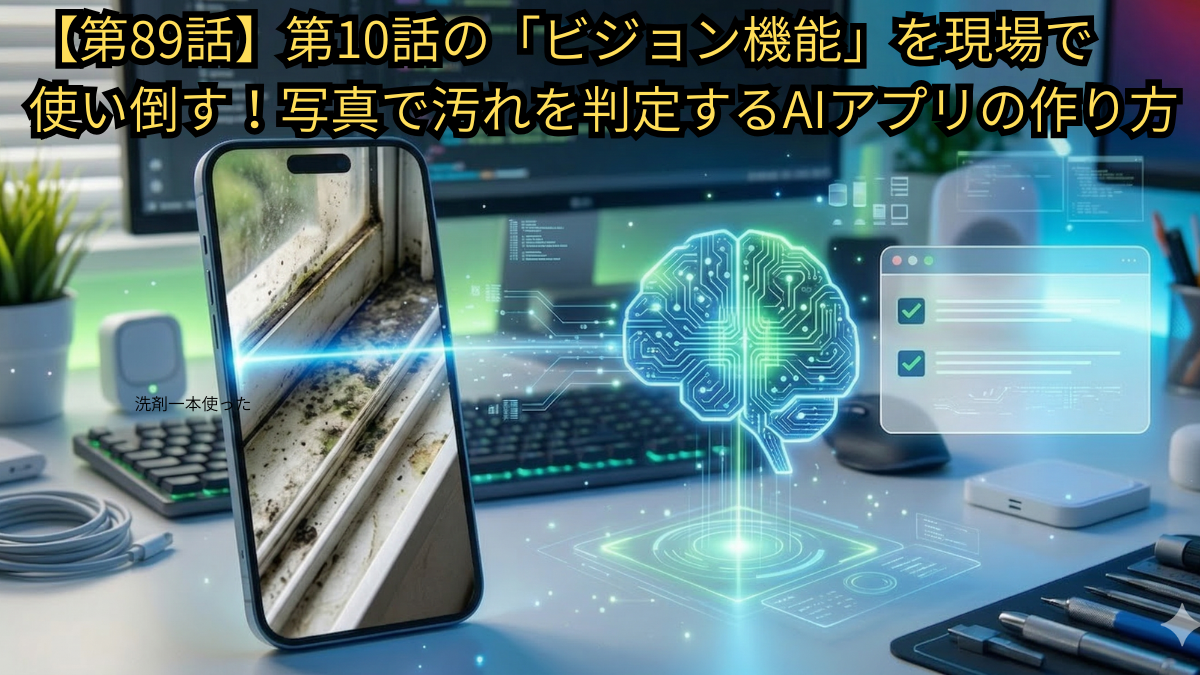
今回はその勢いのまま、さらにAIの凄い機能を使います。 結論から言うと、以前の第10話『画像解析AIと自動挨拶でレベルアップ!』で基礎を学んだ「ビジョン(画像認識)機能」を実際の清掃現場に持ち込み、**「スマホで謎の汚れを撮るだけで、正体と最適な洗剤を即座に判定してくれる専用アプリ」**を完成させました!
「機能は分かったけど、自分の仕事にどう活かすの?」と悩む同世代の個人事業主の皆さん。今回は、プログラミング未経験の49歳が、数々のエラーを乗り越えて辿り着いた「一番確実な作り方の手順」を全公開します!
クリックとコピペで完成!汚れ判定AIの全手順
今回はGAS(スプレッドシート連携)などは使いません。Difyの「チャットフロー」という画面で、少しだけ設定をいじるだけで完成します。スマホ片手に一緒に作っていきましょう!
STEP 1:新しいアプリ(チャットフロー)を作る
まずはアプリの土台作りです。
- Difyのトップ画面から**「アプリを作成する」**をクリックします。
- 「最初から作成」を選びます。
- アプリの種類は「チャットボット」ではなく、**「チャットフロー」**を選択してください。
- アプリの名前に「汚れ判定AI」などと入力し、「作成する」を押します。
すると画面には、すでに**「ユーザー入力」→「LLM」→「回答」**という3つのブロックが線で繋がった状態で用意されています。ここから設定を加えていきます。
STEP 2:写真をアップロードする「入口」を作る
まずは、私たちがスマホから写真を送れるように「ユーザー入力」ブロックを設定します。
- 左端の**「ユーザー入力」**ブロックをクリックし、右側の設定パネルを開きます。
- 「入力フィールド」の横にある**「+」ボタン**を押します。
- フィールドタイプを**「単一ファイル(File)」**にします。
- 変数名に
image、ラベル名に現場の写真をアップロードと入力します。 - 「サポートされたファイルタイプ」の中で**「画像」にチェックが入っていることを確認し、右下の「保存」**を押します。
STEP 3:AIの頭脳「LLM」を設定する(Visionをオン!)
次に、写真を見て考えてくれる「AIの脳みそ」を設定します。ここが一番重要です!
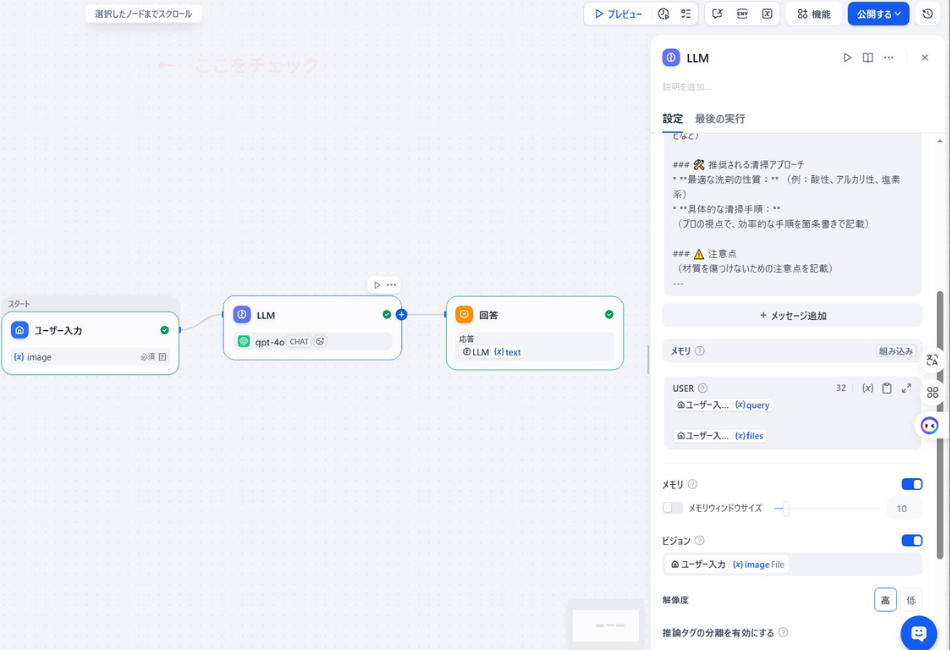
- 真ん中の**「LLM」**ブロックをクリックし、設定パネルを開きます。
- 右上のモデル選択で、必ず画像認識ができるモデル(「gpt-4o」など)を選んでください。
- パネル内を下にスクロールし、**「ビジョン(Vision)」のスイッチを「オン(青色)」**にします。
- スイッチのすぐ下に変数を指定する枠が出るので、先ほどSTEP 2で作った
image(またはユーザー入力 / 現場の写真をアップロード) を選択します。
これで「アップロードされた写真をAIに見せる」という線が繋がりました!
STEP 4:AIに「清掃マスターのプロンプト」を指示する
同じく「LLM」ブロック内の「SYSTEM(システムプロンプト)」という広い入力欄に、AIへの指示書をコピペします。
※注意点:AIが混乱しないよう、プロンプト内に「例(例:水垢など)」は書かないのがコツです!
▼ コピペ用:システムプロンプト(実用版)
Plaintext
あなたは「超一流の清掃マスター」です。
ユーザーから送られてきた現場の写真を解析し、汚れの材質と種類を特定し、最適な清掃方法を指示してください。

【出力フォーマット(厳守すること)】
---
### 🔍 汚れの解析結果
* **対象の材質:**
* **汚れの種類:**
* **汚れの性質:** (酸性、アルカリ性、中性など)

### 🛠️ 推奨される清掃アプローチ
* **最適な洗剤のPH値:** (酸性、アルカリ性、塩素系など)
* **具体的な清掃手順:**
(プロの視点で、効率的な手順を箇条書きで記載)

### ⚠️ 注意点(材質を傷つけないために)
(材質を傷つけないための注意点を記載)
---

【解析ルール】
1. 写真の中央にある汚れを重点的に解析してください。
2. もし写真だけでは材質や汚れの種類が確定できない場合は、「最も可能性が高いもの」を挙げた上で、その理由を説明してください。
3. 清掃手順は、作業効率を考慮したプロの手順を提示してください。
STEP 5:公開してテスト実行!
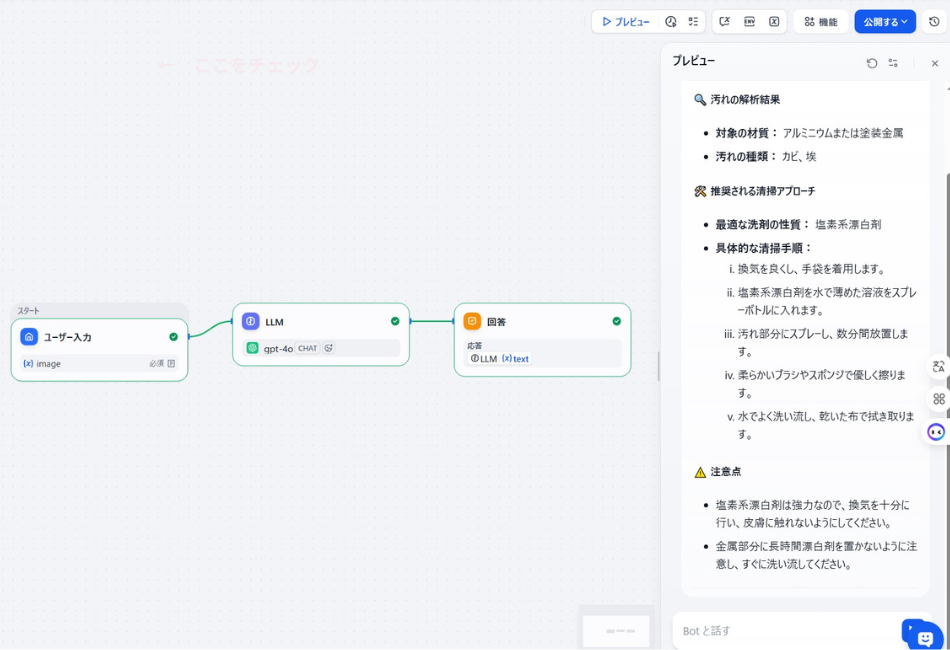
画面右上の**「公開する(Publish)」**を押し、「実行(Run)」をクリックしてテスト画面を開きます。 ここでの操作手順も間違えやすいので注意してください!
- 画面の一番上にある「現場の写真をアップロード」の枠に、汚れの写真を添付します。
- その後、一番下の「Botと話す(テキスト入力欄)」に**「解析して」と文字を打って送信(エンター)**を押します。
数秒後……
「🔍 汚れの解析結果 対象の材質:アルミニウムまたは塗装金属 汚れの種類:カビ、埃 🛠️ 推奨される清掃アプローチ 最適な洗剤の性質:塩素系漂白剤……」
見事に、写真を見ただけで汚れの正体を見抜き、プロ顔負けの洗剤選びと手順を指示してくれました!大成功です!
まとめ:失敗を乗り越えて、AIを「自分の仕事」の相棒に!
設定画面で迷ったり、写真がうまくアップロードされなかったりと、完成までは試行錯誤
は今回は少なかったです。箸休めの簡単なアプリなので皆様もすぐに作れたのでは
ないでしょうか?
第10話で「画像が読み込めるんだ」と感心しただけの機能を、こうして自分の仕事の悩みに直結させたことで、AIが**「実用的な現場の相棒」**へと進化しました。
同世代の皆さん、「どうせ難しい」と諦める前に、まずはブロックを繋げてみてください。初めからブログを見て頂けてる方なら簡単だったのでは?
次回も何かアプリを作ろうと思うので是非お楽しみに!
コメント