AIが勝手に判断?質問分類器で作る「自動仕分け窓口」完全ガイド
はじめに:今回は「読む回」ではありません
今回の記事は、
読むだけの記事ではありません。
前回の記事の内容はこちら
Difyの操作画面を開いて、
この記事を横に置きながら
一緒に手を動かして完成させる回です。
「IT未経験だから無理かも…」
そう思っている方ほど、
そのまま真似してください。
今回作るアプリの完成形
- ユーザーが質問を入力
- AIが内容を自動判断
- 質問内容ごとに適切な回答を返す
- 判断できない内容は「問い合わせフォーム」へ誘導
👉
AIが一次対応、人が最後に受け取る窓口です。
STEP0:事前準備
- Difyにログイン
- 新しいアプリを作成
- アプリタイプ:ワークフロー
ここまでできたらOKです。
STEP1:スタートノード(質問入力)
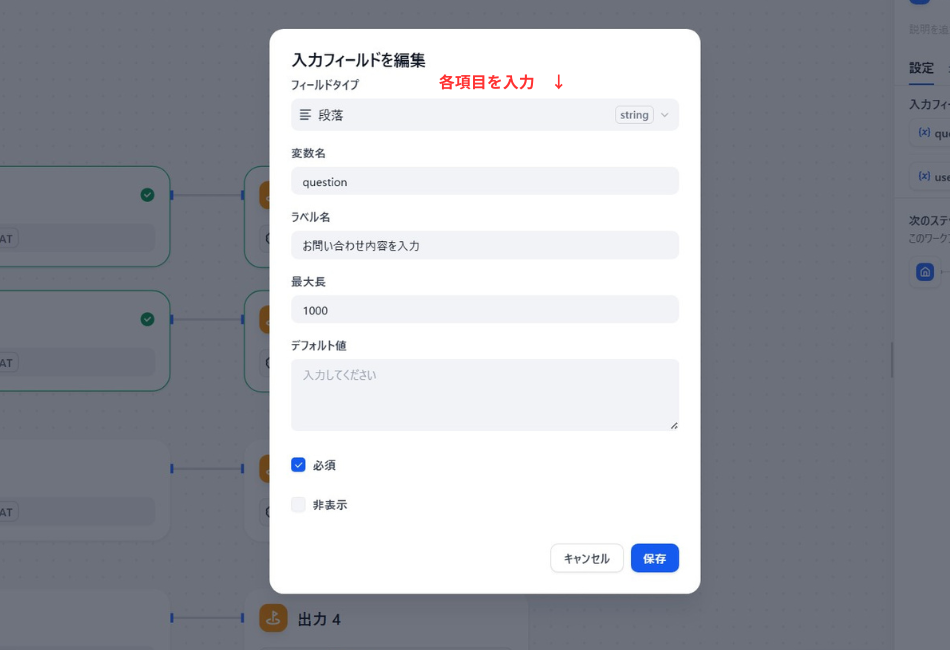
【スクショ①】スタートノード設定画面
操作手順
- 画面左上の 「スタート」ノードをクリック
- 「入力項目を追加」をクリック
- 以下の通り入力
設定値(そのまま入力してください)
| 項目 | 内容 |
|---|---|
| 表示名 | 質問内容 |
| 変数名 | question |
| 入力タイプ | 段落 |
| 必須 | ON |
👉
ユーザーの質問文を question に入れるだけです。
※ ここは絶対に難しく考えなくてOK。
STEP2:質問分類器ブロックを追加
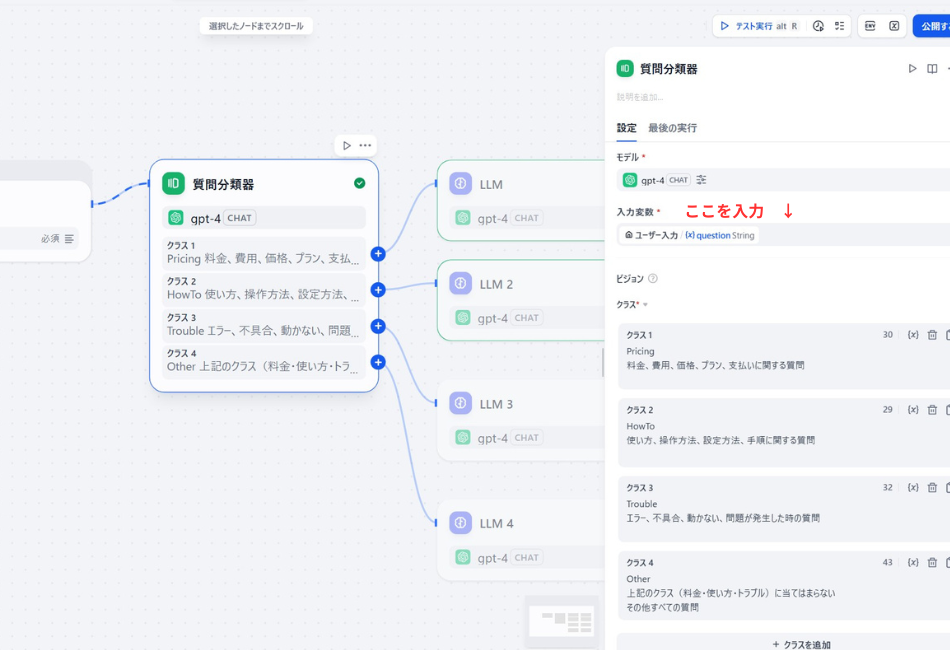
【スクショ②】質問分類器ブロック配置
操作手順
- スタートノード右側の「+」をクリック
- ブロック一覧から 「質問分類器」 を選択
- キャンバス中央に配置
STEP3:質問分類器のクラス設定
【スクショ③】クラス設定画面
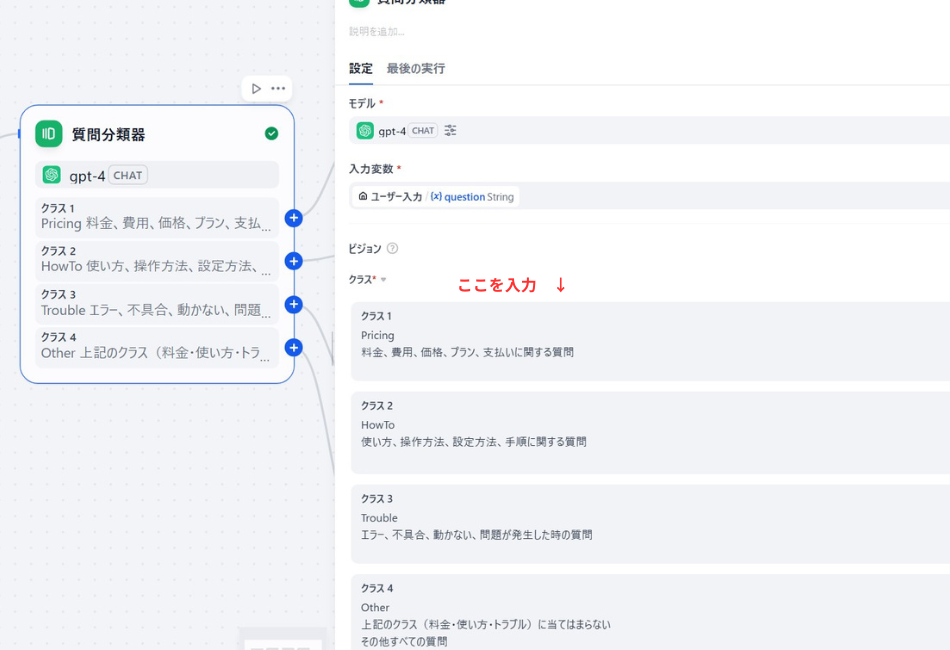
ここがこのアプリの「頭脳」です。
入力に使う変数
- 入力テキスト:
question
クラス①:Pricing(料金)
クラス名:Pricing
説明:料金、費用、プラン、支払いに関する質問
クラス②:HowTo(使い方)
クラス名:HowTo
説明:使い方、操作方法、設定方法に関する質問
クラス③:Trouble(トラブル)
クラス名:Trouble
説明:不具合、エラー、動かないなどの問題
クラス④:Other(その他)
クラス名:Other
説明:上記のいずれにも当てはまらない質問
👉
Otherは必須です。
これがないと質問が迷子になります。
※ 分類精度は最初50%でも正常です。
STEP4:クラスごとにLLMを接続
【スクショ④】分岐構造全体
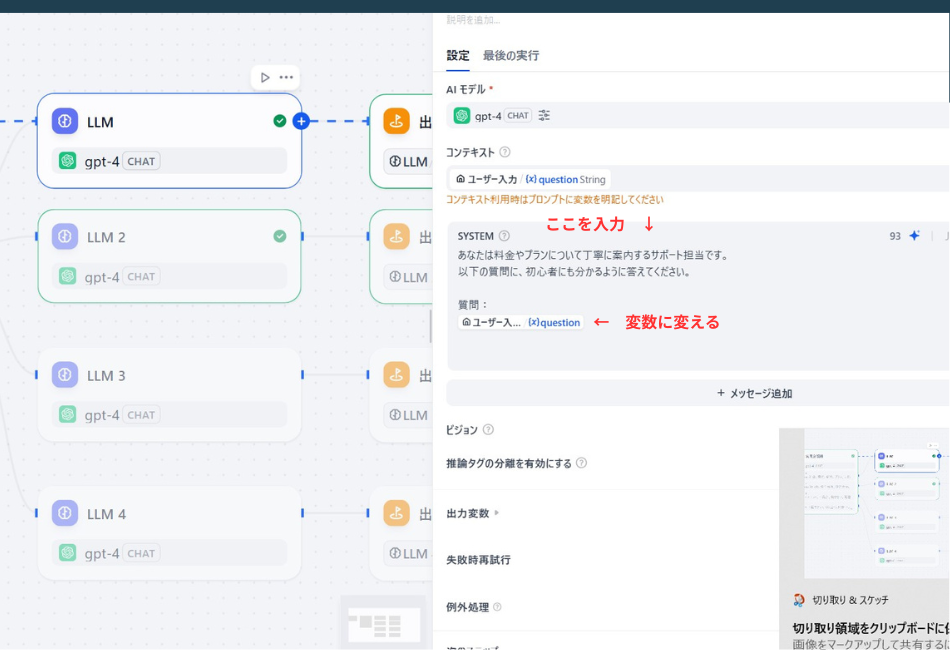
操作手順
- 質問分類器の右側「+」をクリック
- 各クラスごとに LLMブロックを接続
- Pricing → LLM(料金回答)
- HowTo → LLM(使い方回答)
- Trouble → LLM(トラブル回答)
- Other → LLM(案内担当)
STEP5:Other用LLMの設定(重要)
それぞれのLLMブロック用プロンプト
プロンプト(そのまま貼ってOK)
Pricing(料金・プラン担当LLM用プロンプト
あなたはサービスの料金・プラン案内担当です。
以下の質問は、料金・費用・プラン・支払いに関する内容です。
専門用語は使わず、ITが苦手な人にも分かるように説明してください。
回答ルール:
- 結論を先に、簡潔に答える
- 分からない場合は正直に「要確認」と伝える
- 最後に「詳細は問い合わせ可能」で締める
質問:
{{question}}
HowTo(使い方・操作方法担当)LLMプロンプト
あなたは使い方・操作方法を説明するサポート担当です。
以下の質問は、使い方や操作方法に関する内容です。
初心者が「自分にもできそう」と感じる説明をしてください。
使い方、操作手順、設定方法など、
具体的な操作を知りたい質問
回答ルール:
- 手順は多くても3ステップまで
- 専門用語は日常の言葉に言い換える
- 「まずはここから」で終える
質問:
{{question}}
Trouble(不具合・トラブル担当)LLMプロンプト
あなたはトラブル対応の一次窓口です。
以下の質問は、不具合・エラー・動作しないなどの内容です。
不安をあおらず、落ち着いたトーンで対応してください。
回答ルール:
- まず「困りますよね」と共感する
- よくある原因を1〜2個だけ提示
- 解決しない場合の問い合わせ案内を入れる
質問:
{{question}}
Other(その他・人につなぐ担当)LLMプロンプト
あなたは問い合わせ窓口の案内担当です。

この質問は、料金・使い方・トラブルの
いずれにも明確に当てはまらない内容です。

以下のルールで回答してください。
1. 分かる範囲で丁寧に回答する
2. 無理に断定しない
3. 最後に必ず問い合わせフォームへ誘導する

問い合わせ案内文:
「もしこの内容について、もう少し具体的に相談したい場合は、
こちらの問い合わせフォームからお気軽にご連絡ください。
内容を確認して、できる範囲でご案内します。」

質問:
{{question}}
👉
AIで抱え込まず、人につなぐ設計がポイントです。
STEP6:出力ブロックをつなぐ
【スクショ⑤】出力ブロック設定
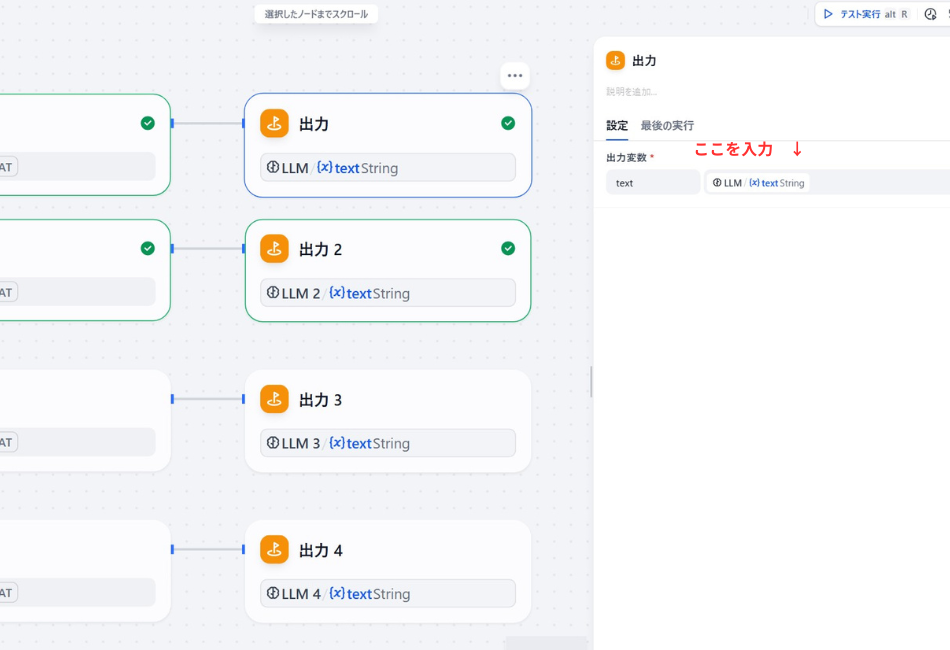
操作手順
- 各LLMの右側「+」をクリック
- 出力ブロックを選択
設定
- 出力内容:
LLM.text - 表示形式:テキスト
これで完成です。
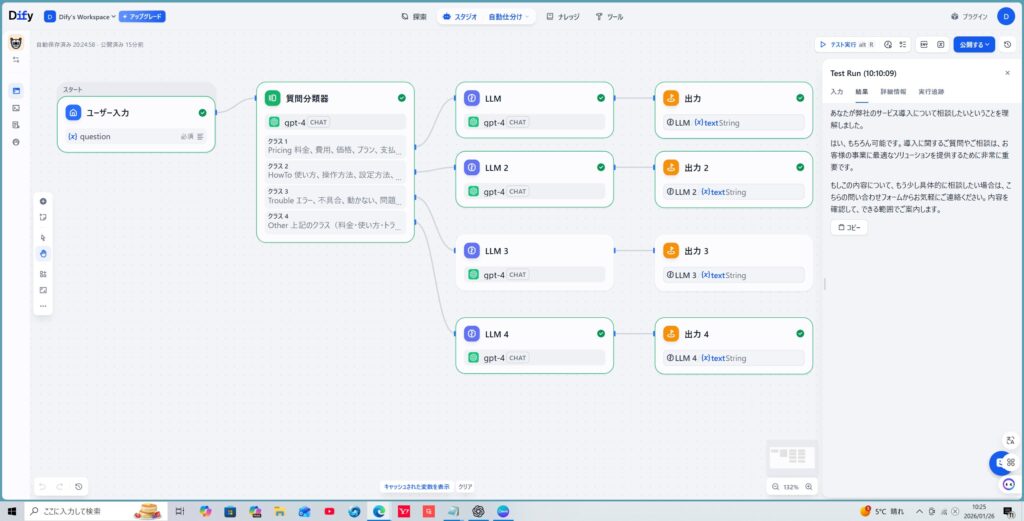
STEP7:テストしてみる
テスト入力例
導入相談は可能ですか?
✔ Otherに分類
✔ AIが一次回答
✔ 問い合わせフォーム誘導あり
→ 正常動作 🎉
まとめ:あなたはもう「受付を雇った」
このアプリがやっていることは、
- 判断
- 仕分け
- 案内
全部 AIが代行しています。
あなたがやるのは
「ルールを決めること」だけ。
次回予告
次回は
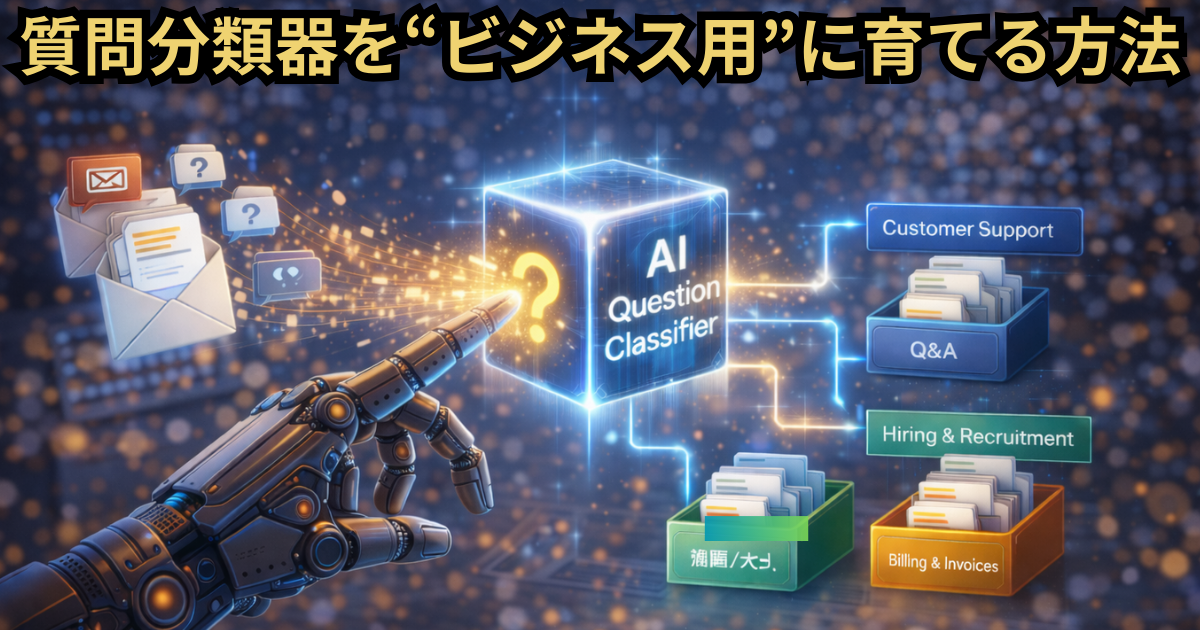
👉 この質問分類器を“ビジネス用”に育てる方法
を公開しようと思います。このアプリを作って修正した時に
出てきた内容です。アプリは一度作って終わりではないので
修正していけばさらに良くなるのでそこを記事にします。
是非お楽しみに!
コメント