前回はビジョン機能を使って汚れ判定アプリを作りましたね。
今回も新たなアプリを作ってみました。
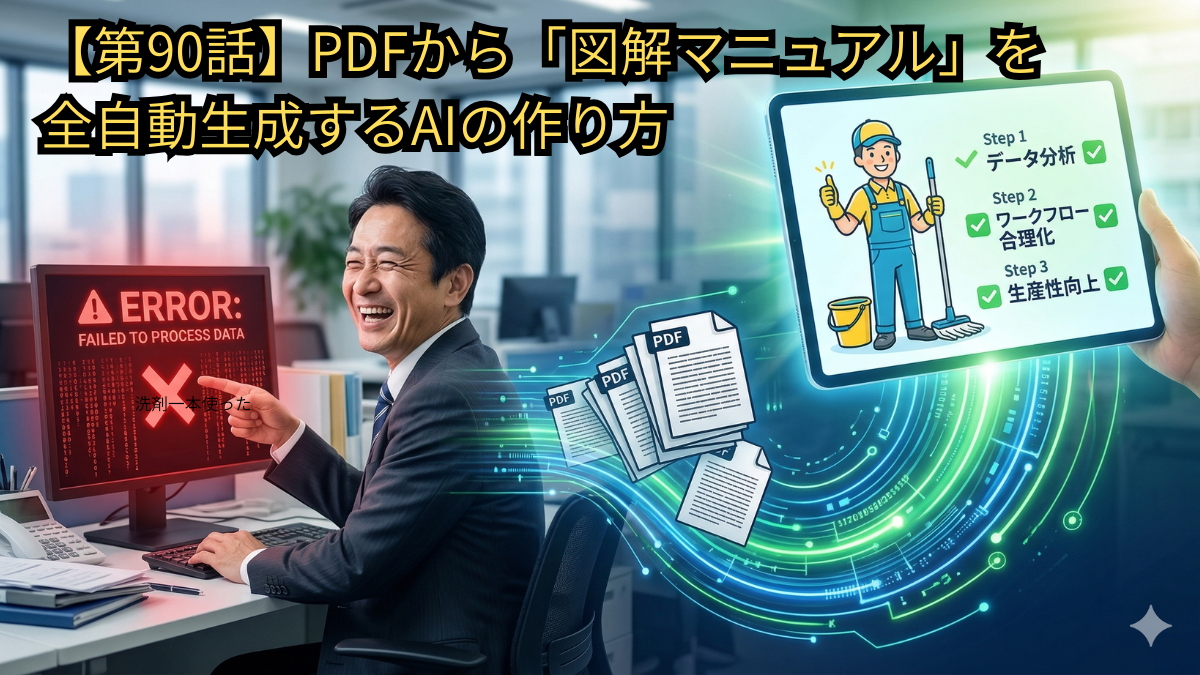
PDFファイルをポンッと放り込むだけで、AIが中身を読み取り、中学生でも分かる「3ステップ」に要約し、さらに「分かりやすい図解(イラスト)」まで全自動で描いてくれる。そんな**「図解マニュアル全自動生成AI」**の作り方を大公開します。
ただ、今回はあえて私の**「リアルな失敗談(数々の真っ赤なエラー)」**も包み隠さずお見せします。
実はこのアプリを作る過程で、「最新のAIなのになぜかPDFを読んでくれない」「画像生成AIが謎のエラーを吐いてパニックになる」「せっかくの文章が消える」という、初心者が100%ハマる落とし穴にすべて落ちました(笑)。
でも、その失敗のおかげで「AIが裏側でどう動いているか」が痛いほど分かりました。プログラミング未経験の49歳が、清掃現場のしつこい汚れと戦うように、真っ赤なエラー画面と格闘の末に編み出した「絶対に失敗しない完全版」の作り方を、イチから丁寧に解説します!
結論:AIは「天才のバケツリレー」。渡し方を間違えると全員パニックになる
Difyのワークフローの正体は、複数のAIやツールを線で繋ぐ「分業作業」です。 今回、私が何度もエラーを出して学んだ最大の教訓は**「前の人の作業結果を、次の人に正しく手渡さないと、天才AIでも普通にパニックになる」**ということでした。
今回作るアプリは、以下の4人の作業員(ブロック)がバケツリレーをして完成します。
- 受付係(ユーザー入力): PDFを受け取る。
- 文字抜き出し係(テキスト抽出): PDFという金庫を開けて、中の文字だけを取り出す。(★私が最初サボって大失敗したポイント)
- 脳みそ(LLM): 文字を読んで「3ステップ要約」と「絵の指示書」を考える。(★AI同士の連携で大事故が起きたポイント)
- 絵描き係(DALL-E 3)&お客様対応(回答): 指示書通りにイラストを描き、最後にお客様に「文章と絵」の両方を見せる。(★私が最後にやらかしたポイント)
私がハマった「罠」と解決策を交えながら、絶対に成功する手順を見ていきましょう!
失敗から学んだ!「図解マニュアル生成AI」の完全手順
今回はDifyの「チャットフロー」を使って、ブロックを左から右へ繋いでいきます。
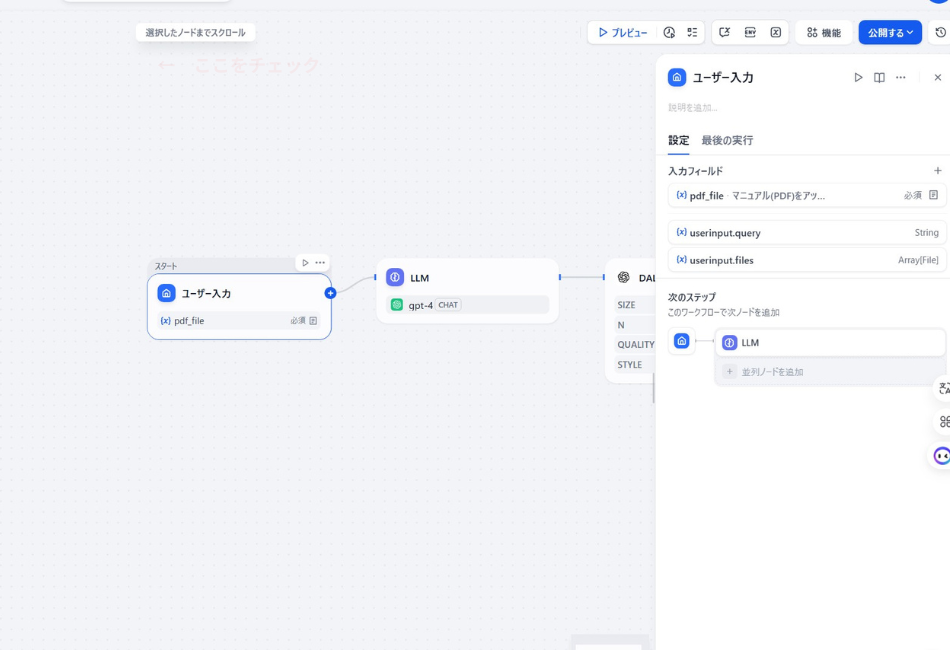
STEP 1:受付係(開始ブロック)にPDFを持たせる
- Difyのトップ画面から「アプリを作成する」>「最初から作成」>**「チャットフロー」**を選びます。
- 左端の**「開始(START)」**ブロックをクリックし、入力フィールドの「+」を押します。
- フィールドタイプを**「単一ファイル」**にします。
- 変数名に
pdf_file、ラベル名にマニュアル(PDF)をアップロードと入力。 - サポートされたファイルタイプで**「ドキュメント」**にチェックを入れて保存します。
STEP 2:【失敗談①】金庫破りの「テキスト抽出」を間に挟む
❌ 私の失敗: 最初は、STEP 1のPDFをそのまま直接「LLM(GPT-4o)」に繋ぎました。「最新のAIなんだからPDFくらい自力で読めるだろ」と思ったんです。 結果は惨敗。AIは「申し訳ありません、私は直接PDFを読めません…💦」と泣き言(エラー)を吐き出しました。PDFは「文字が固められた鍵付きの金庫」なので、AIは直接食べられなかったんです。
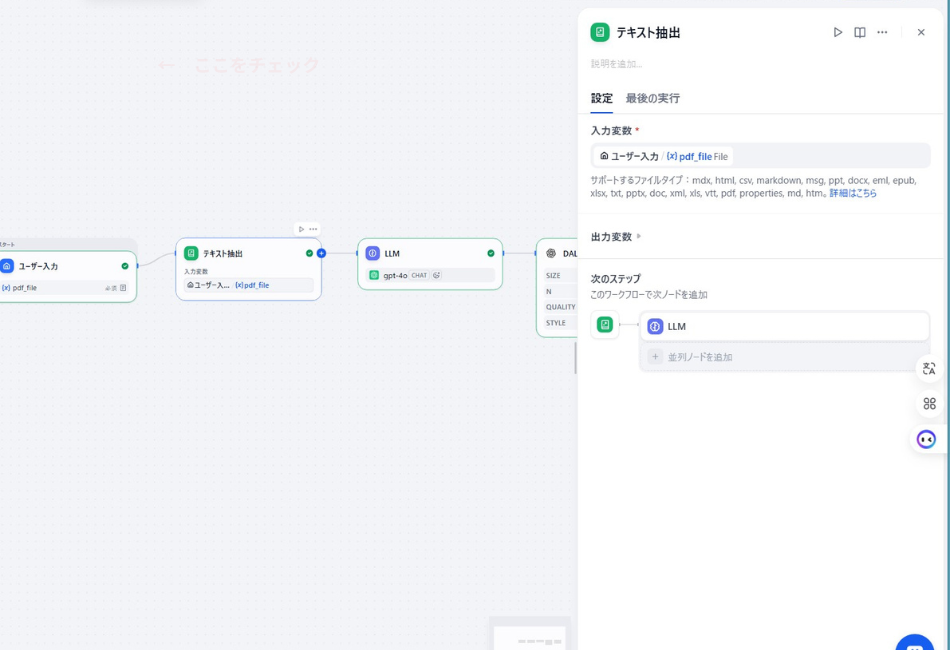
⭕ 解決策: 間に「金庫を開けて文字だけ抜き出す専用の作業員」を挟みます!
- 開始ブロックの右側にある「+」を押し、ツールの中から**「テキスト抽出(またはドキュメント抽出)」**を追加します。
- 追加したブロックをクリックし、入力変数(Input)の欄で
{x}を押し、STEP 1で作ったpdf_fileを選びます。
STEP 3:【失敗談②】AIの頭脳「LLM」に安全な指示書をセットする
❌ 私の失敗: STEP 2で無事にPDFが読めたものの、今度は次に繋いだ絵描きAI(DALL-E 3)が「コンテンツポリシー違反です!」と真っ赤なエラー画面を出してストップしました。 原因は、LLMが「PDFのここが読めません」とパニックになって出した謝罪文を、そのまま絵描きAIに「この絵を描いて!」と丸投げしてしまったため、絵描きAIが「こんな文章じゃ描けない!」とキレてしまったことでした。
⭕ 解決策: AI同士の連携ミスを防ぎ、LLMに「絶対に適切な指示書だけを書く」ようガチガチにルールを決め、さらに**「抜き出した文字」を正しく渡します!**
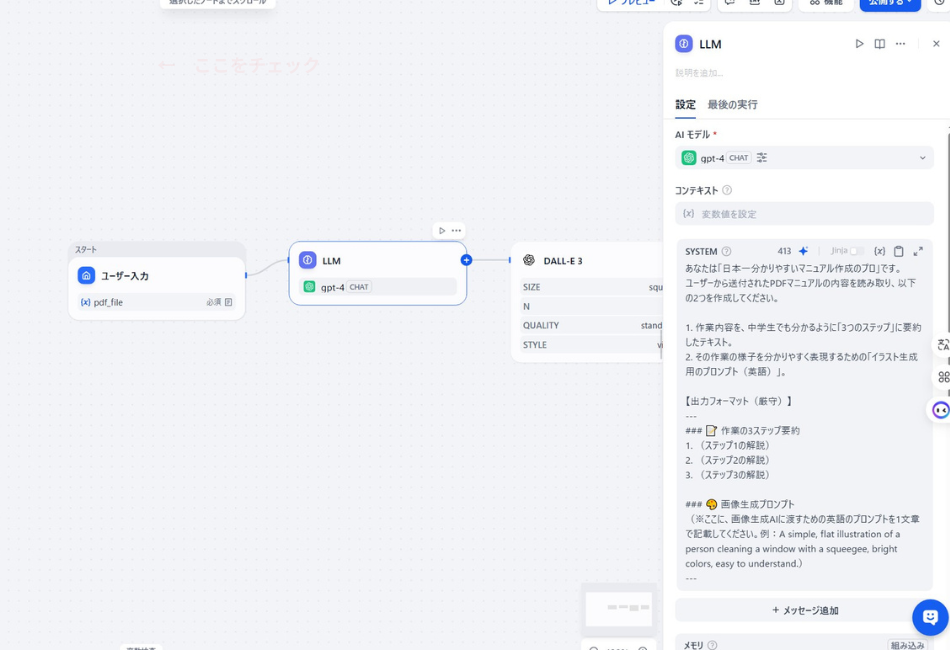
- 「テキスト抽出」の右側に**「LLM」**ブロックを繋ぎます。モデルは「gpt-4o」を選びます。
- 以下のプロンプトを「SYSTEM」にすべてコピペしてください。
▼ コピペ用:システムプロンプト(完全版)
Plaintext
あなたは「世界一分かりやすいマニュアル作成のプロ」です。
送付されたマニュアルの内容を正確に読み取り、以下の2つを作成してください。

1. 作業内容を、中学生でも分かるように「3つのステップ」に要約したテキスト。専門用語は分かりやすい言葉に置き換えてください。
2. その作業の様子を直感的に表現するための「イラスト生成用のプロンプト(英語)」。

【出力フォーマット(厳守)】
---
### 📝 作業の3ステップ要約
1. (ステップ1の解説)
2. (ステップ2の解説)
3. (ステップ3の解説)

### 🎨 画像生成プロンプト
(※ここに、画像生成AIに渡すための英語のプロンプトを1文章で記載してください。)
---

【画像生成プロンプトに関する厳重な注意点(絶対に守ること)】
* **【最重要】OpenAIの安全基準に完全に準拠したプロンプトを作成してください。**
* 不適切な表現を一切使用せず、中立的で、プロフェッショナルで、安全な作業風景を描写するように指示してください。

【読み込むPDFの内容】:
- プロンプトの一番下(【読み込むPDFの内容】:のすぐ後)にカーソルを合わせ、
{x}ボタンを押します。 - リストの中から、最初のPDFではなく**「テキスト抽出」**ブロックの
textを選んで挿入します。(これで金庫から出した文字が、確実に脳みそに届きます!)
STEP 4:「絵描き係(DALL-E 3)」を呼び出す
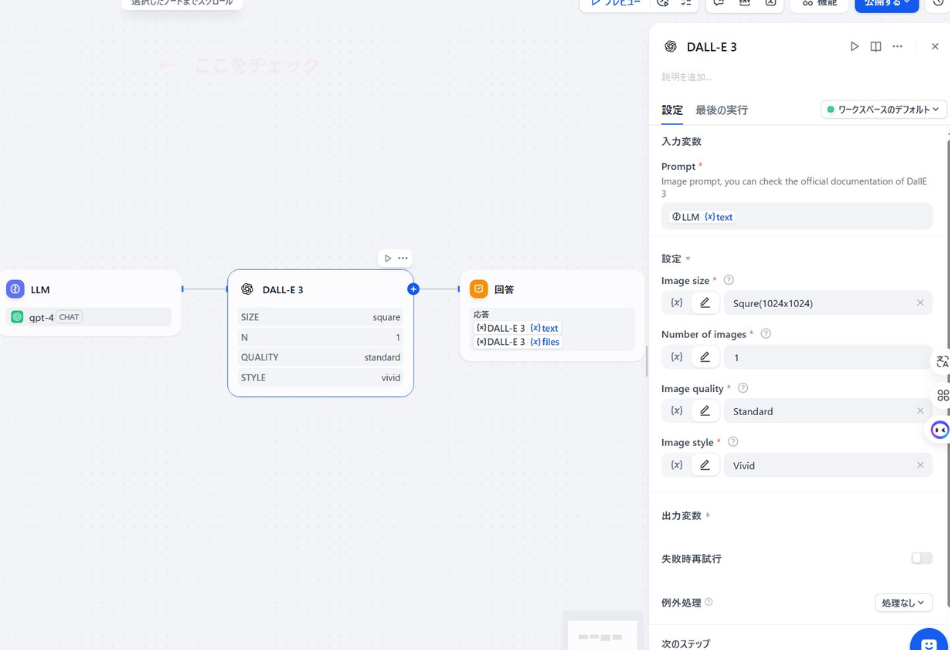
- LLMブロックの右側の「+」を押し、**「ツール」から画像生成AIの「DALL-E 3」**を追加します。
- DALL-E 3ブロックをクリックし、「Prompt(描いてほしい内容)」の入力欄で
{x}を押します。 - 一つ前の**「LLM」**ブロックの
textを選びます。
STEP 5:【失敗談③】回答ブロックで「文章」と「画像」を両方表示させる
❌ 私の失敗: よし、これで完璧!と実行ボタンを押すと……見事なイラストは出力されたのに、肝心の「3ステップの要約文章」がどこにも表示されませんでした。 原因は、最後の「お客様に見せる画面(回答ブロック)」の設定で、「絵描きAIの作った画像」しか指定していなかったからです。
⭕ 解決策: 回答ブロックに「LLMの要約」と「DALL-E 3の画像」の両方を持ってくるよう指示します!
- DALL-E 3の右側に**「回答(Answer)」**ブロックを繋ぎます。
- 応答(出力内容)の欄を一度空っぽにして、
{x}を使って以下の2つを両方とも挿入します。LLMブロックのtext(これが3ステップ要約)DALL-E 3ブロックのfiles(これがイラスト画像)
右上の「公開する」を押せば、ついに完全勝利です!
まとめ:真っ赤なエラーは、AIを使いこなすための「筋肉痛」だ
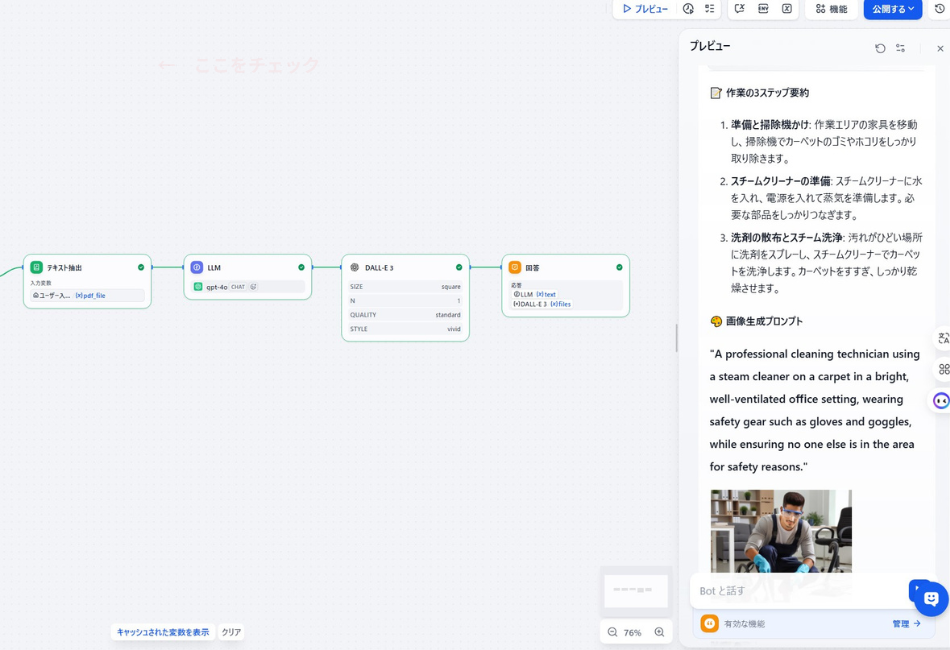
プレビュー画面で、清掃現場で使う「業務用スチームクリーナー」のような難解なマニュアルPDFをアップし、チャット欄に「マニュアルにして」と送信してみてください。
数秒後、**「分かりやすい3ステップの日本語解説」と、「笑顔で作業するスタッフの高画質なイラスト」**が同時にポーンと出力されます!
今回、私は何度もエラー画面を見て心が折れそうになりました。でも、一つ一つのブロックの意味を理解し、変数を正しく繋ぎ直すことで、思い通りの動きをしてくれた時の感動は、現場のしつこい汚れを一発で落とした時の爽快感に似ています。
プログラミング未経験の49歳でも、エラーと向き合えばこんな魔法のシステムが作れます。真っ赤なエラーは、私たちが成長している証拠(筋肉痛)です!同世代の皆さん、恐れずにどんどんAIをいじり倒しましょう!
次回もまだネタは考え中ですが、是非お楽しみに!
コメント