
皆さん、こんにちは。 前回、Googleカレンダーとの連携に挑み、エラーの嵐に揉まれて**「無残にも敗北」**した私ですが……。
あの絶望の夜、私は藁をも掴む思いでGeminiに新しいチャットを立ち上げ、こう打ち込みました。
「あなたはDIFYのスペシャリストです。Difyのカスタムツールでグーグルカレンダーと連携するアプリの作成方法を未経験者でも分かるように一から丁寧に教えてください」
この一言が、すべてを変えました。
結論から言います。 「Make」という中継役を使ったら、あんなに苦労したのが嘘のように、たった10分で繋がったのです!「オーバートークです」
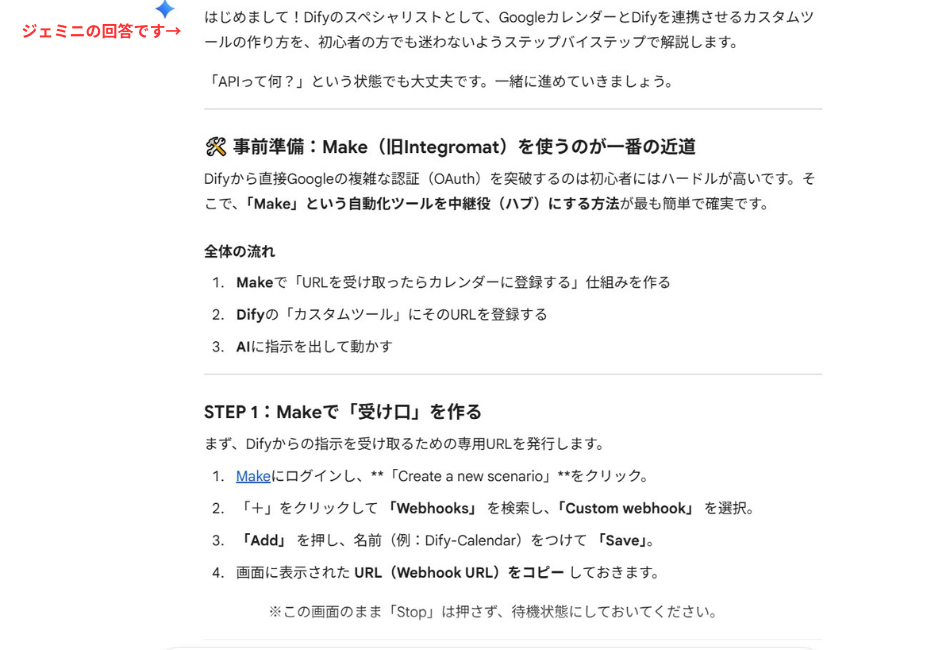
1. 「自力」を捨てて「スペシャリスト」に従ってみた
前回まで私がやろうとしていたのは、Google Cloud ConsoleとDifyを直接連携させることでした。
今振り返れば、あれは**「海外の超厳重な銀行の金庫を、初心者が自力でピッキングしようとしていた」**ようなものでした。 コード1文字のミスも許されない世界に、49歳の私は完全に心が折れかけていました。
しかし、プロンプトに導かれた「スペシャリスト」の回答は、意外なのものでした。
「未経験者には直接連携はハードルが高すぎます。 より確実で簡単な『Make』を使いましょう」
2. Makeは「凄腕の通訳さん」だった
Makeというツールは、DifyとGoogleカレンダーの間に入ってくれる中継役です。
直接話すと「ルールが違う!」と門前払いしてくるGoogle様も、Makeという**「凄腕の通訳さん」**を通せば、驚くほどスムーズに話を聞いてくれるようになります。
ここで出てくるのが、耳慣れない言葉たち。
- Webhook(ウェブフック):AIがMakeに送る「玄関のピンポン」
- JSON(ジェイソン):AIが持ってくる「決まった形の荷物」
スペシャリストの指示通りに進めると、あんなに複雑だった設定が、まるでパズルのように見えてきました。
3. 【実践】パズルを繋ぐだけで動く、Makeの魔法
Makeの凄いところは、コードを書かなくていいこと。 画面上の「丸いアイコン」を線で繋ぐだけで、設定が完了します。
「コードは書けないけど、線を描くことなら自分にもできる!」 この直感的な操作こそ、私たち未経験者が求めていたものでした。
ジェミニの回答でMAKEのリンクが出てくると思うのでそこをクリックしてMAKEのページに行ってから登録をします。グーグルアカウントで簡単にログインできるようになりますのでそのまま進んでいきましょう。
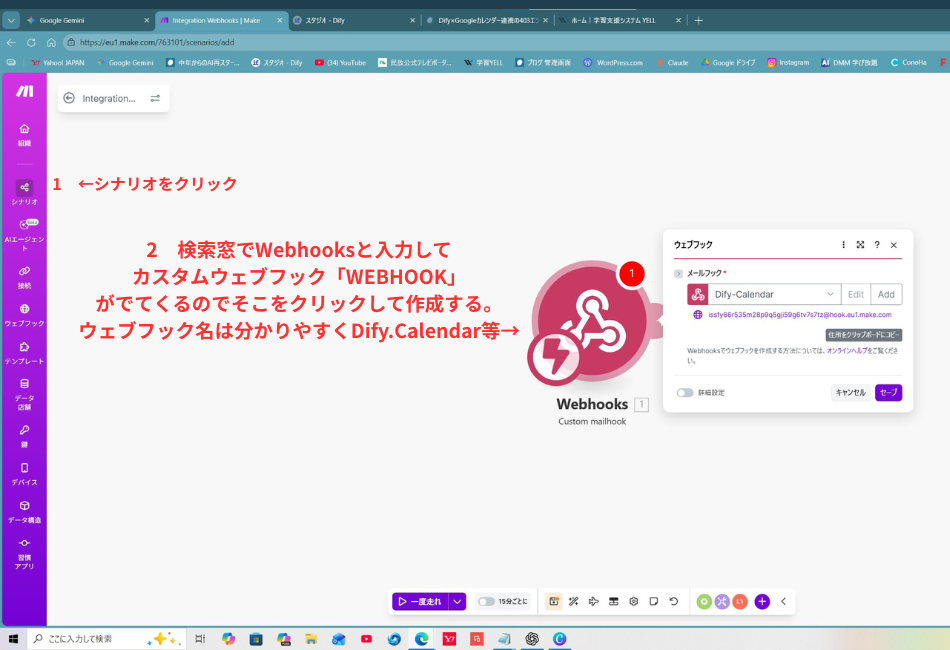
STEP 1:Makeで「受け口」を作る
まず、Difyからの指示を受け取るための専用URLを発行します。
- Makeにログインし、**「Create a new scenario」**をクリック。
- 「+」をクリックして 「Webhooks」 を検索し、「Custom webhook」 を選択。
- 「Add」 を押し、名前(例:Dify-Calendar)をつけて 「Save」。
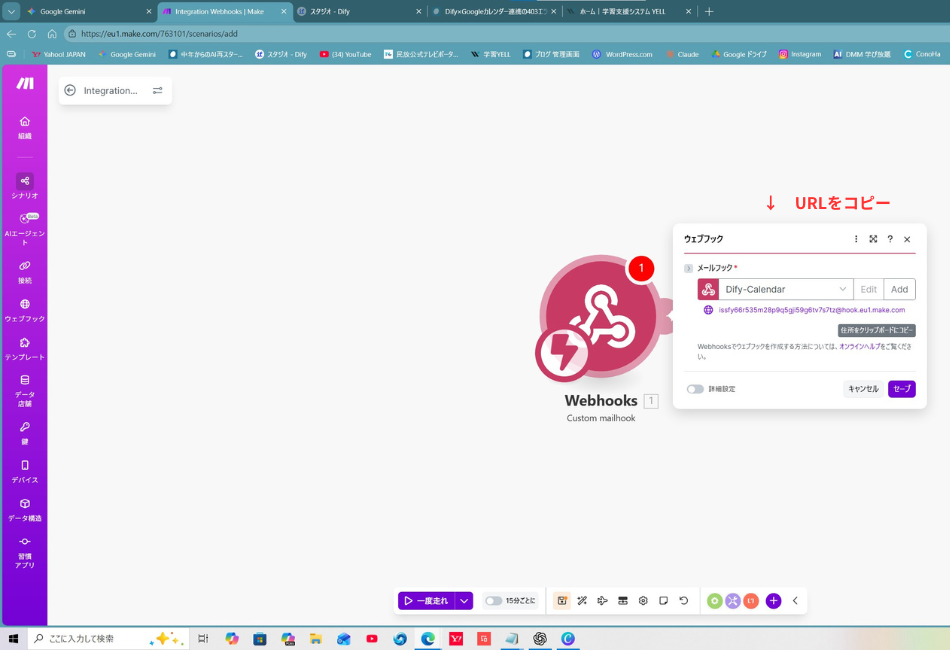
- 画面に表示された URL(Webhook URL)をコピー しておきます。※この画面のまま「Stop」は押さず、待機状態にしておいてください。
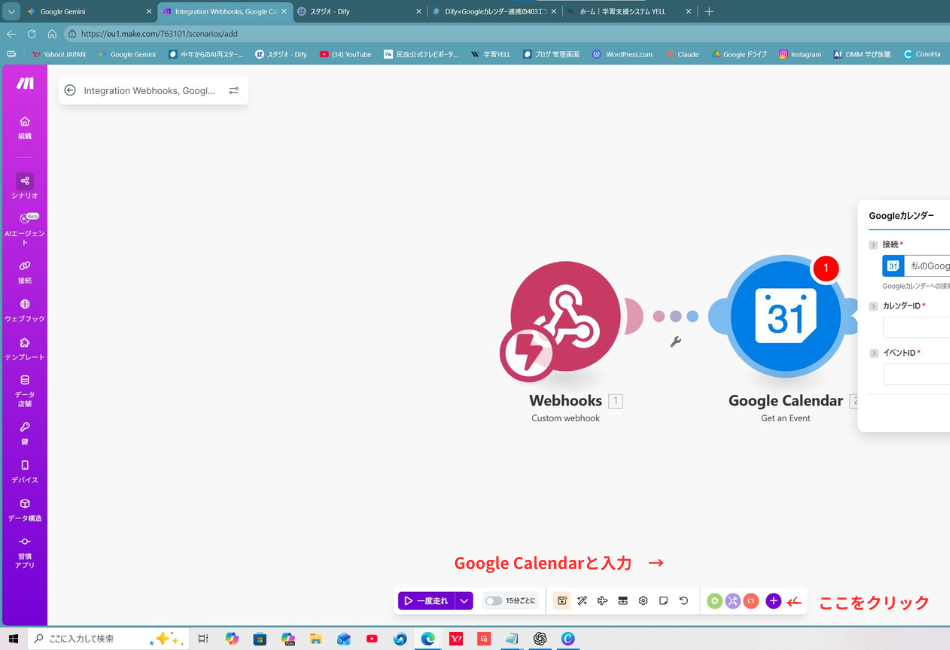
STEP 2:Googleカレンダーと接続する
- Makeの画面で、Webhookの右側にある「+」をクリックして 「Google Calendar」 を検索。
- 「Create an Event」イベントを作成 を選択。
- ご自身のGoogleアカウントを連携(Sign in with Google)します。
- Calendar ID で登録先(通常は自分のメールアドレス)を選択。
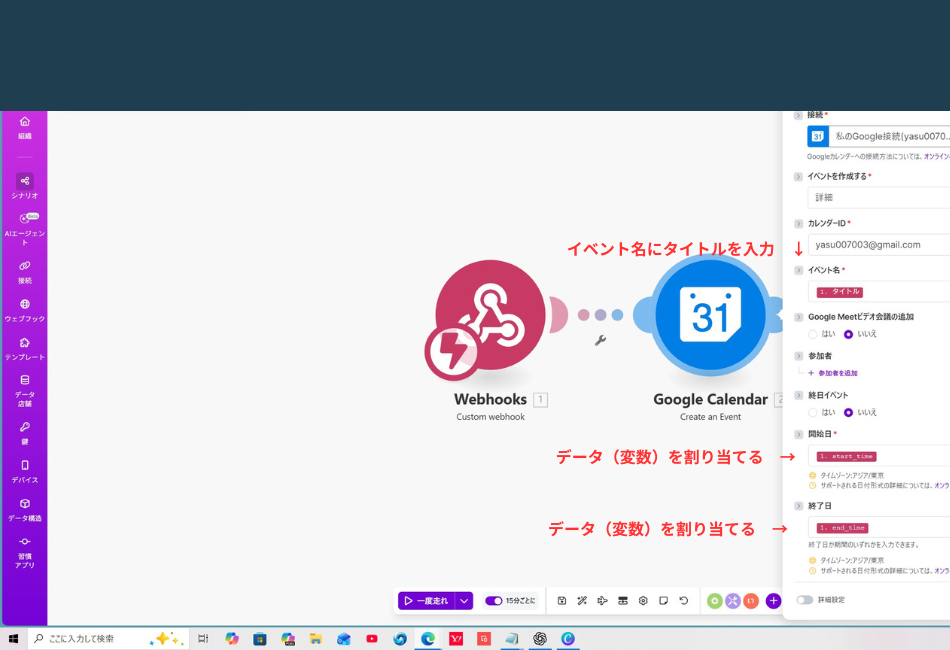
- Start Date や End Date、Summary(予定名) の項目をクリックし、Webhookから送られてくるデータ(変数)を割り当てます。
- 💡 最初は空っぽかもしれませんが、一度Difyからテスト送信すると選択できるようになります。
STEP 3:Difyでカスタムツールを作成する
- Difyにログインし、画面上部のメニューから 「ツール」 をクリックします。
- 画面右側にある 「カスタムツールを作成」 ボタン(または「+作成」)をクリックしてください。
- 設定画面が開くので、以下のように入力します。
① 基本情報
- ツール名:
google_calendar(英単語で入力するのがコツです) - スキーマ (Schema): 以下の内容をすべてコピーして、中身を全部書き換えて貼り付けてください。
⚠️ 重要: 下のコードの中にある
https://hook.us1.make.com/xxx...の部分だけ、先ほどコピーしたあなたのURLに書き換えてください。
ジェミニがスキーマのコードを生成してくれてると思いますのでそれを張り付けます
STEP 4:AIにツールを持たせる
これでDifyに「Googleカレンダーという道具」が登録されました! 次は、実際にチャットの中でAIにこの道具を使わせる設定をします。
- Difyの 「アプリ」 画面へ行き、新しく「エージェント」を作成してください。
- 作成したアプリの編集画面で、「ツール」(または「+」ボタン)をクリックします。
- 先ほど作った 「google_calendar」 を探して、追加してください。
ここまでできたら、AIに「明日10時から会議という予定を入れて」と話しかける準備が整います!
Difyでツールの追加まで完了しましたか? 次はMake側で「カレンダーのどこに書き込むか」の最終設定をします!
STEP 5:MakeでGoogleカレンダーと接続する
Calendar ID の欄で、予定を入れたいカレンダー(通常は自分のメールアドレス)を選択します。
Makeの画面に戻ってください。先ほどのWebhook(ピンクのアイコン)の右側に 「+」 が出ているので、それをクリックします。
検索窓に 「Google Calendar」 と入力し、アイコンを選択します。
メニューの中から 「Create an Event」又は「イベント作成」 を選んでください。
「Connection」 の横にある 「Add」 ボタンを押し、ご自身のGoogleアカウント(カレンダーを使いたいアカウント)でログイン・連携を許可します。
STEP 6:情報の「ひも付け」をする(重要!)
ここが一番のポイントです。Difyから送られてくる情報を、カレンダーのどの項目に入れるか指定します。
- Summary (予定名): 入力欄をクリックすると、横に黒いメニューが出てきます。その中の
titleをクリックして入れます。 - Start Date (開始時間): 同じように
start_timeを選びます。 - End Date (終了時間):
end_timeを選びます。
上の画像のようになります。
STEP 7:動かしてみよう!
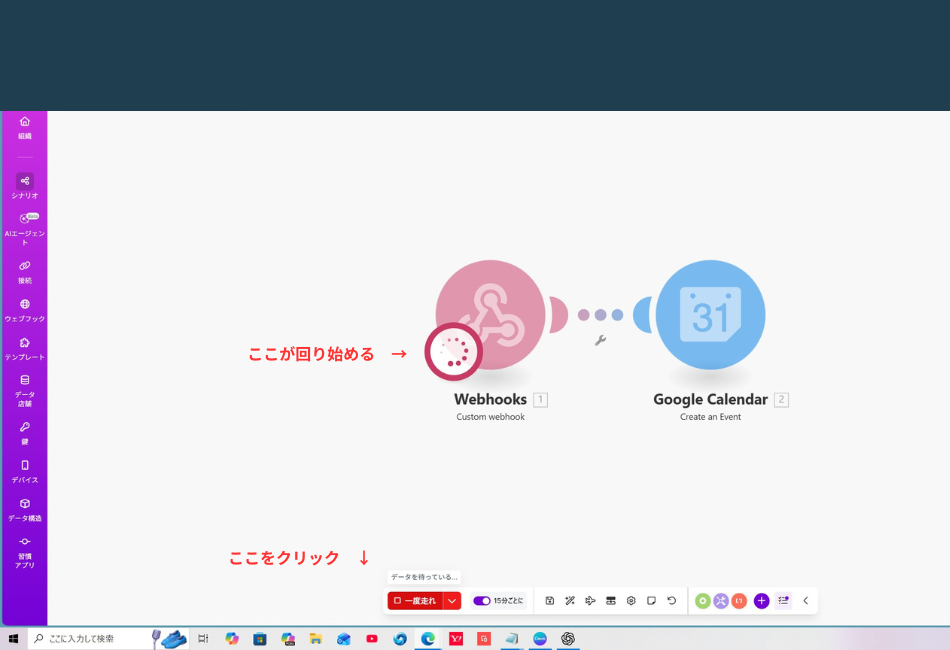
- Make画面の左下にある 「Run once」(再生ボタンのようなマーク)をクリックします。これでMakeが「準備OK、いつでも来い!」という待機状態になります。
- **Difyのアプリ(チャット画面)**に行き、こう話しかけてみてください。「明日14時から15時まで、スタバで読書という予定を入れて」
- Difyが「ツールを使用中…」となり、Makeの画面で数字の「①」がピコピコ動けば大成功です!
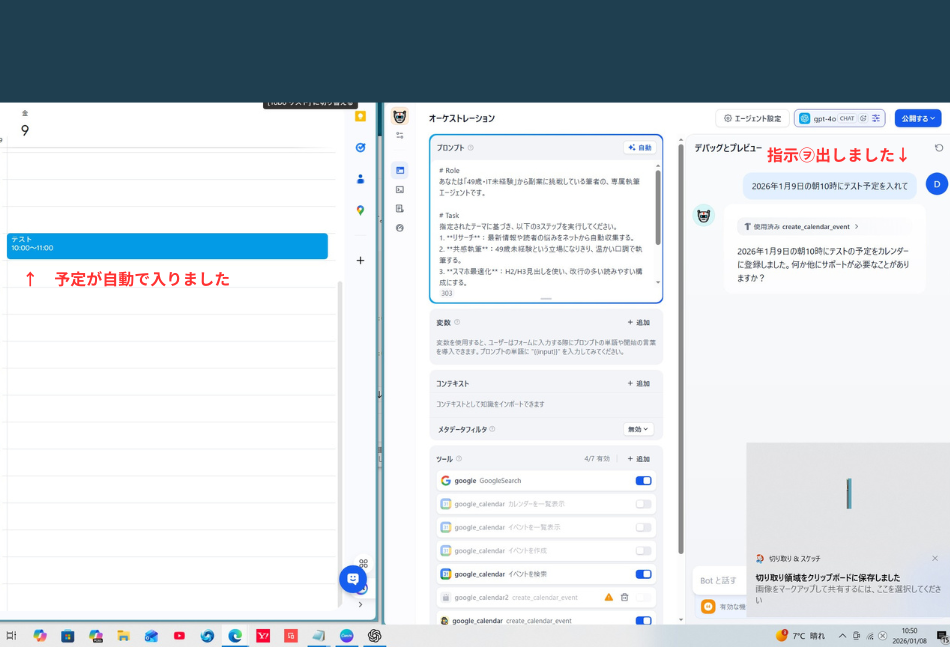
4. 連携完了の瞬間:AIが「登録しました」と答えた時の鳥肌
設定を終え、いよいよ運命のテスト。 Difyのチャット欄に「明日10時に打ち合わせ」と入力しました。
次の瞬間、ブラウザの隣のタブで開いていたGoogleカレンダーに、シュッ!と予定が書き込まれたのです。 「……できた。本当にできた!」
あの2日間の苦闘は何だったのか。 「正攻法」という名の高い壁を登るのではなく、スペシャリストに教わった「横のドア」を開ける。
これがAI時代の「大人の戦い方」なのだと痛感しました。
今回の結び:執念よりも「視点を変える勇気」
結局、最後まで私を助けてくれたのは、最新の技術力ではありませんでした。 **「プロの知恵(プロンプト)を借りて、やり方を変える勇気」**がすべてでした。
もしあなたが「Difyの連携が難しすぎて進めない」と悩んでいるなら、ぜひ一度スペシャリストに「一番簡単な道」を聞いてみてください。成功する前に一度失敗していて、明日の10時に会議の予定を入れて、返事は出てきたのですが2023年になっていてもちろんカレンダーには入力されませんでした。これもジェミニに聞いて解決したので、ちょこちょこつまずくと思いますが、そんな時はジェミニに聞いてみてください。
🌟 次回予告:AIを「組み立てる」楽しさへ!ワークフロー事始
さて、連携の快感を覚えたら、次はAIをもっと賢くカスタマイズしたくなりますよね。 次回は、Difyの心臓部**「ワークフロー」**に初挑戦します!
- DSLファイルって何?:魔法のコピー&ペースト術
- 「開始ブロック」の正体:AIの目覚ましスイッチの設定
- 線と箱のパズル攻略:未経験者が戸惑うあの画面をどう歩くか
第29話:AIを組み立てる楽しさに目覚める!ワークフロー事始。
お楽しみに。これであなたも、AIの「作り手」側へ仲間入りです!


コメント