前回(第50話)、私たちはDifyに「パラメーター抽出」という**「仕分け能力」**を与えました。
ごちゃごちゃした会話の中から、「テーマ」や「ターゲット」をきれいに抜き出せるようになりましたよね。
でも……そのデータ、Difyの画面を閉じたらどうなりますか?
はい、消えてなくなります。
これって、例えるなら**「苦労して釣った大魚(良いアイデア)を、クーラーボックス(保存場所)に入れずに、海にリリースしている」**ようなものです。
趣味ならいいですが、ブログ運営はビジネスです。釣果は持ち帰らなければ意味がありません。
「後でコピペすればいいや」と思っていると、人間は必ずサボります。
今回は、その最後の鎖を断ち切ります。
DifyとGoogleスプレッドシートを繋ぎ、**「ボタン一つで台帳への書き込みまで完了させる」**完全自動化の旅へ出かけましょう。

1. 仕組みは「隣の家に回覧板」と同じ
「API連携」とか「HTTPリクエスト」なんて言葉を聞くと、蕁麻疹が出る人もいるかもしれません(私もそうでした)。
でも、怖がる必要は全くありません。
やることは、たったこれだけです。
- 受け取り手(Google):専用の「郵便ポスト」を作る。(★今日の作業)
- 送り手(Dify):そのポストに手紙を投函する。(次回の作業)
今日は、Googleスプレッドシート側に「ここにデータを入れていいよ!」という**受取口(ポスト)**を作ります。
難しいプログラミング知識はゼロで大丈夫。私が用意した「呪文」をコピペするだけで終わります。

ステップ1:受け皿(スプレッドシート)の準備
まずは、データを受け取る側(Google)の準備をしましょう。
これは、野球で言うなら**「キャッチャーミットを構える」**作業です。
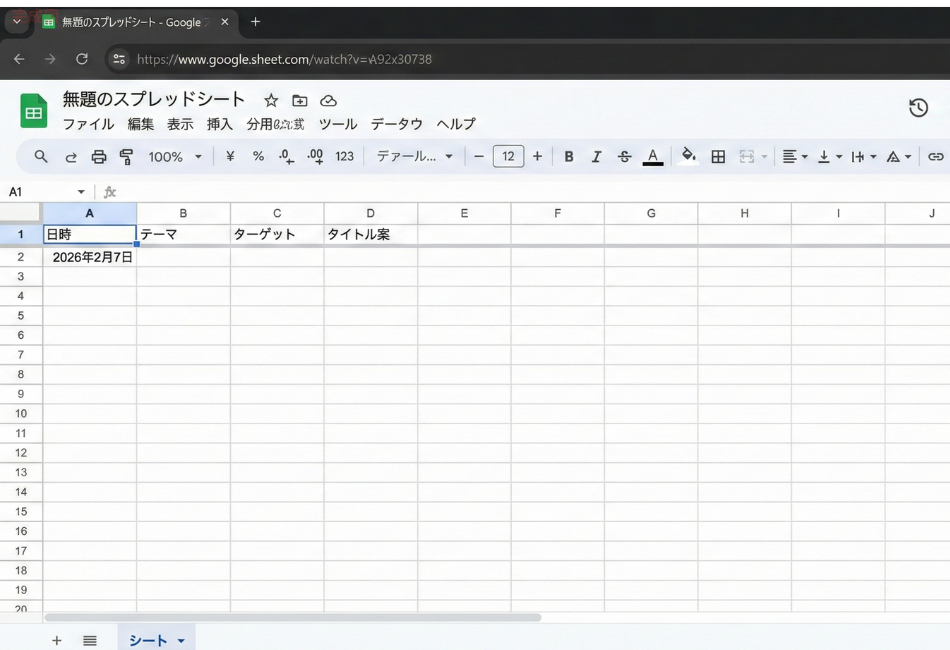
- Googleスプレッドシートを新規作成します。
- ファイル名を「ブログネタ帳」などにします。
- 1行目に、以下の項目名を入力してください。
| A列 | B列 | C列 | D列 |
| 日時 | テーマ | ターゲット | トーン |
これだけでOK!
「A列には日時、B列にはテーマを入れてね」という**「住所」**が決まりました。
ステップ2:魔法のコード「GAS」をコピペ
次に、このスプレッドシートに**「自動記帳ロボット」を住まわせます。 これには、Googleが無料で提供しているGAS(Google Apps Script)**という機能を使います。
「げっ、コード書くの?」と思いましたか?
大丈夫です。今回も**「コピペ」**で終わらせます。
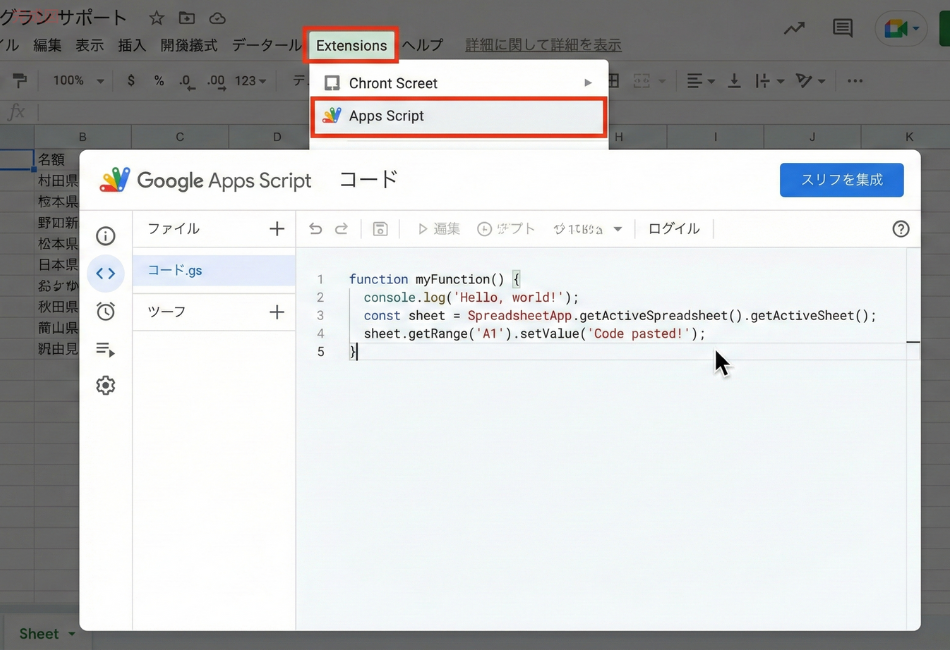
- スプレッドシートのメニューバーにある**「拡張機能」**をクリック。
- **「Apps Script」**を選択します。
すると、別画面で真っ白な(または少し文字が書かれた)エディタが開きます。
元々書いてある文字(function myFunction... とか)は全部消して、以下のコードをそのまま貼り付けてください。
【コピペ用コード】
JavaScript
function doPost(e) {
  // 1. スプレッドシートを取得
  var sheet = SpreadsheetApp.getActiveSpreadsheet().getActiveSheet();

  // 2. 送られてきたデータ(JSON)を取り出す
  var data = JSON.parse(e.postData.contents);

  // 3. 最終行にデータを追加する
  // 順番:日時, theme, target, tone
  sheet.appendRow([new Date(), data.theme, data.target, data.tone]);

  // 4. 「成功したよ」と返事をする
  return ContentService.createTextOutput("Success");
}
たったこれだけ!
このロボットは、**「荷物が届いたら、中身を取り出して、最終行に書き込む」**という仕事だけを忠実にこなしてくれます。
ステップ3:あなた専用の「ポスト」を開設する
コードを貼っただけでは、まだ動きません。
「外からアクセスしてもいいよ」という許可を出して、**専用のURL(住所)**を発行する必要があります。これを「デプロイ」と呼びます。
- 画面右上の青い**「デプロイ」ボタンを押し、「新しいデプロイ」**を選択。
- 左上の歯車アイコン⚙️から**「ウェブアプリ」**を選びます。
- 以下の設定にします(ここが最重要!)。
- 説明:Dify連携(なんでもOK)
- 次のユーザーとして実行:
自分(※そのまま) - アクセスできるユーザー:
全員(※ここを必ず変更!)
- **「デプロイ」**ボタンをクリック。
※初回のみ「アクセスを承認」という画面が出ます。自分のGoogleアカウントを選び、「安全ではないページ(詳細)」→「無題のプロジェクトに移動(安全ではない)」と進んで許可してください。(自作アプリなので警告が出るだけです)
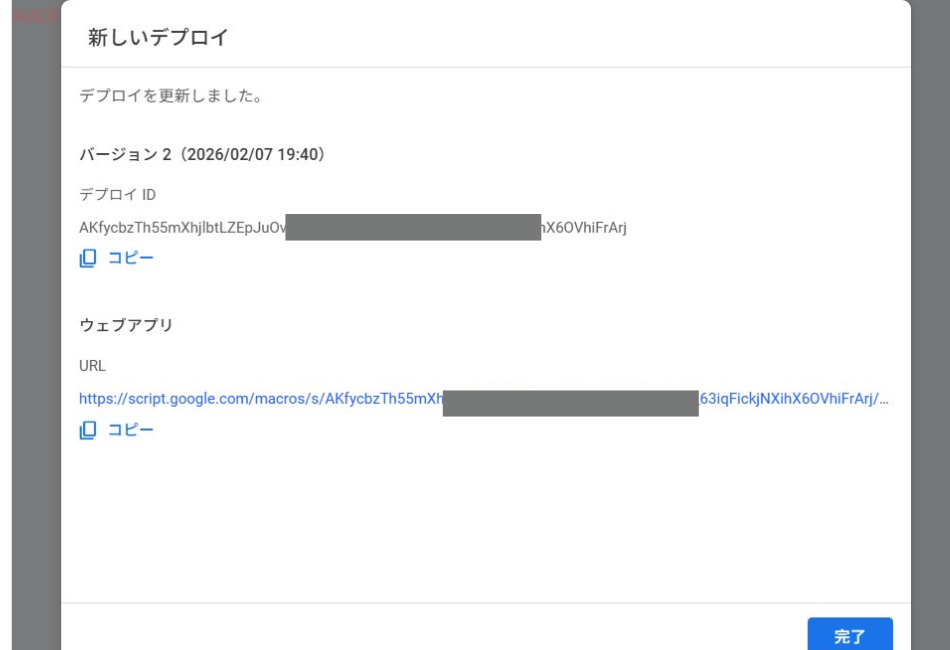
- 最後に表示された**「ウェブアプリ URL」**をコピーします。
https://script.google.com/macros/s/......みたいな長いURLです。
これが、あなたのスプレッドシート専用の**「秘密のポスト」**です!
ステップ4:URLは「金庫」にしまえ!
手に入れたURL、さっそくDifyに貼り付けたいところですが……ちょっと待った!
このURLは、**「知っていれば誰でもあなたのシートに書き込めてしまう」**という強力な鍵です。
もしDifyの画面をスクショしてSNSに上げたとき、このURLが写り込んでしまったら大変です。
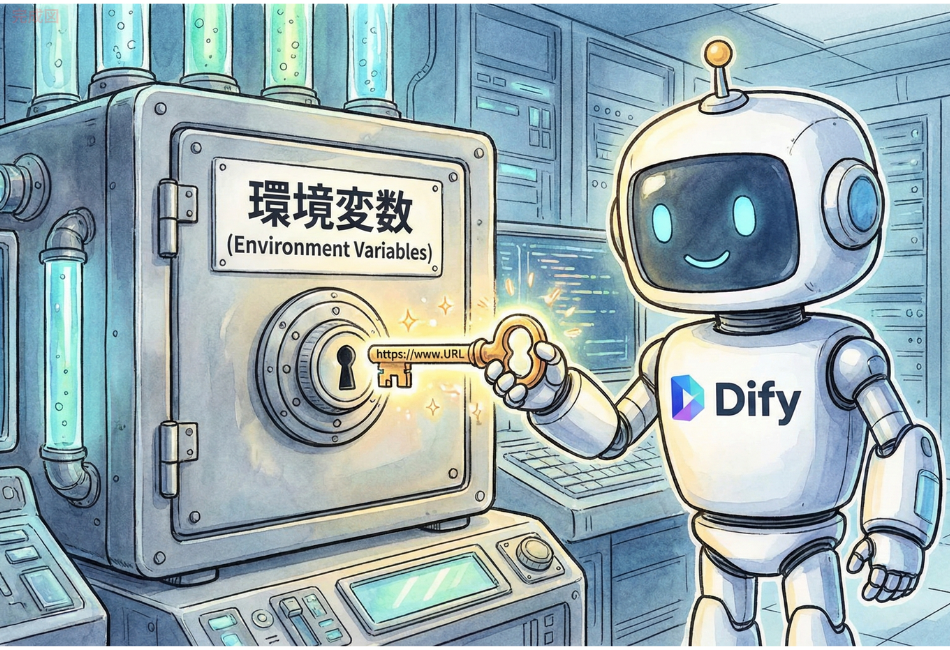
そこで、Difyの**「環境変数」という機能を使います。 これは、大事な鍵をしまっておく「金庫」**のような場所です。
- Difyの画面に戻ります。
- 画面右上の**「環境変数」**(または変数マーク)をクリック。
- **「追加」**を押して、以下のように登録します。
- 名前:
GOOGLE_SHEET_URL - 値:さっきコピーした長いURL
- 名前:
これで、URLは ***** と隠されて保存されました。
今後、Difyの中で使うときは GOOGLE_SHEET_URL という名前を呼ぶだけで、安全にURLを使うことができます。
これが**「プロの管理術」**です。
次回、いよいよ「発射ボタン」を押す!
お疲れ様でした!
これでGoogle側の「受け入れ態勢」は完璧です。トンネルの片側が開通しました。
次回(第52話)は、いよいよDify側に**「HTTPリクエスト」**ブロックを配置し、今作ったURLに向けてデータを全力投球します。
ボタン一つで、スプレッドシートに行が勝手に増えていく……。
まるで魔法のような瞬間まで、あと一歩です!
【次回の予告】
第52話:【Dify】スプレッドシート連携・完結編!HTTPリクエストでデータを飛ばそう
初歩的なアプリですが、自動化の第一歩を踏み出した感じです
何とかうまく作れるよう頑張ります。是非お楽しみに!


コメント