前回の記事では、自動見積もりボット作りに挑戦し、数々のエラー画面(罠)に大号泣したリアルな失敗談をお届けしました(笑)。まだ読んでいない方は、ぜひそちらからご覧ください!
今回はお約束通り、**「あの憎きエラーたちを100%回避して、誰でも一発で成功する最強の手順」**をステップ・バイ・ステップで大公開します!
プログラミングの知識はゼロで大丈夫。私が改良を重ねた「絶対エラーにならないコピペ用コード」をご用意しました。さあ、あなた専用の「24時間文句も言わずに働く超優秀なAI秘書」を一緒に完成させましょう!
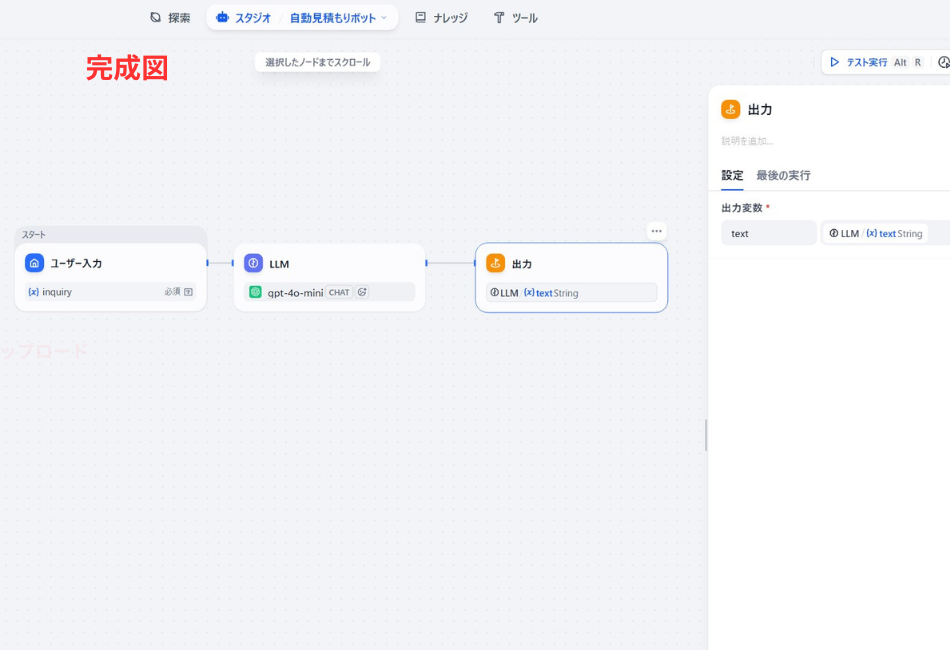
全体の流れ(完成図)
- **Dify(AIの頭脳)**の準備
- **Googleフォーム(受付窓口)**の作成
- **GAS(橋渡し役)**に魔法のコードをコピペ
- 連携テスト!
ステップ1:AIの頭脳「Dify」の設定
まずはAIに「あなたは優秀な受付担当ですよ」と教え込みます。
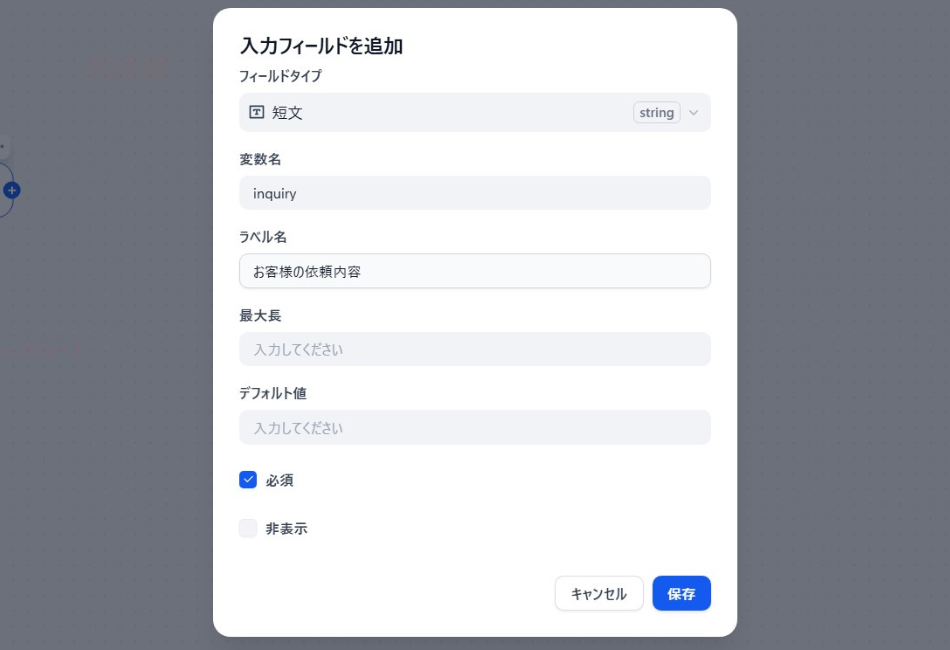
- Difyのダッシュボードから「最初から作成」>「ワークフロー」を選択します。
- 開始ノードの設定
- 「+ 入力フィールド」から「テキスト(String)」を選びます。
- 変数名を
inquiryとし、「必須」をオンにします。
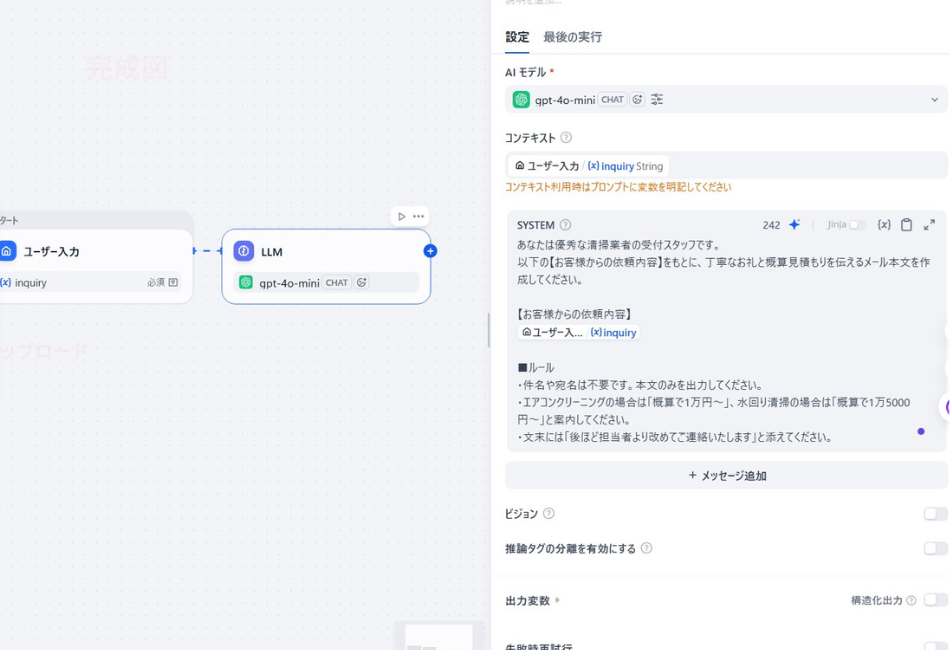
- LLMノード(AIの思考)の設定
- 開始ノードの右に「LLM」を追加し、お好みのモデル(gpt-4o-miniなど)を選びます。
- 以下の文章を「システムプロンプト」にコピペします。
▼コピペ用:システムプロンプト(清掃業の例) あなたは清掃業を営む、優秀でホスピタリティあふれる受付担当者です。 以下の【お客様からの依頼内容】をもとに、お客様に安心感を与える丁寧なお礼と、概算のお見積もりを伝えるメール本文を作成してください。
【お客様からの依頼内容】 {{inquiry}}
■お見積もりのルール ・「エアコンクリーニング」の場合は「1台あたり 12,000円(税込)」 ・「お風呂の黒カビ落とし」の場合は「概算で 15,000円(税込)」
■出力の条件・お願い
- メールの件名や、冒頭の宛名は出力しないでください。
- 金額提示後、「※汚れの状況により実際の料金が変動する場合がございます」と優しく添えてください。
- 最後に「後ほど代表のYasuより改めてご連絡いたします」と締めくくってください。
(※ {{inquiry}} の部分は、キーボードで { を入力してメニューから青いタグを呼び出して挿入してください)
- 終了ノードの設定
- LLMノードの右に「終了(End)」を追加し、出力変数に
result、値にLLMの出力(text)を選びます。
- LLMノードの右に「終了(End)」を追加し、出力変数に
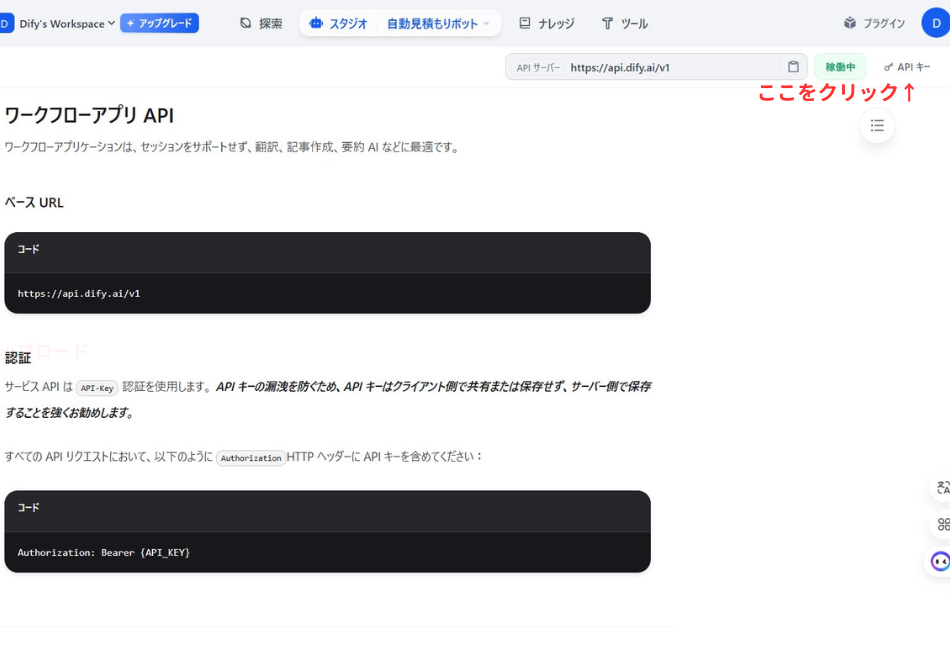
- 公開とAPIキーの取得
- 右上の「公開する」を押し、その横の「🔑 API キー」をクリック。新しいキーを作成してコピー(メモ)しておきます。これでAIの準備は完了です!
ステップ2:受付窓口「Googleフォーム」の作成
次にお客様が入力する画面を作ります。
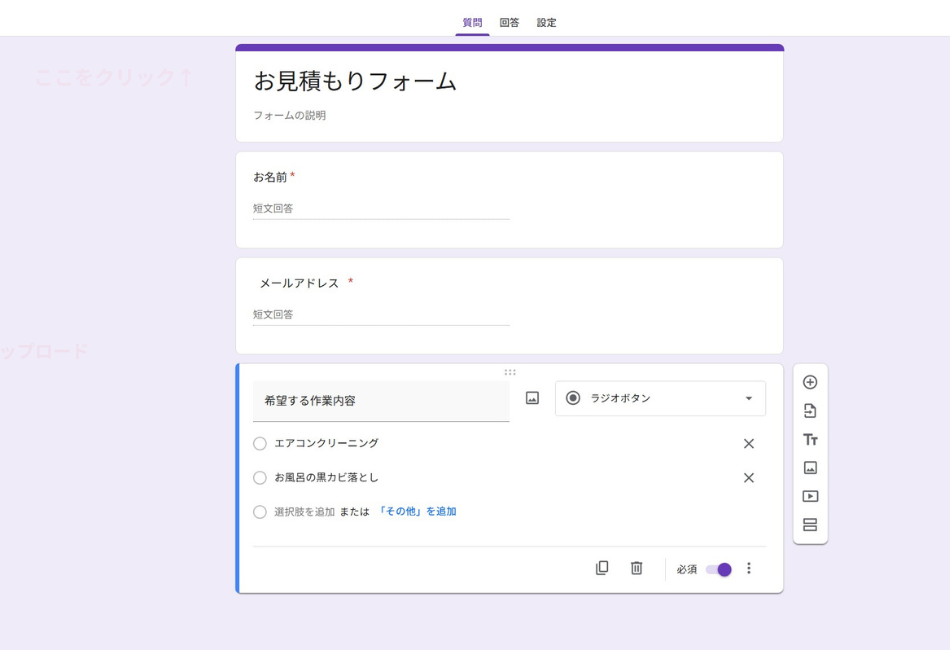
- 新しいGoogleフォームを作成し、以下の3つの質問を作ります。
- お名前 (記述式・必須)
- メールアドレス (記述式・必須)
- 希望する作業内容 (ラジオボタン・必須:選択肢は「エアコンクリーニング」「お風呂の黒カビ落とし」)
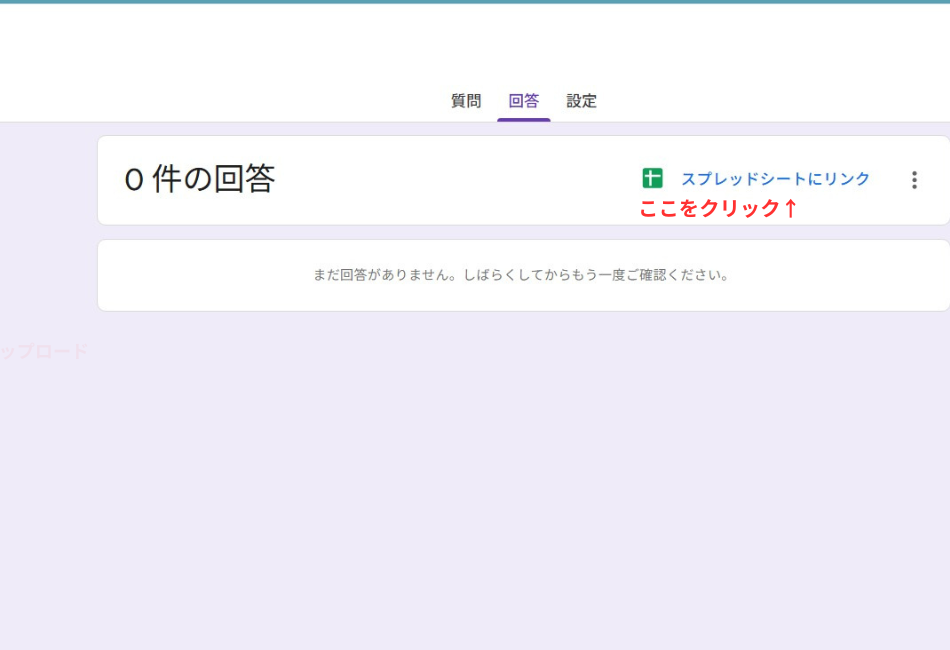
- 画面上部の「回答」タブを開き、緑色の「スプレッドシートにリンク」を押して新しいシートを作成します。
ステップ3:GAS(プログラム)のコピペと保存【最重要!】
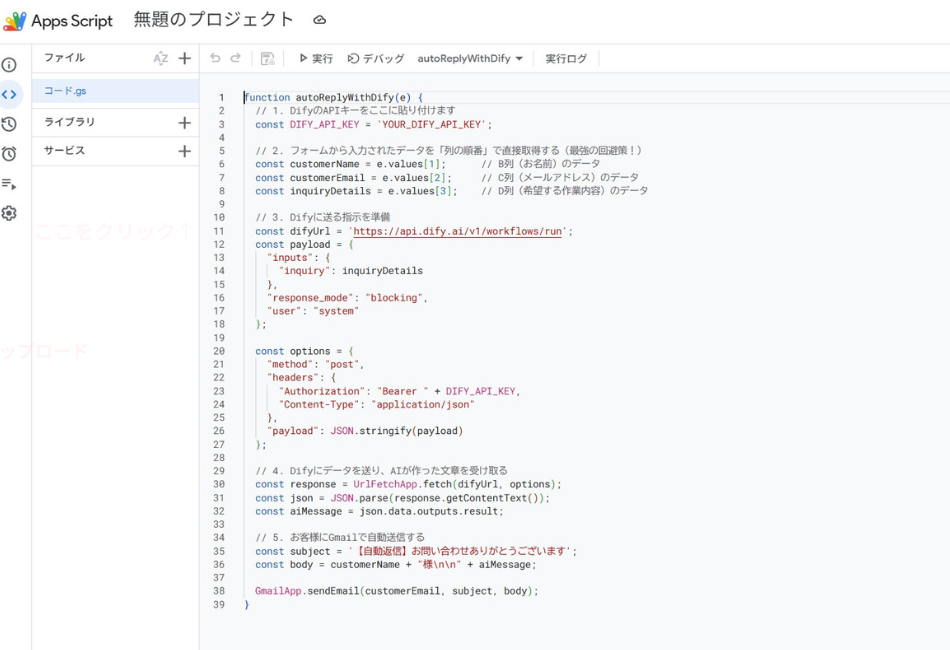
ここが前回の記事で私が一番苦しんだポイントです!スプレッドシートの列がズレても絶対にエラーにならない「最強の回避策コード」を使います。
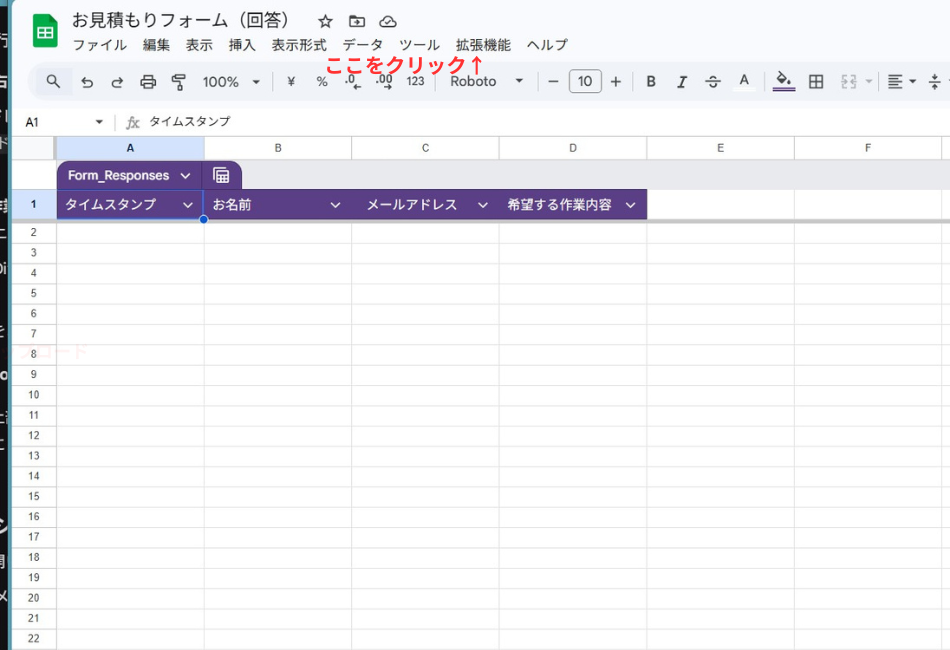
- 開いたスプレッドシートのメニューから「拡張機能」>「Apps Script」をクリックします。
- 最初から書かれている文字をすべて消し、以下のコードをまるごと貼り付けます。
▼コピペ用:最強のGASコード
JavaScript
function autoReplyWithDify(e) {
  // 1. メモしたDifyのAPIキーをここに貼り付けます
  const DIFY_API_KEY = 'YOUR_DIFY_API_KEY';

  // 2. フォームから入力されたデータを「列の順番」で直接取得する(最強のエラー回避策!)
  const customerName = e.values[1];      // B列(2番目:お名前)のデータ
  const customerEmail = e.values[2];     // C列(3番目:メールアドレス)のデータ
  const inquiryDetails = e.values[3];    // D列(4番目:希望する作業内容)のデータ

  // 3. Difyに送る指示を準備
  const difyUrl = 'https://api.dify.ai/v1/workflows/run';
  const payload = {
    "inputs": {
      "inquiry": inquiryDetails
    },
    "response_mode": "blocking",
    "user": "system"
  };

  const options = {
    "method": "post",
    "headers": {
      "Authorization": "Bearer " + DIFY_API_KEY,
      "Content-Type": "application/json"
    },
    "payload": JSON.stringify(payload)
  };

  // 4. Difyにデータを送り、AIが作った文章を受け取る
  const response = UrlFetchApp.fetch(difyUrl, options);
  const json = JSON.parse(response.getContentText());
  const aiMessage = json.data.outputs.result;

  // 5. お客様にGmailで自動送信する
  const subject = '【自動返信】お問い合わせありがとうございます';
  const body = customerName + "様\n\n" + aiMessage;

  GmailApp.sendEmail(customerEmail, subject, body);
}
- 3行目の
'YOUR_DIFY_API_KEY'の部分を、ステップ1でメモしたご自身のAPIキーに書き換えます。 - 【🚨超重要🚨】 画面上部の**「フロッピーディスクのマーク(プロジェクトを保存)」**を必ずクリックします!(これを忘れると動きません!)
ステップ4:自動化スイッチ(トリガー)の設定
「フォームが送信されたら、このプログラムを動かしてね」というスイッチを入れます。
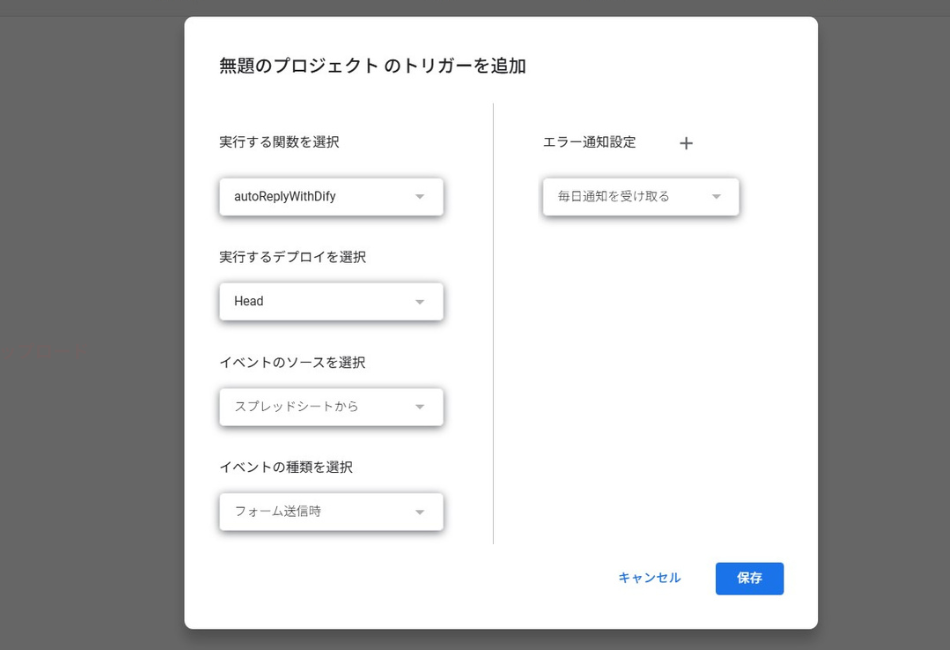
- GASの画面左側の「時計のマーク(トリガー)」をクリックし、右下の「トリガーを追加」を押します。
- 以下の設定にして「保存」を押します。
- 実行する関数:
autoReplyWithDify - イベントのソース:
スプレッドシートから - イベントの種類:
フォーム送信時
- 実行する関数:
- 【🚨警告が出た場合🚨】 「Googleはこのアプリを認証していません」という怖い赤い画面が出たら、左下の「詳細(上級)」>「(安全ではないページ)に移動」>「許可」と進んでください。自分が作ったプログラムなので100%安全です!
ステップ5:いざ、本番テスト!
すべて完了しました!最後にテストをしましょう。
- Googleフォームの編集画面に戻り、右上の紫色の「公開」ボタンを押します。(プレビュー画面からテストするとエラーになることがあるので注意!)
- リンク(URL)をコピーし、新しいブラウザのタブで開きます。
- お客様のつもりで自分のメールアドレスを入力し、送信ボタンを押します。
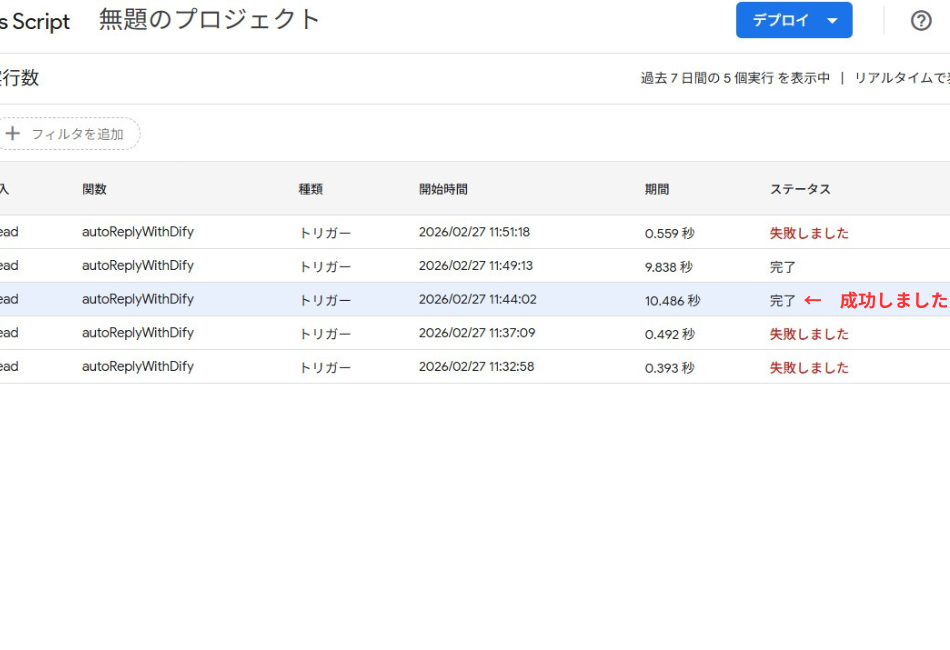
数秒待って、あなたのメールボックスを開いてみてください。 「【自動返信】お問い合わせありがとうございます」という件名で、AIが考えた完璧な見積もりメールが届いていれば……大成功です!!!🎉
おわりに
いかがでしたでしょうか? エラーの罠さえ回避できれば、プログラミングができなくてもAIとツールを繋いで「自分だけの業務システム」を作ることができます。
メールが自動返信するアプリをまさか自分が作れるなんて!
もう驚きです!!
この仕組みを応用すれば、清掃業だけでなく、どんなビジネスのお問い合わせ対応も劇的に楽になりますよ。ぜひチャレンジしてみてくださいね!
次回はデータ型についてお届けします。是非お楽しみに!
コメント