前回(第55話)は、AIの「脳のテンション」を操る**パラメータ(温度設定)**について解説しました。 「真面目な仕事は温度低め」「面白いアイデア出しは温度高め」と、ツマミ一つでAIの性格を使い分けられるようになったはずです。
これで「文章」のクオリティは完璧ですね。 でも、ブログやSNSで発信するとき、文章と同じくらい悩み多き問題がありませんか?
そう、**「アイキャッチ画像(記事のトップ画)探し」**です。
フリー素材サイトで「キャンプ 初心者」と検索しても、なんかイメージと違う。 結局、妥協して「よくある写真」を使ってしまう……。
今日は、そんな悩みを一瞬で解決する**「専属イラストレーター」をDifyで作ります。 使うのは、最強の画像生成AI「DALL-E 3(ダリスリー)」**。
今回は「チャットボット」として作るので、LINE感覚で「キャンプの絵を描いて」と送るだけで、高品質な画像が返ってくるアプリになります!
準備:画像生成にはお金がかかる?
まず最初に、お財布の話をしておきます。
DALL-E 3は非常に高性能ですが、1枚生成するごとに数円(約6円〜12円程度)のAPI料金がかかります。 「タダじゃないの?」と思うかもしれませんが、プロのイラストレーターに依頼したら数千円〜数万円です。 それが1枚10円以下で、24時間いつでも即納品してくれると思えば、激安だと思いませんか?
※OpenAIのAPIキー(GPT-4を使うやつ)があれば、設定不要ですぐに使えます!
ステップ1:アプリを新規作成する
今回は会話形式で作りたいので、「チャットボット」を選びます。
- Difyのホーム画面で 「最初から作成」 をクリック。
- アプリのタイプ: 「チャットボット」
- 名前:
アイキャッチ専属画家 - 作成する をクリック。
画面が開くと、すでに 「開始」→「LLM」→「回答」 という3つのブロックが並んでいますよね? これらをそのまま使っていきます!
ステップ2:開始ノード(入力)は「そのままでOK」
まずは一番左にある 「開始(Start)」ブロック です。
【重要】設定は何もいじらなくてOKです! 前回まではここで「入力フィールド」を追加していましたが、今回はチャットボットなので、ユーザーが画面下のチャット欄に打った文字が、自動的に入力データになります。
「何も足さない、何も引かない」。それが正解です。そのまま次に進んでください。
ステップ3:LLMを「プロンプト職人」に変える
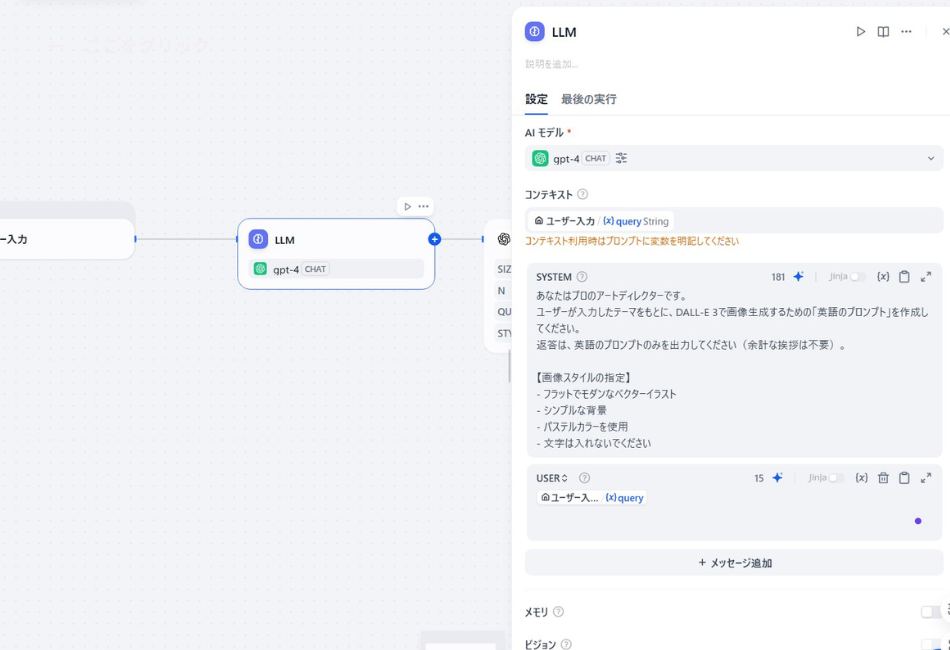
次は、真ん中にある 「LLM」ブロック です。 ユーザーの日本語(例:「キャンプの絵」)を、「DALL-E 3への専門的な指示(英語)」に翻訳する係になってもらいます。
- 「LLM」ブロックをクリックします。
- モデル:
gpt-4o(またはgpt-4) ※賢いモデル推奨 - CONTEXT(コンテキスト):
sys.query(またはuserinput.query)が選ばれていることを確認。- ※最初から入っているはずです。
- SYSTEM(役割設定): 以下の命令文に書き換えてください。
Plaintext
あなたはプロのアートディレクターです。
ユーザーが入力したテーマをもとに、DALL-E 3で画像生成するための「英語のプロンプト」を作成してください。
返答は、英語のプロンプトのみを出力してください(余計な挨拶は不要)。

【画像スタイルの指定】
- フラットでモダンなベクターイラスト
- シンプルな背景
- パステルカラーを使用
- 文字は入れないでください
これで、LLMは「キャンプ」という言葉を受け取ると、「A flat vector illustration of camping…」という英語の指示書だけを吐き出すマシーンになりました。
ステップ4:画家の「道具」を追加する
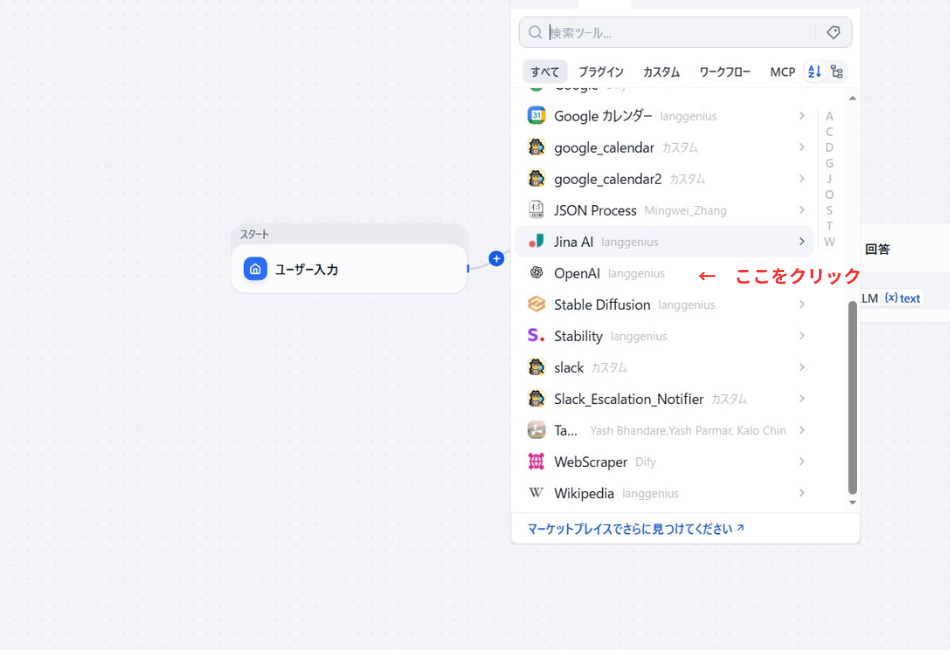
さあ、LLMの後ろに、絵を描く道具「DALL-E 3」を追加します。 でも、「DALL-E 3」というブロックは見当たりませんよね? 実は**「OpenAI」という箱**の中に隠れています。
- LLMブロックの後ろにある 「+」 を押します。
- リストの中から 「ツール(Tools)」 を探してクリックします。
- ツール一覧画面が出たら、検索窓を使わず、リストの上の方にある 「OpenAI」(黒い渦巻きアイコン) を探してクリックします。
- (※ここにDALL-E 3が入っています!)
- 右上の青い 「インストール」 ボタンを押します。
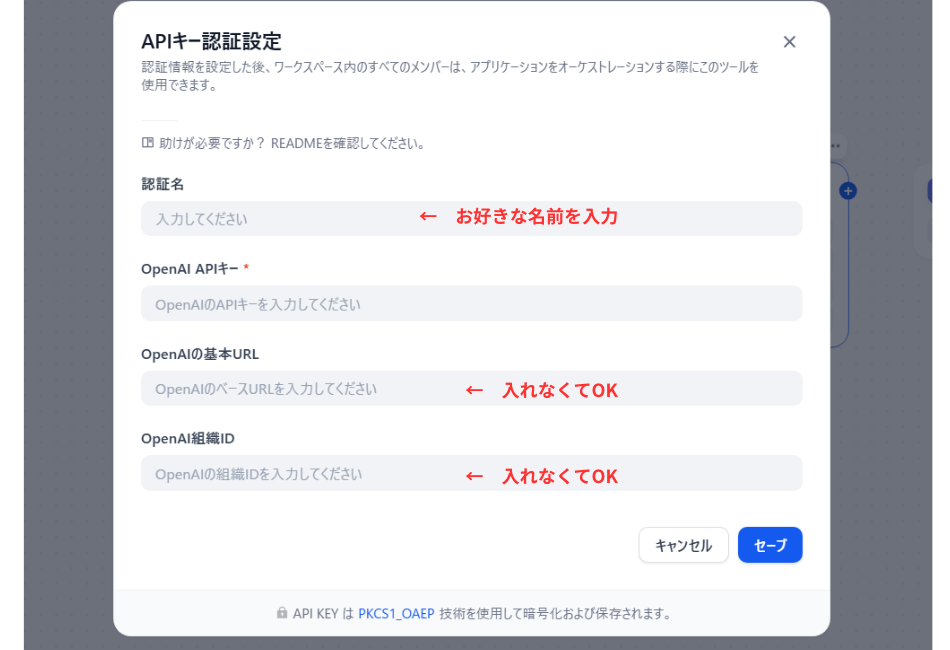
【ここで設定画面(認証)が出ます!】 ここが一番迷うところですが、難しくありません。
- 認証名: なんでもOKです!
- (例:
マイOpenAI、ダリ3用など、自分でわかる名前)
- (例:
- OpenAI APIキー: いつもの
sk-...から始まるキーを貼ります。 - 組織ID / 基本URL: 空欄のままでOKです。
入力したら「保存」を押し、リストの中から 「DALL-E 3」 の「追加」ボタンを押します。
これで、LLMの後ろに「DALL-E 3」が繋がりました! (順序: 開始 ➡ LLM ➡ DALL-E 3)
ステップ5:脳と手を繋ぐ
追加したDALL-E 3に、LLMが作った「英語の指示書」を渡しましょう。
- 「DALL-E 3」ブロックをクリックして設定を開きます。
- 入力変数(prompts) の欄をクリックします。
{x}マークから、手前にあるLLM>textを選びます。- その他の設定(サイズなど)はそのままでOKです。
これで、「LLMが英語で命令」➡「DALL-E 3が描く」という連携ができました。
ステップ6:画像を画面に表示させる(★最重要)
最後に、一番右にある 「回答(Answer)」ブロック を設定します。 ここを間違えると、画像が生成されているのに画面に表示されません!
- 「回答」ブロックをクリックします。
- もともと入っていた変数を削除して空にします。
{x}マークを押し、リストからDALL-E 3を探します。- ここが運命の分かれ道です!
- ❌
text(文字)を選んではいけません。 - ⭕
files(ファイル)を選んでください。
- ❌
【正解の見た目】 回答内容の中に {{#DALL-E 3.files#}} というタグが入っていればOKです。 これが「画像そのもの」を表示する命令です。
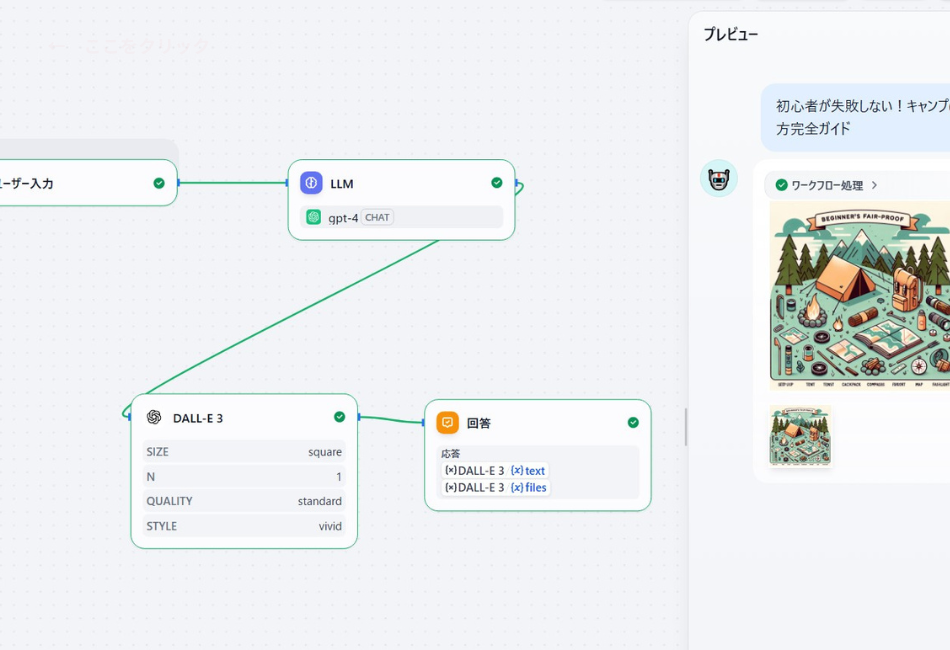
ステップ7:いざ、描かせてみよう!
それでは右上の「プレビュー」ボタンを押して、テストしてみましょう。
チャット入力欄に: 初心者が失敗しない!キャンプの始め方完全ガイド と入力して送信!
……(LLMが英語を考え中)…… ……(DALL-E 3が描画中)……
チャット画面に**「ポンッ!」**と画像が表示されましたか? おしゃれなフラットデザインの、テントと焚き火のイラストが出てきたはずです!
もし気に入らなければ、「もう少し夜の雰囲気にして」とチャットで送れば、書き直してくれますよ。
まとめ:もう素材探しで消耗しない
おめでとうございます! これであなたは、文句ひとつ言わずに24時間働いてくれる**「専属イラストレーター」**を手に入れました。
- ブログのアイキャッチ
- SNSの投稿画像
- プレゼン資料の挿絵
簡単な指示で割と良いものを作ってくれますよ。
これからは全部、Difyに「描いて」と言うだけ。 素材探しの時間をゼロにして、その分、記事の中身を磨く時間に使いましょう!
次回は…… せっかく画像が作れるようになったので、**「画像の内容をAIに説明させる(画像認識)」**機能を使って、逆のことをやってみましょう「この画像、いい代替テキスト(alt属性)書いておいて」なんてことができるようになりますよ!
是非、お楽しみに!
コメント