前回(第56話)の記事では、DifyとDALL-E 3を連携させて**「専属イラストレーターアプリ」**を作りましたね。 「キャンプの絵を描いて」と頼むだけで、一瞬でブログのアイキャッチ画像が完成する……。 これで、フリー素材サイトを何時間もさまよう「画像探しの旅」からは卒業できたはずです。
でも、人間というのは贅沢なもので、画像が楽に作れるようになると、今度はこう思い始めていませんか?
「画像は一瞬だけど……記事本文を1つずつチャットで作るの、正直面倒くさいな」
わかります。チャットボットに「〇〇について書いて」と送って、書き終わるのを待って、コピペして、また次の指示を送る……。 10記事書こうと思ったら、結局パソコンの前から離れられませんよね。
そこで今回は、その悩みを根こそぎ解決するDifyの隠し機能**「バッチ実行(一括処理)」**を解禁します!
これは、Excelで作った「ネタ帳」をDifyにポイッと渡すだけで、寝ている間に10記事でも20記事でも勝手に書き上げてくれる、まさに**「記事量産工場」**を作る機能です。
今回は「チャット」ではなく「自動化」の世界へ。 作業時間を10分の1にする魔法のテクニックを、失敗しない手順で解説します!
準備:なぜ「工場」が必要なのか?
今まで作ってきた「チャットボット」は、**「お寿司屋さんの大将」**です。 「マグロください」と言えば、目の前で握ってくれます。丁寧ですが、1個ずつしか作れません。
今回使う「バッチ実行」は、**「お寿司の製造工場」**です。 「マグロ100個、サーモン50個」という注文書(CSVファイル)を渡せば、裏側でマシーンが高速で製造し、箱詰めして届けてくれます。
この「工場」を作るために、今回はアプリの種類を少し変えます。
ステップ1:量産専用アプリを作る
今回は会話をする必要がない(注文書を渡すだけ)なので、「チャットボット」ではなく**「ワークフロー」**というタイプで作ります。
- Difyのホーム画面で 「最初から作成」 をクリック。
- アプリのタイプ: ここが重要! **「ワークフロー(Workflow)」**を選んでください。
- (※「チャットフロー」ではありません!)
- 名前:
記事量産工場 - 作成する をクリック。
ステップ2:製造ラインを組み立てる
画面が開くと、**「開始」と「終了」**だけのシンプルな画面が出ます。
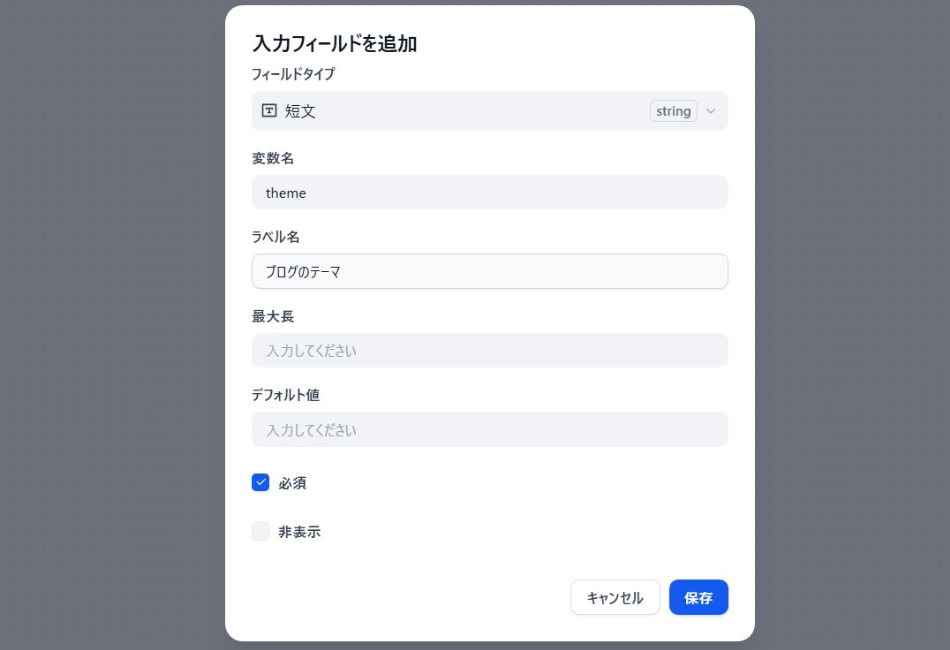
1. 「開始」ブロックの設定(注文口)
- 「開始(Start)」ブロックをクリックします。
- 右側のパネルで、**「入力フィールド」の「+追加」**を押します。
- リストの中から 「短文(Text)」 を選んでください。
- 変数キー:
theme(テーマ) ※半角英数で! - ラベル名:
ブログのテーマ - 保存。
これで、「テーマを受け取る入口」ができました。
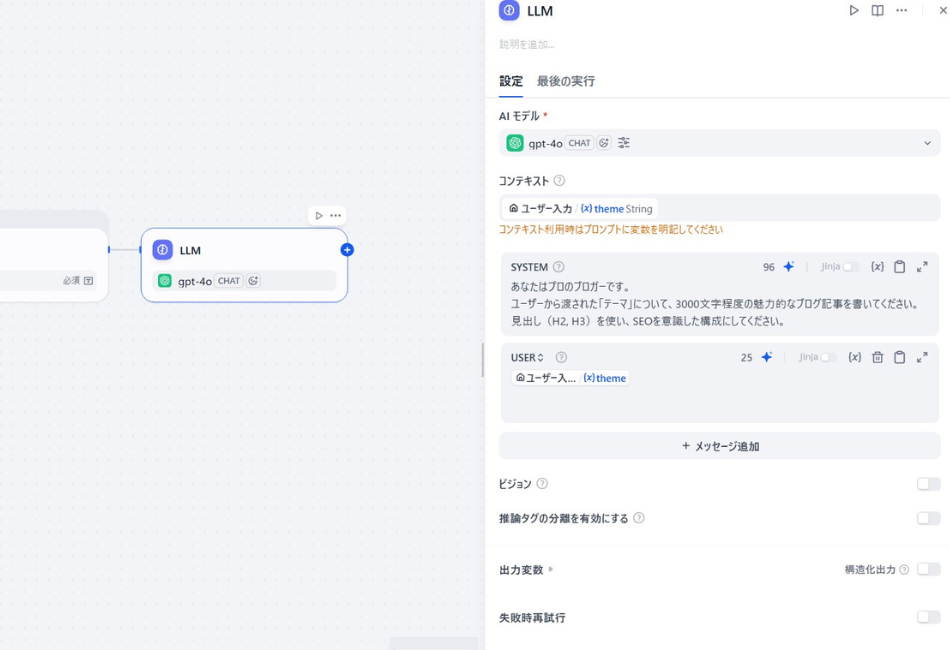
2. LLMブロックの配置(執筆ロボ)
- 開始ブロックの後ろの 「+」 を押し、**「LLM」**を追加します。
- モデル:
gpt-4o(賢いモデル推奨) - SYSTEM(役割):Plaintext
あなたはプロのブロガーです。 ユーザーから渡された「テーマ」について、3000文字程度の魅力的なブログ記事を書いてください。 見出し(H2, H3)を使い、SEOを意識した構成にしてください。 - USER(命令):
{x}を押し、開始>themeを入れます。
3. 「終了」ブロックの設定(納品口)
- LLMの後ろにある 「終了(End)」ブロック をクリックします。
- 出力変数: 「+追加」 を押し、変数の設定画面を出します。
- 変数名:
article(記事)などと入力。 - 値:
{x}を押し、LLM>textを選びます。
これで、「テーマを入れる ➡ 記事を書く ➡ 納品する」という自動ラインの完成です!
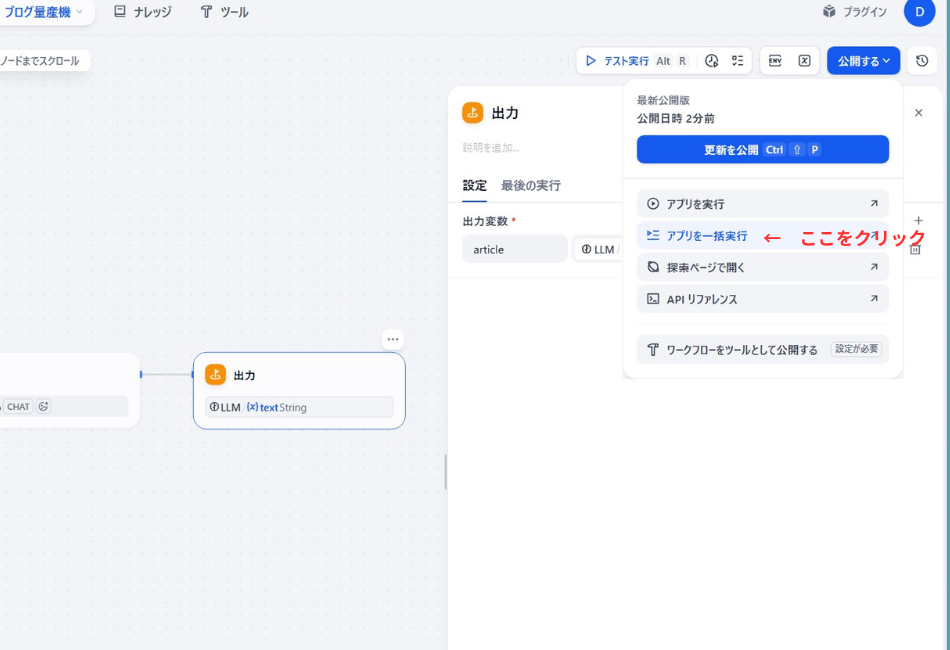
ステップ3:ここが重要!「公開」しないと始まらない
ワークフローを作っただけでは、一括実行ボタンが出てきません。 まずはアプリを「公開」します。
- 画面右上の青い 「公開する」 ボタンを押します。
- 出てきたメニューの 「更新」 を押します。
これでアプリが保存・公開されました。
ステップ4:注文書(CSV)を用意する
ここからが本番です!Difyに読み込ませるための「ネタ帳」を作ります。
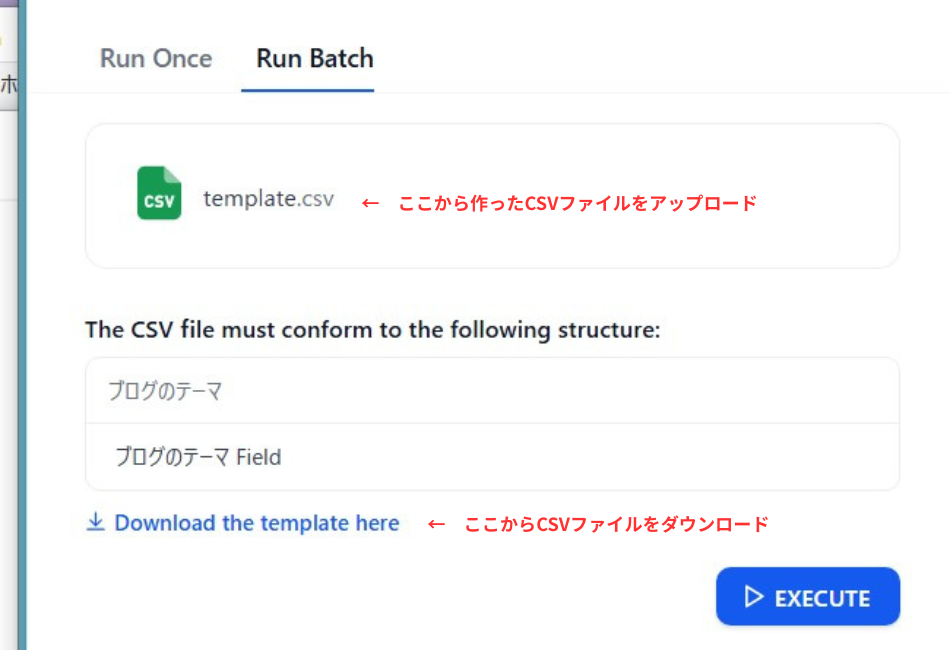
- 画面左端の黒いメニューバーにある 「再生ボタン▶(実行)」 アイコンをクリックします。
- 画面が変わったら、左上の 「一括実行(Run Batch)」 タブをクリックします。
- 「テンプレートをダウンロード」 をクリックします。
【注意】有料ソフトは不要!「メモ帳」でOK
ダウンロードしたCSVファイルを開こうとすると、「有料版を買ってください」というソフトが開くことがありますが、絶対に買う必要はありません。 Windows標準の**「メモ帳」**で編集できます。
- ダウンロードしたファイルを 右クリック > プログラムから開く > メモ帳 を選びます。
- 1行目の
themeは残したまま、2行目から書きたいネタを書きます。
【メモ帳での入力例】
Plaintext
theme
サウナの整い方
キャンプ初心者の持ち物
ウイスキーおすすめ銘柄
- 書き終わったら「保存」します。これで注文書の完成です!
ステップ5:スイッチオン!工場稼働
Difyの画面に戻ります。
- 「CSVファイルをアップロード」 のエリアに、さっき保存したファイルをドラッグ&ドロップします。
- 「実行(EXECUTE)」 ボタンをポチッ!
……画面に進行状況が表示されます。 ここからは放置でOK! 10記事だろうと100記事だろうと、AIが勝手に書き続けてくれます。
ステップ6:完成品を受け取る(Googleスプレッドシートが便利)
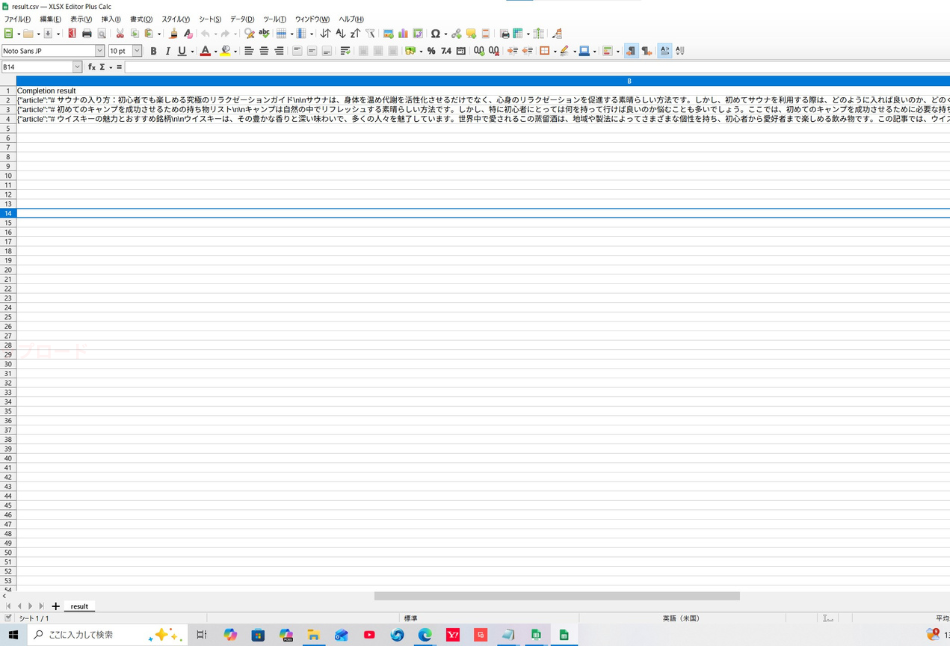
処理が「完了」になったら、結果一覧の右側にある 「エクスポート(Export)」 ボタンを押して、結果ファイルをダウンロードします。
このファイルも、そのままメモ帳で開くと文字がびっしりで読みにくいです。 おすすめは 「Googleスプレッドシート(無料)」 です。
- Googleスプレッドシートを開き、「ファイル」>「インポート」 で結果ファイルを読み込みます。
- すると、きれいに表形式で表示されます!
- B列あたりに「完成したブログ記事」が入っています。
あとはこれをコピーしてブログに貼り付けるだけ。 これで、来週からの記事執筆は「ネタを考えてExcelに入れるだけ」になりました。
まとめ:あなたは「ライター」から「編集長」へ
お疲れ様でした! この「バッチ実行」を覚えると、ブログ運営の世界が変わります。
- 昨日まで: パソコンの前で悩みながら1記事ずつ書く「ライター」
- 今日から: ネタだけ決めてAIに大量生産させ、最後にチェックする「編集長」
空いた時間は、取材(サウナに行くこと)や、新しい企画を考えることに使えますね。 これが**「AIで人生を楽にする」**ということです!
自分はDifyでアプリを作りながら記事を書いてるのでまとめて書くことは
できないですが、使える人にはかなり便利で時短になりますね!
しかし、CSVファイルってすごいですね。今回も苦戦しながら作りましたが
一括処理できるアプリを作れるとやった感があります!
次回は…… せっかく記事が増えてきたので、自分のブログに**「AIチャットボットを埋め込んで、読者に遊んでもらう方法」**を解説しましょうか? あなたのブログが「ただ読むだけの場所」から「体験できる場所」に進化しますよ!
是非お楽しみに!

コメント