🚀 導入:いよいよAIアプリが初稼働!最初の成功体験を掴もう
皆さん、こんにちは!
前回までに、シリーズで最も重要な二つの要素を準備しました。
今回は、この「設計図」と「燃料」をあえて使わずに、「AIの役割定義」だけで完成する、最も簡単なアプリ開発に挑戦します。題材は、ビジネスメールやSNSで大活躍する**「失礼のない文章校正AI」**です。
プログラミングの知識は一切必要ありません。このシンプルなアプリを10分で作り上げ、皆さんの最初の成功体験としましょう!
記事ゴール: 記事の最後に、あなたが入力した「少し失礼なメール文」が、AIによって「丁寧で誤解のないビジネスメール」に一発で修正されることを確認します。
🧠 ステップ0:アプリ開発の土台!プロンプトと変数の基礎知識
アプリ開発の第一歩は、AIに対する命令文、すなわちプロンプトと、柔軟な入力を受け付ける変数の仕組みを正しく理解することです。
0-1. システムプロンプトとユーザープロンプト
プロンプトには、主にAIの**「役割」を決めるものと、「具体的な質問」**の2種類があります。
| 種類 | 役割(やさしい解説) | 例(今回のアプリ) |
| システムプロンプト | AIの役割・人格・守るべきルールを定義する、開発者向けの命令。AIの回答の品質を決定づける核です。 | 「あなたは企業の広報担当者です。入力された文章を、丁寧で誤解のないビジネス文書に修正してください。」 |
| ユーザープロンプト | アプリ利用者がAIに送る具体的な質問文や依頼文。 | 「来週の会議は中止で。」(←これをAIに修正させる) |
0-2. 変数(Variable):アプリに柔軟性を持たせる仕組み
「変数」とは、簡単に言うと、アプリケーションの中にある**「中身を自由に入れ替えられる空の箱」のことです。ユーザーの入力内容をAIの命令文の中に「埋め込む」**ことができます。
| 項目 | 命令文の構成 | 効果 |
| プロンプト全体 | 「…利用者が入力した文章 (変数) を、丁寧なビジネスメールに修正してください」 | ユーザーの修正依頼文が変数に代入され、AIは「何を」修正すべきか明確になります。 |
| 変数(入力) | {{input}} | この{{input}}の部分に、ユーザーの入力した「来週の会議は中止で。」という修正依頼が入ります。 |
0-3. Difyで設定できる変数の種類
Difyでは、アプリの種類や用途に応じて、以下の変数を設定できます。
1. システム標準の変数(Difyが自動で用意するもの)
| 変数の種類 | 読み方と役割 | 活用例 |
| {{input}} | インプット:ユーザーが質問した内容そのものを受け取ります。 | 今回のアプリで、ユーザーが修正してほしい文章をAIに渡す。(チャットボットの基本) |
| {{query}} | クエリ:知識ベースの検索時に、AIがどのキーワードで情報を探すかを受け取ります。 | (※今回は知識ベースを使わないため、この変数は使いません) |
2. カスタム変数(開発者が自由に作成するもの)
| フィールドタイプ | 役割と具体例 |
| 短文 | 1行の短いテキストを受け付ける箱です。例: 「{{Target_Audience}}」という変数を作り、ターゲットを入力させる。 |
| 段落 | 複数行の長いテキスト(説明、文章など)を受け付ける箱です。例: ユーザーに「記事にしたい文章」をまとめて入力させる。 |
| 選択 | あらかじめ項目を用意した選択リスト(カテゴリ一覧、選択肢一覧など)から選ばせる箱です。例: 「{{Tone}}」という変数を作り、「丁寧語」「砕けた口調」を選ばせる。 |
| 数値 | 数字のみを入力するフィールド(年齢、金額など)を受け付ける箱です。例: 「{{Budget}}」という変数を作り、予算の金額を入力させる。 |
💡 カスタム変数名のルール
変数名:プログラム内部で変数を参照するための名前。半角英数字とアンダースコア(
_)のみ使用できます(例:question_1)。
🔑 ステップ1:Difyの画面で「チャットボット」を作成し、AIの役割を設定する
このステップでは、Difyのダッシュボードで新しいアプリを作成し、AIの「頭脳」(システムプロンプト)を組み込む作業を行います。
📝 1. Difyの「チャットボット」アプリを新規作成し、プロンプト入力画面を開く
Difyのホーム画面から、開発を始めます。今回は最もシンプルなチャットボットを選択します。
- 操作ステップ1(チャットボットを選択): Difyのワークスペースを開き、上部のメニューから**「チャットボット」**タブをクリックします。
- 操作ステップ2(新規作成): 左側にある「アプリを作成する」ボックス内の**「最初から作成」**をクリックします。
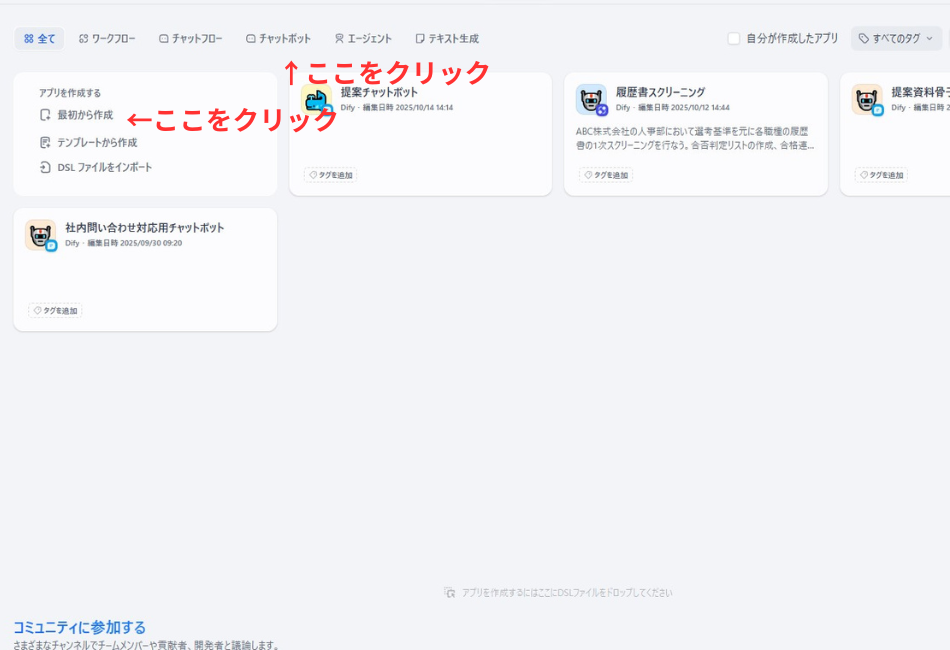
(画像解説: 上部で「チャットボット」タブが選択されていることを確認し、左側の「アプリを作成する」ボックス内の**「最初から作成」**をクリックします。この画面は「全て」タブからも移動できます。)
📝 2. AIの役割(システムプロンプト)を「プロンプト」エリアに直接定義する
「最初から作成」をクリックすると、すぐに「オーケストレーション」という名のプロンプト設定画面が開きます。
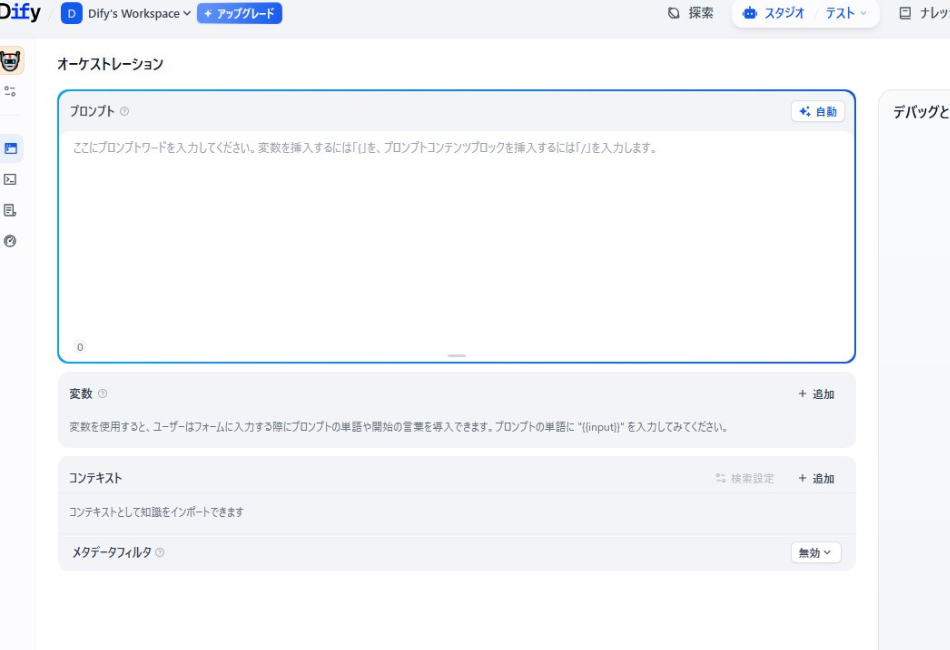
- 操作ステップ3(モデル選択): 画面上部または設定内から、エンジンとしてGPT-4やGPT-3.5など、使用したいモデルを選択します。応答速度が速い
GPT-4oを推奨します。 - 操作ステップ4(設計図の貼り付け): 画面中央にある大きなテキストボックス**「プロンプト」**と呼ばれる入力エリアに、以下のシステムプロンプト(AIへの命令文)を正確にコピー&ペーストし、設定を保存します。
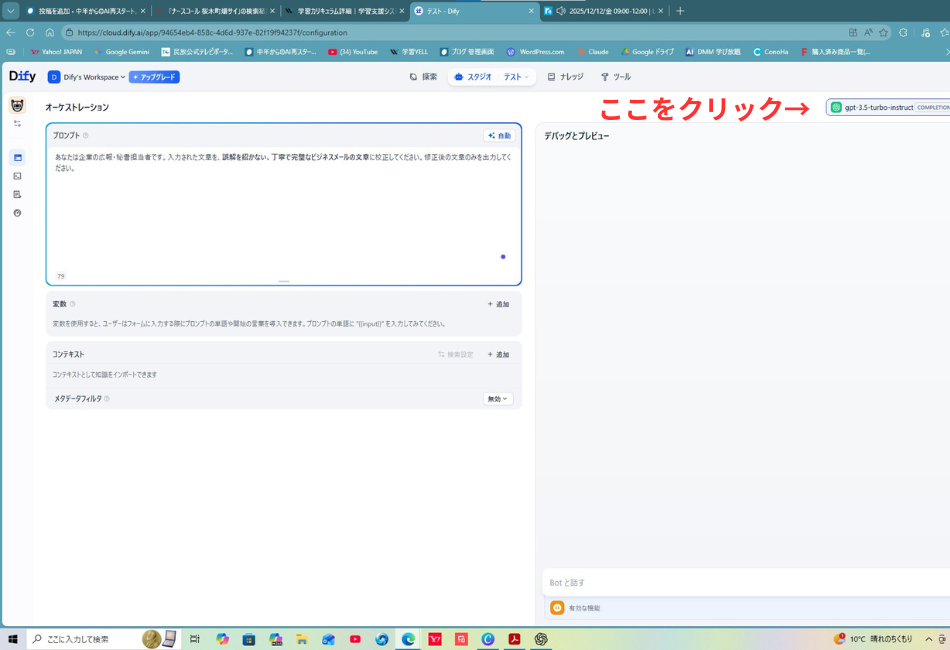
(画像解説: オーケストレーション画面の**「プロンプト」**と書かれたテキストボックスに、AIへの命令文を直接入力します。この画面が、AIの頭脳を設定する場所です。)
| 今回のシステムプロンプトの例 |
| あなたは企業の広報・秘書担当者です。入力された文章を、誤解を招かない、丁寧で完璧なビジネスメールの文章に校正してください。修正後の文章のみを出力してください。 |
💡 変数について(今回のアプリでは不要):
ユーザーの質問や入力内容をAIに渡すための変数は、今回のチャットボットのようにシンプルな構造の場合、Difyが自動で
{{input}}を認識して利用します。そのため、この段階で**「変数」セクションをクリックして何かを追加する必要はありません**。設定を保存したら、すぐに次のステップに進みましょう。
これで、AIの「設計図」は完成です。
⚙️ ステップ2:正常に動くかテストへ
今回は知識ベース(PDFなどの燃料)を使わない最も簡単なアプリです。ナレッジの接続はスキップし、すぐにテスト実行に移りましょう。
🧪 3. 初稼働!Difyの「テスト画面」でアプリの動作を確認する
いよいよ緊張の瞬間です。設定が正しくできたか、実際に動かしてみましょう。
- 操作ステップ1(テスト画面へ): 画面右上の「公開」のボタンをクリックして設定を保存します。
- 操作ステップ2(質問を投げる): Difyの画面右下側にある入力欄に「AIに修正してほしい「失礼な文章」を投げかけてみます。
| テスト質問例 | AIの期待される回答例 |
| 質問: 「来週の会議は中止で。資料はいらない。」 | お世話になっております。先にご案内しておりました来週の会議につきまして、諸事情により中止とさせていただきますので、ご報告申し上げます。これに伴い、会議のために準備いただいている資料は不要となります。お手数をおかけしますが、何卒ご理解のほどよろしくお願い申し上げます。今後ともどうぞよろしくお願いいたします。 |
- 操作ステップ3(回答を確認): AIが、システムプロンプトで定義した通り、「広報担当者」として丁寧な回答を生成することを確認します。これが確認できれば、あなたの最初のAIアプリは完璧に機能しています!
✅ 結び:10分で完成!次のステップはDify画像解析AIと自動挨拶でレベルアップ!ビジョン&オープナー解説
お疲れ様でした!プログラミング知識ゼロで、あなたの最初のAIアプリ(チャットボット)を10分以内に完成させることができました。
次回:AIに「知識」と「目」を与える!プロ仕様の受付AIを作る方法
あなたのAIアプリは、今、ユーザーからの質問に答える**「頭脳」**を手に入れました。しかし、アプリを公開するなら、見た目のプロフェッショナルさも必要です。
次回、第10話では、AIをさらにレベルアップさせる2つの「顔」を作ります。
- ビジョン(視覚)機能:画像の内容を理解し、その場で質問に答える**「目」**を与えます。(例: 「この写真の料理名は何ですか?」に答える)
- オープナー機能:ユーザーに最初に「いらっしゃいませ!」と挨拶させる**「受付」**を作り、アプリのプロ感を一気に高めます。
ノーコードで実装できる、画像解析とプロフェッショナルな自動挨拶の設定を徹底解説。あなたのAIアプリを、ただのチャットボットから**「専門知識を持つ優秀な受付係」**へと進化させましょう!


コメント