![ブログ「第49話 [Dify実践] コピペ5分!『文字数チェッカー』を実装する完全図解マニュアル」のアイキャッチ画像。 背景: 夜の都会の風景がデジタルアート風に描かれています。 中央左: 「5min」と書かれた青いストップウォッチと、Difyのワークフローが表示されたノートパソコン、そして文字数カウントが表示されたアプリ画面のイメージが配置されています。 右側: 笑顔で親指を立てる(グッドポーズ)中年男性のイラストが描かれています。 テキスト: 黄色と白の縁取り文字で、記事のタイトルが大きく強調されています。](https://ai-shoshinsha-49.com/wp-content/uploads/2026/02/dify49-アイキャッチ.png)
予告通り、今回は**「実践編」**です!
第46話で作った「ブログタイトル生成ツール」、覚えていますか? キーワードを入れるとAIがタイトル案を出してくれる、あのかわいい相棒です。
今回は、その相棒に、前回(第47・48話)学んだ**「コード実行ブロック(自動検品機能)」**を実際に組み込んでみます。
「うわ、難しそう……」と思いましたか? 大丈夫です。やることは**「ブロックを置いて、線を繋いで、コピペする」**の3ステップだけ。所要時間はたったの5分です。
愛車(自作ツール)をピットインさせて、高性能なパーツを取り付けるようなワクワク感。 さあ、一緒にやってみましょう!
ステップ1:愛着あるツールを「改造」する準備
まずは、Difyにログインして、以前作った「ブログタイトル生成ツール」の編集画面を開いてください。
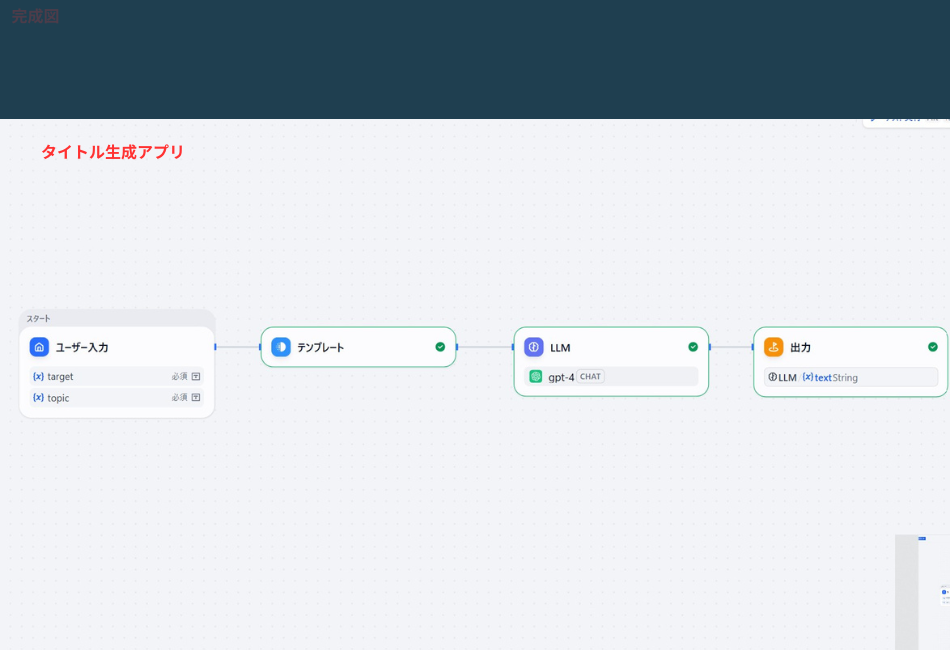
あなたの画面には、 「開始」→「テンプレート」→「LLM(タイトル生成)」→「終了」 という流れがあるはずです。
ステップ2:魔法の箱「コード実行」を配置する
今回雇った検品係(コード実行)を入れる場所は、「LLM(タイトル生成)」のすぐ後ろです。 AIがタイトルを作った直後に、検品させたいからですね。
- 「LLM」ブロックと「終了」ブロックの間にある線を見てください。
- 「LLM」の後ろにある「+」マーク(または線の上の+)をクリック。
- 出てきたメニューから**「コード実行」**を選びます。
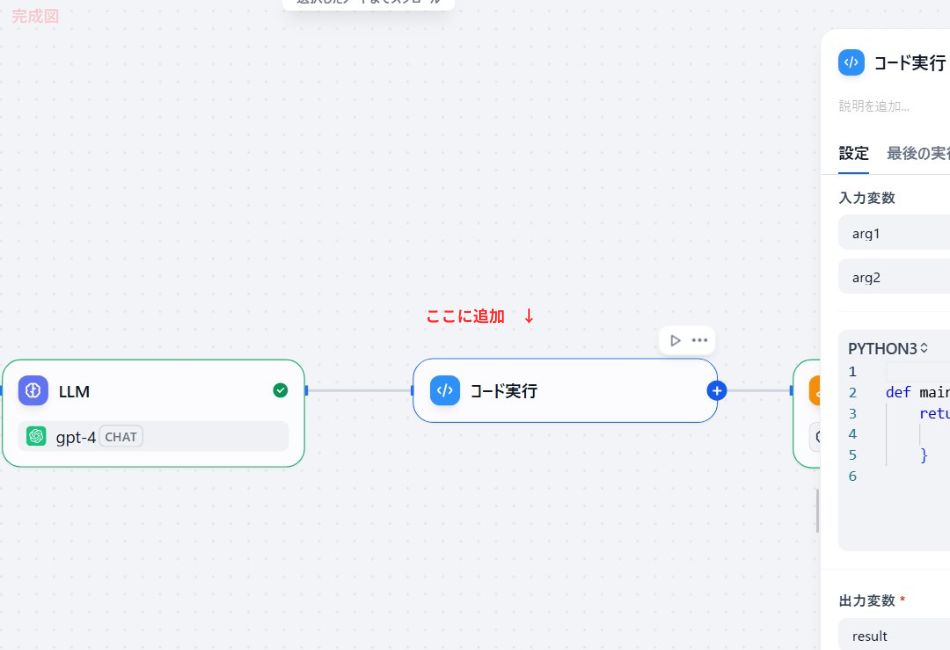
すると、オレンジ色の「コード実行」という箱が、「LLM」と「終了」の間に割り込む形で置かれます。 これが、今回雇った**「検品係」の席**です。
ステップ3:最難関?「データのバトンパス」設定
ここが今日一番の山場ですが、**「バトンパス」**だと思えば簡単です。
「前の人(LLM)が作ったタイトル」を、「次の人(コード実行)」に渡してあげる設定をします。これを「変数設定」と言います。
- 「コード実行」ブロックをクリックして詳細画面を開きます。
- 「入力変数」という項目の横にある「+追加」を押します。
- 変数名(キー)はそのままでOK(通常は
arg1やxになっています)。 - ここが重要! 値の欄で「選択」を選び、**前段の「LLM」の中にある「text(生成されたテキスト)」**を指定します。
【画像指示】
(※入力変数の設定画面。「値」のプルダウンから「LLM > text」を選んで線が繋がった状態の拡大図)
これで、「AIが作ったタイトル(バトン)」が「検品係(コード実行)」の手元に渡るようになりました!
ステップ4:魔法の呪文をコピペする
バトンを受け取った検品係に、「どうやって検品するか」のマニュアルを渡します。 自分で書く必要はありません。
今回は、**「32文字以下の合格タイトルだけを表示し、不合格は捨てる」**という厳しいマニュアルを用意しました。以下のコードをコピーしてください。
【今回のコピペ用コード】
(※以前のコードとは違い、合格したタイトルだけを厳選して表示します!)
Python
def main(arg1: str) -> dict:
    # AIが出したタイトルリストを「改行」でバラバラにする
    titles = arg1.split('\n')
    result_list = []

    for t in titles:
        # 空っぽの行は無視する
        if not t.strip():
            continue

        # 文字数を数える(記号などは邪魔なので一旦消して数える)
        clean_t = t.replace('"', '').replace("'", "").strip()
        count = len(clean_t)

        # 【ここがポイント】32文字以下の「合格」だけをリストに入れる
        if count <= 32:
            result_list.append(f"✅【{count}文字】{t}")

    # もし合格が1つもなかった場合のメッセージ
    if not result_list:
        return {"result": "😭 32文字以内のタイトルが見つかりませんでした。"}

    # 合格リストだけを返却
    return {"result": "\n".join(result_list)}
コピーしたら、コード入力エリアにある元々のコードをキーボードのDeleteキーなどで完全に消して空っぽにしてから、これを貼り付けます。 (※元々の文字が残っているとエラーの原因になります!)
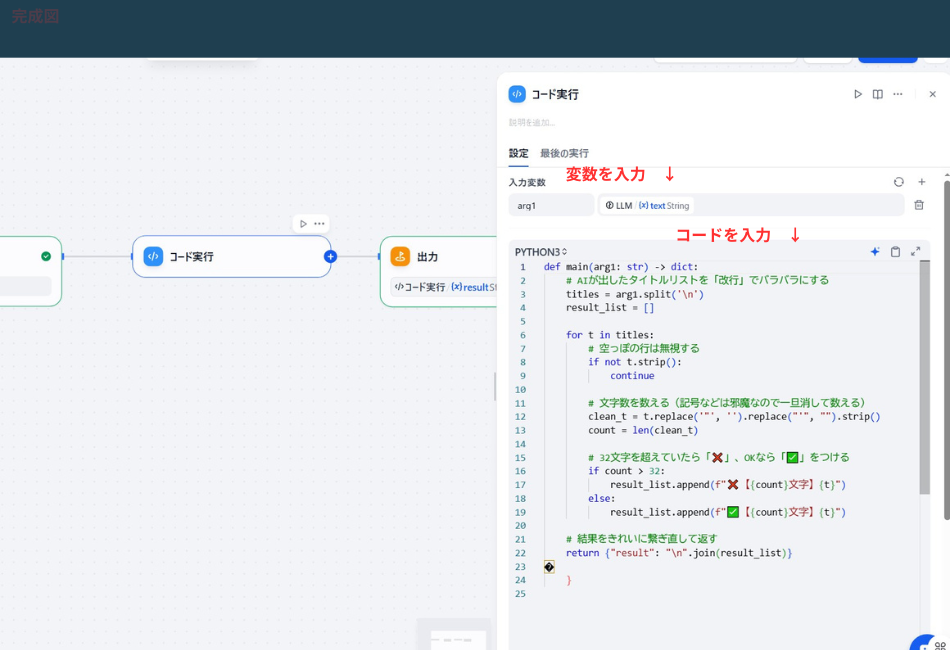
これで検品マニュアルの配布は完了です!
ステップ5:最後の仕上げと「テスト実行」
最後に、検品係(コード実行)から、出口(終了ブロック)へ線を繋ぎ直します。
- 「コード実行」ブロックの右側の丸ポチから線を引っ張り、「終了」ブロックへ繋ぎます。
- 「終了」ブロックの中身も変更します。出力変数を「LLMのtext」から**「コード実行のresult」**に変えてください。
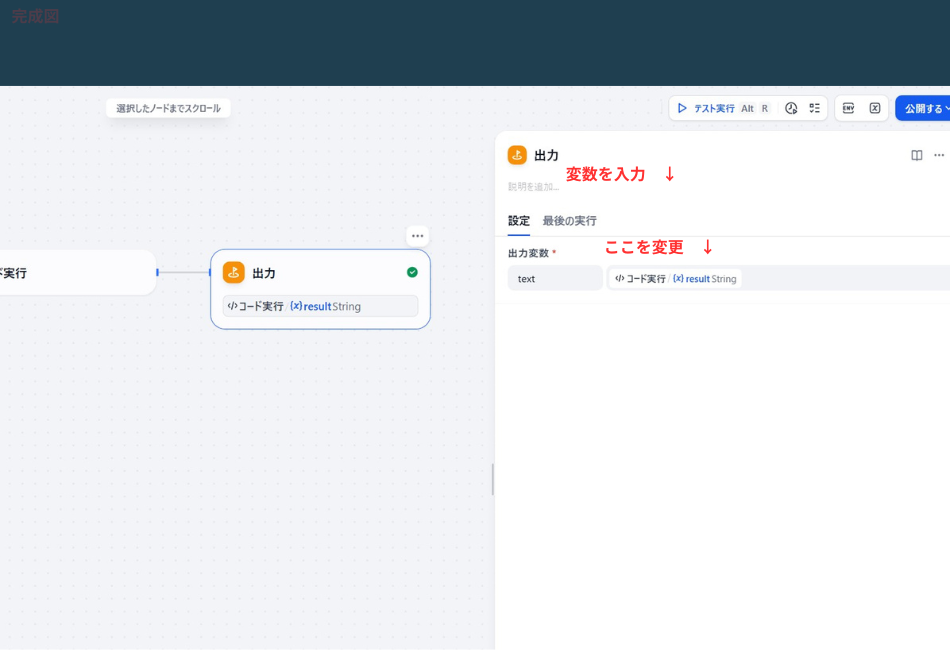
さあ、いよいよ緊張の瞬間です! 右上の「実行開始」ボタンを押して、実際に動かしてみましょう。 あなたのツールには「ターゲット」と「記事のテーマ」という2つの入力欄があるはずです。
テスト入力例
ターゲット:
Difyに興味があるブログ初心者記事のテーマ:Difyのコード実行ブロックの便利な使い方
入力したら、青い**「実行開始」**ボタンをポチッ!
成功時の画面(こうなれば大成功!)
実行結果の画面に、以下のように**✅がついた合格リストだけ**が表示されましたか?
Plaintext
✅【31文字】Difyのコード実行ブロックでブログ作業を自動化する方法
✅【29文字】初心者必見!Difyコード実行ブロックの基礎知識
✅【30文字】コピペで完了!Dify文字数チェッカー導入ガイド
どうでしょう? AIが考えた案の中から、SEO合格ラインの精鋭たちだけがズラリと並んでいるはずです。 これで、あなたのツールに「自動検品機能」が実装されました!
【コラム】「指示(プロンプト)」を直せば、コードは不要?
ここで、鋭い方はこう思うかもしれません。 「AIへの指示(プロンプト)で『32文字以内で書いて』と指定すれば、こんなコード要らないんじゃない?」
実は、私も最初はそう思っていました。 でも、実際にやってみると……AIは計算が苦手なので、10回に1回くらい平気で「35文字」を出してくるんです(笑)。
そこで、この構成が最強になります。
- プロンプト(指示):AIに「短く作れ」と意識させる(入口の努力)
- コード(検品):それでもはみ出したヤツを門前払いする(出口の保証)
この**「二重チェック体制」を作ることで、あなたのツールは「人間が数え直す必要ゼロ(100%信頼できる)」**という、プロ仕様のツールになるのです。
まとめ:あなたはもう「エンジニア」の入り口にいる
おめでとうございます! たった5分の作業でしたが、今あなたがやった「変数を繋ぐ」「コードで処理する」という作業は、立派なシステム開発です。
- Before:AIが出した案を目視で数えていた。
- After:クリック一発で、文字数チェック済みの合格リストが出てくる。
この「楽さ」を知ってしまうと、もう手作業には戻れませんよね。
上級者が難しいコードを使えばかなり便利で複雑なアプリができると
思いますが、まずは第一歩という事で実際に作ってみました。
さて、きれいに検品されたデータが手に入りました。 こうなると、次はこう思いませんか? 「この合格リスト、自動でスプレッドシートに保存しておきたいな……」
次回は、いよいよDifyから飛び出して、Googleスプレッドシートと連携する**「データ管理の自動化」**へ進みます。 コピー&ペーストの手間すら、過去のものにしてしまいましょう。
是非お楽しみに!


コメント