
Difyを使い始めたけど、「ワークフローって難しそう…」と感じていませんか? 今回は、Difyの心臓部とも言える**「テンプレートブロック」**を使って、入力したテーマに合わせてAIがタイトルを提案してくれるアプリを、世界一わかりやすく解説します!
前々回は「なぜ出力が安定するのか」という理論編、前回は「49歳の私でも迷わなかった」という実践編をお届けしました。
「Difyの仕組みはなんとなくわかった。でも、実際にどうやって『使えるアプリ』に仕上げればいいの?」と、次の一歩で足踏みしていませんか?
今回は、いよいよ最終仕上げ。テンプレートブロックで作った「魔法の指示書」をAIに渡し、あなたのブログ運営を劇的にラクにする**「タイトル自動生成アプリ」を完成させる全手順**を、スタートノードから超丁寧にお伝えします。
Step 1:アプリの基本設定
まずは、Difyダッシュボードから**「アプリを作成」→「ワークフロー」**を選び、名前を「タイトル作成くん」にしましょう。
Step 2:スタートノードで「材料」を決める
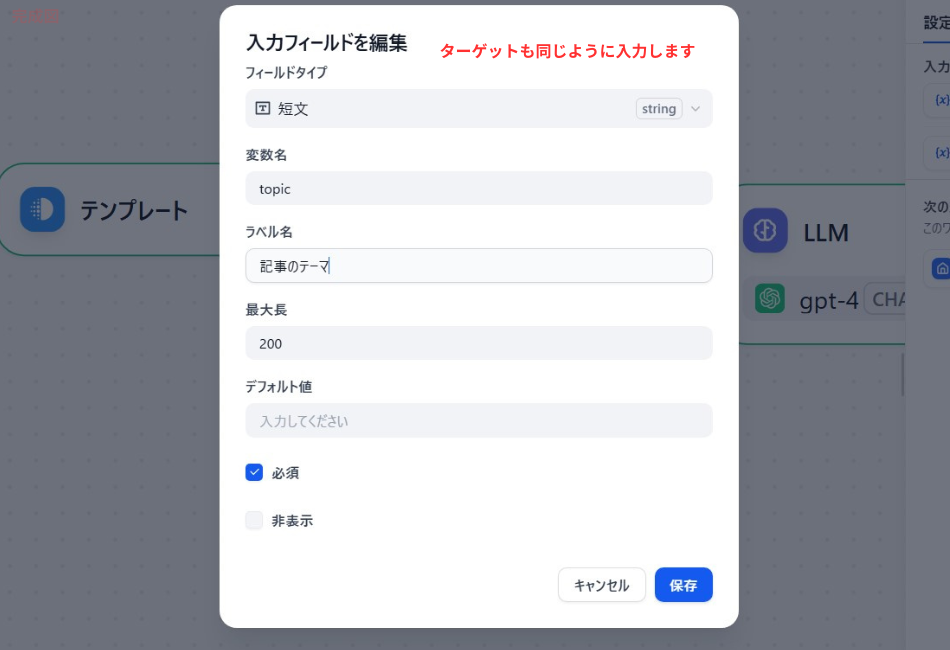
AIに何を考えてもらうか、入力欄を作ります。
- **「開始」**ノードをクリック。
+ボタンから**「短文」**を2つ追加します。- 変数名:
target(ラベル:ターゲット) - 変数名:
topic(ラベル:記事のテーマ)
- 変数名:
Step 3:【本番】テンプレートブロックの設定
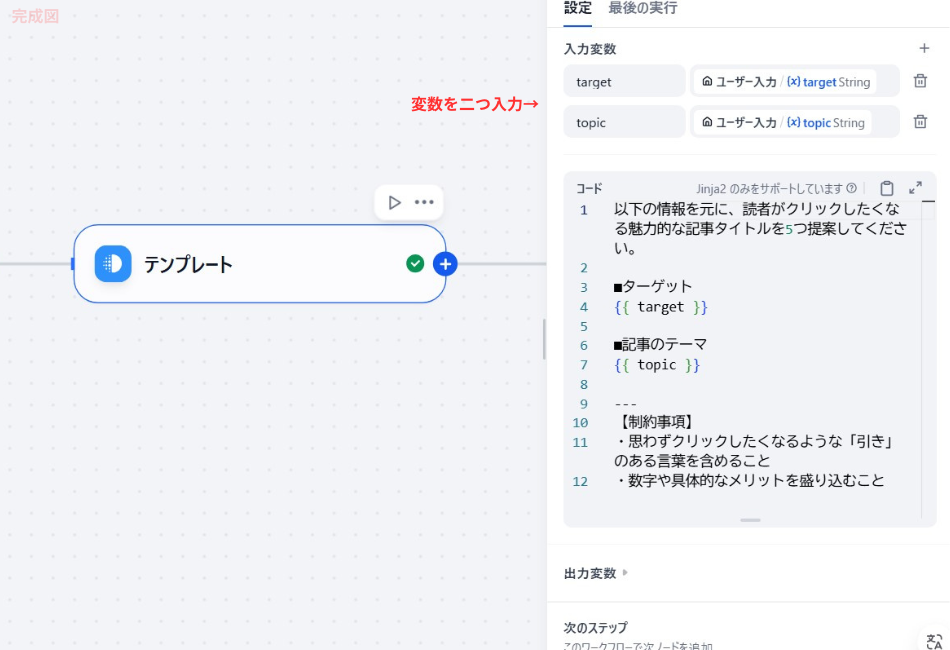
ここが今回のメインディッシュです!「入力された言葉」を「AIへの命令書」に組み込みます。
- 次のノードに**「テンプレート(Template)」**を追加。
- **入力変数(左側のボックス)**を設定します。
targetと入力し、右側で「ユーザー入力のtarget」を紐付け。topicと入力し、右側で「ユーザー入力のtopic」を紐付け。
- コード欄に以下の魔法の呪文(プロンプト)を貼り付けてください。
コード スニペット
以下の情報を元に、読者がクリックしたくなる魅力的な記事タイトルを5つ提案してください。

■ターゲット:{{ target }}
■記事のテーマ:{{ topic }}

---
【制約事項】
・思わずクリックしたくなるような「引き」のある言葉を含めること
・数字や具体的なメリットを盛り込むこと
★講師のワンポイントアドバイス:
{{ target }}のようにカッコで囲むことで、スタートノードで入力した文字が自動でここにはめ込まれます。穴埋め問題を解くような感覚ですね!
Step 4:LLMノードでAIにバトンタッチ
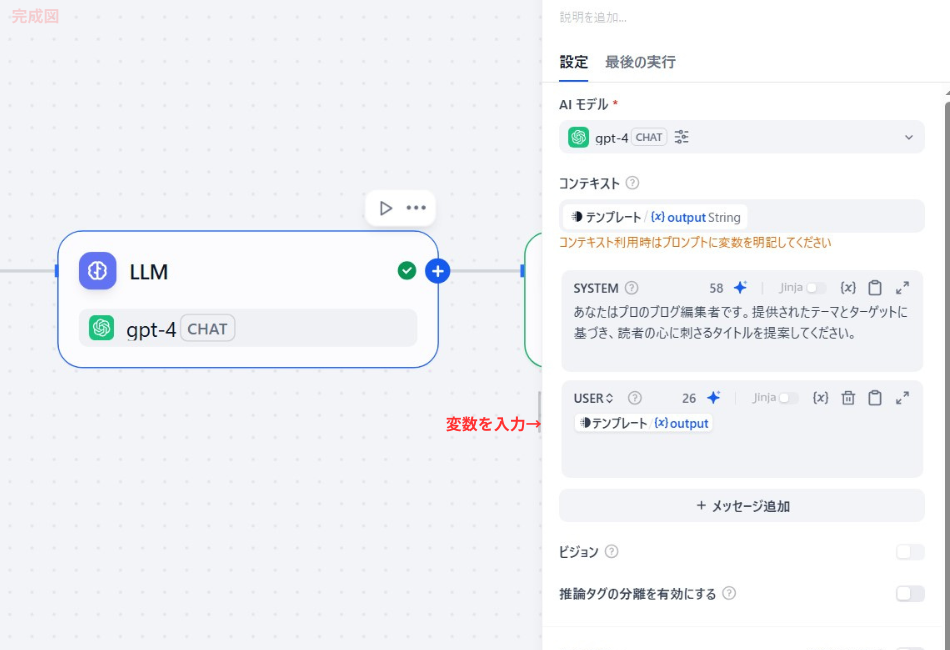
- **「LLM」**ノードを追加します。
- USERプロンプト欄で
/(スラッシュ)を入力し、Templateのresultを選択してください。- これで、先ほど作った「命令書」が丸ごとAIに渡されます。
Step 5:終了ノードで結果を表示
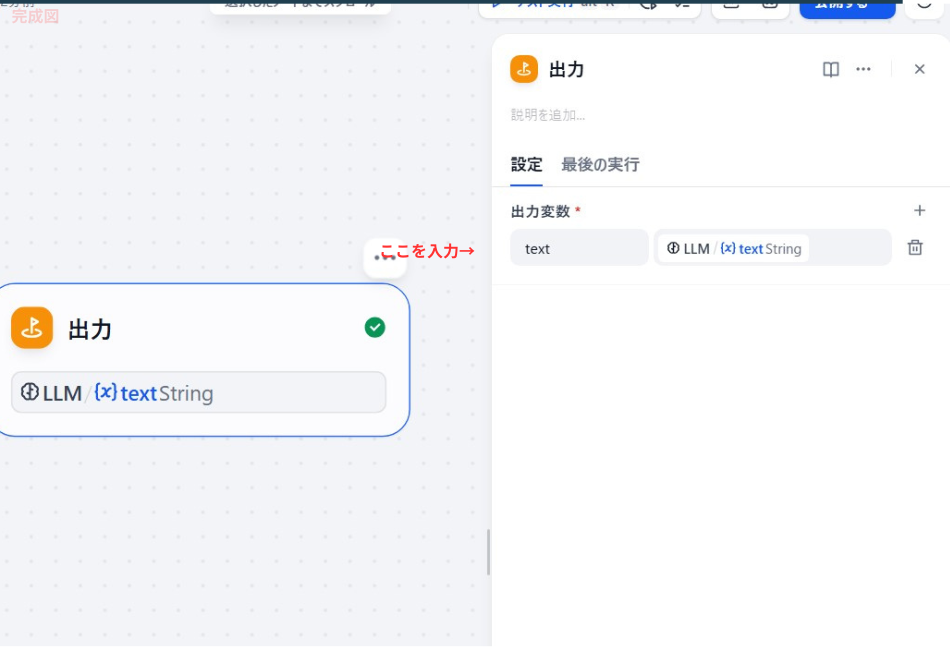
- **「終了」**ノードを追加。
- 出力変数に名前(
answerなど)をつけ、値として LLMのtextを選択します。
動かしてみよう!
右上の「プレビュー」から、ターゲットに「初心者」、テーマに「Difyの使い方」と入れて実行してみてください。AIから素敵なタイトルが届いたら成功です!
結びに
「テンプレートブロック」をマスターすれば、プロンプトの管理が劇的に楽になります。これが収益化アプリへの第一歩になると信じてこれからも勉強して行きます!


コメント