前回・第38話では、
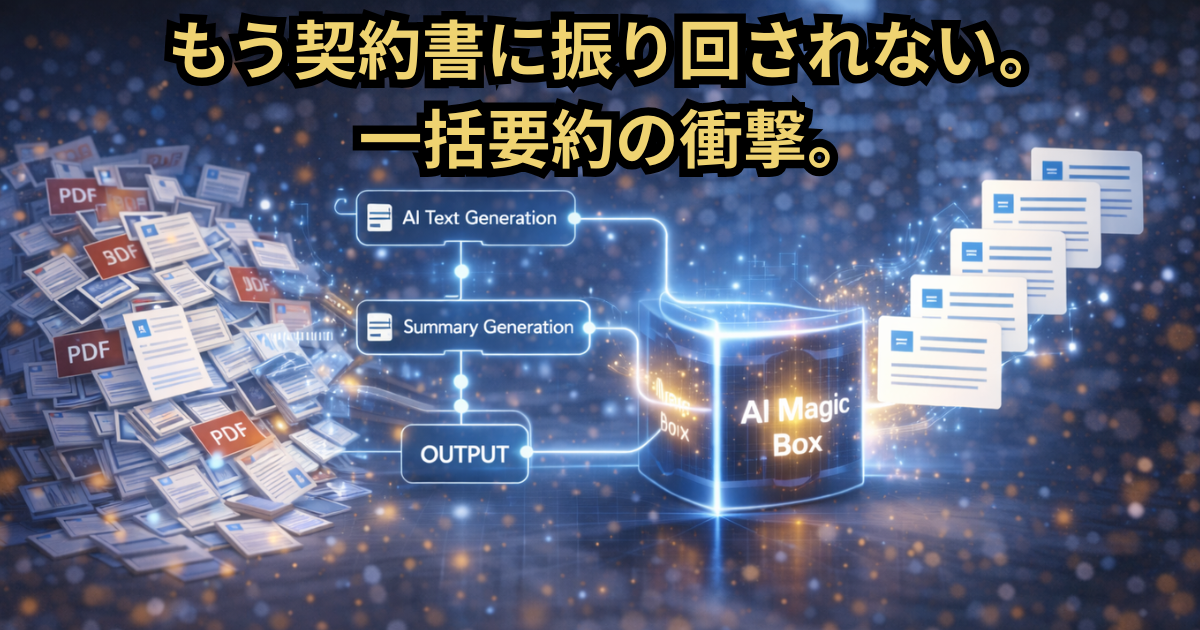
**「100枚のPDFを一気に処理する」**という、少し身構えてしまうテーマに挑戦しました。
テキスト抽出ブロックを使い、
PDFを1枚ずつ開かなくても、
AIが中身を読み取り、要点を抜き出してくれる――
そんな**“人間がやっていた地味で重い作業”を丸ごと任せる体験**をしました。
実際に手を動かしてみて、
- もうPDFを順番に開かなくていい
- コピペ作業に戻らなくていい
- 「全部読む」という苦行から解放される
そう感じた方も多いはずです。
ただ一方で、
こんな疑問も浮かびませんでしたか?
「抽出した後、その情報をどう整理すればいいんだろう?」
「結局、人が仕分ける作業は残るのでは?」
そこで今回は、
**“読む”の次に必ず出てくる「判断・振り分け」**を
AIに任せる話へ進みます。
問い合わせ対応に追われる毎日の疲弊
問い合わせ対応って、
実は「作業量」よりも判断の連続が一番しんどいですよね。
- これは質問?
- それとも要望?
- 緊急対応が必要?
一件ずつ読んで、考えて、振り分ける。
この流れを毎日繰り返していると、
気力だけがじわじわ削られていきます。
まるで、
受付が一人しかいない窓口に人が並び続けている状態。
しかもその受付は、あなた自身。
「誰か代わってくれ…」
そう思ったことがあるなら、今日の話はピッタリです。
Dify 使い方で発想を切り替える
ここで発想を変えてみましょう。
「全部自分で判断する必要はない」
Difyには
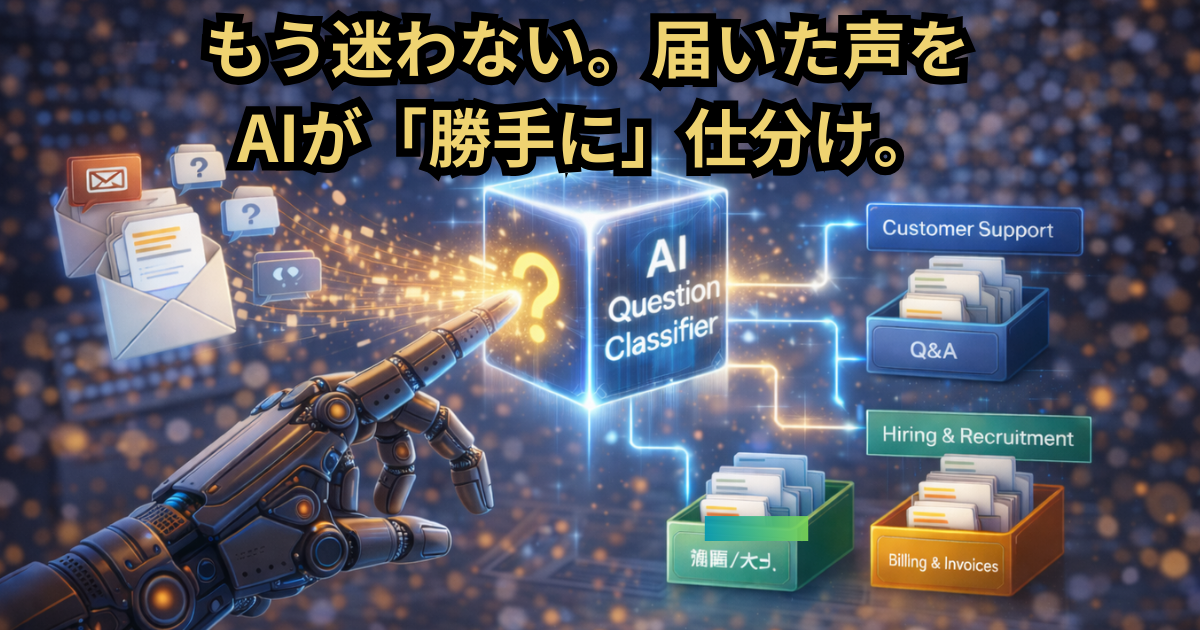
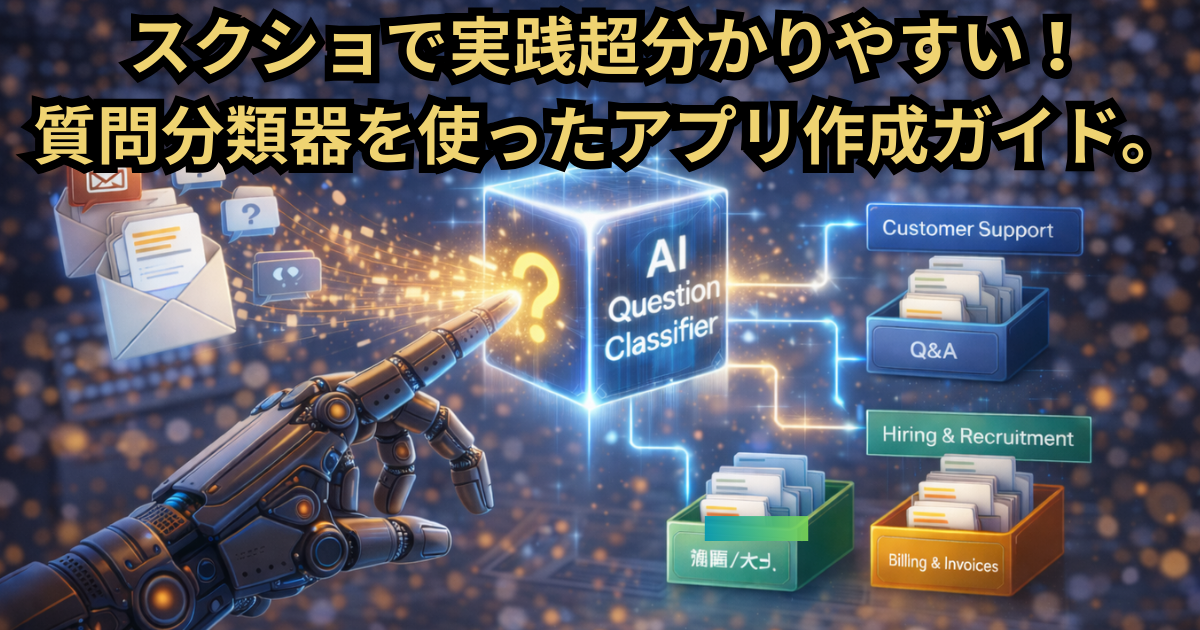
質問分類器というブロックがあります。
これは一言で言うと、
AIを受付係として配置する仕組み。
人間がやっていた
「読む → 考える → 振り分ける」を
AIに丸ごと任せることができます。
あなたがやるのは、
- 分類の種類を決める
- それぞれに簡単な説明を書く
たったこれだけ。
郵便局で
「この箱は請求書」「これは私書」と
ラベルを貼るのと同じ感覚です。
質問分類で自動仕分けを設計する
ここから先は、
実際に作る前の全体像をつかむパートです。
Difyのワークフロー画面では、
- 開始ノード
- 質問分類器
- 分類結果ごとの分岐
という、とてもシンプルな流れになります。
【画像挿入指示】質問分類器ブロックを配置したDify操作画面
まだこの時点では
細かい設定はしません。
まずは、
「あ、こんな流れで作るんだ」
と分かればOK。
次回はこの画面を1クリックずつ一緒に触っていきます。
Dify ワークフローで判断を任せる感覚
質問分類器が動き出すと、
ワークフローは一気に“楽”になります。
分類結果に応じて、
- 質問 → 回答用の処理へ
- 要望 → 記録用の処理へ
- その他 → 保留や案内へ
と、自動で道が分かれる。
これは改札にICカードをかざす感覚に近いです。
- 人は立ち止まらない
- 判断もしない
- 流れに乗るだけ
一度作ってしまえば、
あとはAIが淡々と仕分けてくれます。
「作れる」実感が一番の武器になる
ここまで読んで、
「便利そうだけど、
実際の設定が難しそう…」
そう感じた人もいると思います。
でも安心してください。
次回は、
- Difyの操作画面のスクショを見ながら
- 開始ノードから
- 質問分類器の設定を1項目ずつ
完全に手を動かす回にします。
コードなし。
専門用語は必要な分だけ。
「読んだら終わり」ではなく、
読んだらアプリが完成している状態を目指します。
次回予告:一緒に作る質問分類アプリ
次回はいよいよ実践編です。
- 質問分類器の追加方法
- カテゴリの具体例
- 分岐のつなぎ方
- 動作確認のやり方
すべて
Difyの画面スクショ付きで解説します。
受付嬢を雇う準備は、もう整いました。
次は実際に、
AIに「仕事を任せる」体験をしましょう。
次回も、
あなたの手で一緒に作っていきます。
分かりやすく作れるように頑張ります!
是非、お楽しみに!
コメント