手動の限界!膨大なファイル整理に追われるあなたへ
前回の記事では、Difyのイテレーション(繰り返し処理)を使って
「100サイトの要約を自動化する仕組み」を実際に作りました。
具体的には、開始ブロックからイテレーションブロックまでのつなぎ方を丁寧に解説し、
複数のWebサイトを1つずつAIに処理させる方法を実践しました。
前回の記事はこちら
この記事を書いたことで、あなたはもう
- リスト型の処理
- 繰り返しの処理
- 実際のDifyワークフローでAIに作業を任せる感覚
を体験できたはずです。
今回の第35話では、
ファイルを大量にAIが自動で仕分ける仕組みにフォーカスして、
リスト処理を中心に「実際に使えるAI自動化」の第一歩をお伝えします。
ファイル一括管理の地獄
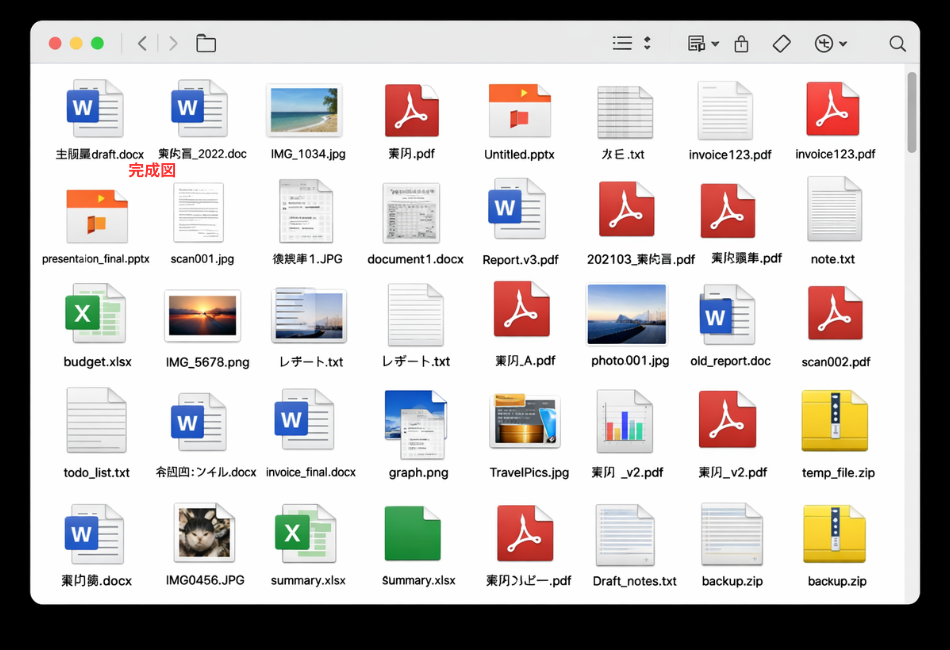
【要点】ファイル一つ一つを開いて中身を確認し、手動でフォルダ分けする孤独な戦い。まるで終わりのない「砂粒の仕分け」です。
気づけば、デスクトップもダウンロードフォルダもファイルだらけ。
「これは請求書だったっけ?」「あれ、同じ名前のPDFが2つある……」
結局やっていることは、
1ファイルずつ開いて、中身を確認して、判断して、移動する。
この作業を続けていると、
時間だけが奪われていきます。
しかも量が増えるほど、
「今日はもういいか」と手が止まる。
これが、手動でのファイル整理が抱える限界です。
Difyリスト処理で「選別・制限・並び替え」を自動化
賢いAI秘書の頭脳を作る
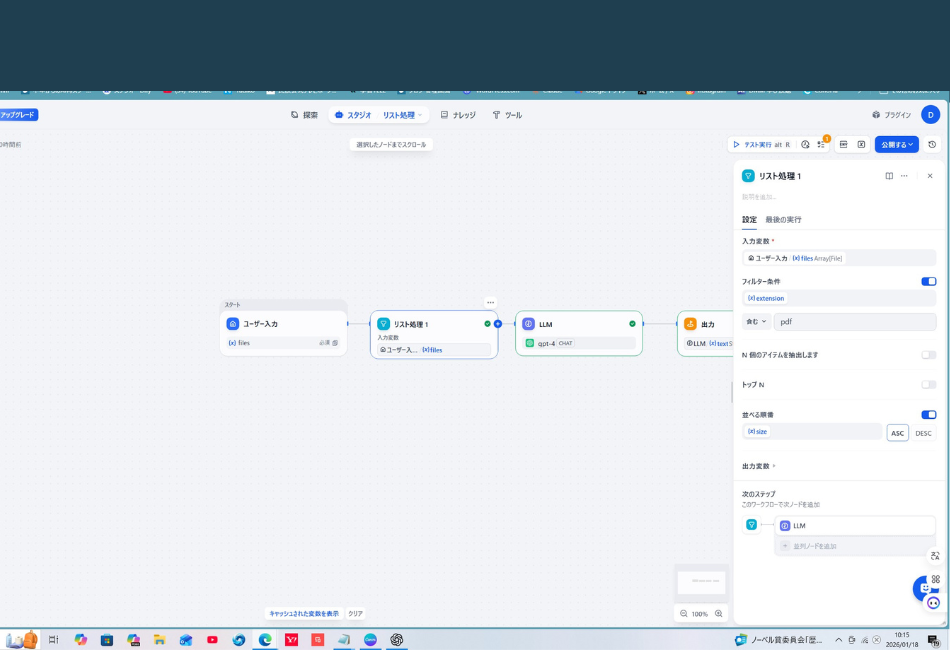
【要点】ただ繰り返すだけでなく、中身を見て「これは企画書」「これは請求書」と判断させる。AIに「目」を与える準備です。
ここで登場するのが、Difyのリスト処理です。
名前だけ聞くと難しそうですが、
やっていることはとてもシンプル。
まとめて渡したファイルを、1つずつ見て判断する
人間が頭の中でやっている確認作業を、
そのままAIに任せるための仕組みです。
実際にやったこと:まず入口を作る
最初にやったのは、AIにファイルをまとめて渡す準備です。
- Difyで新しいアプリを作成
- 開始ブロックを開く
- 入力変数を追加
- 型:ファイル
- 複数選択:ON
これだけで、複数のファイルが
AIにとって扱いやすい「リスト」になります。
ここから先は、
人間が1つずつ渡す必要はありません。
実践!条件付きでファイルを自在に操る魔法の手順
リスト処理が必要になるケース
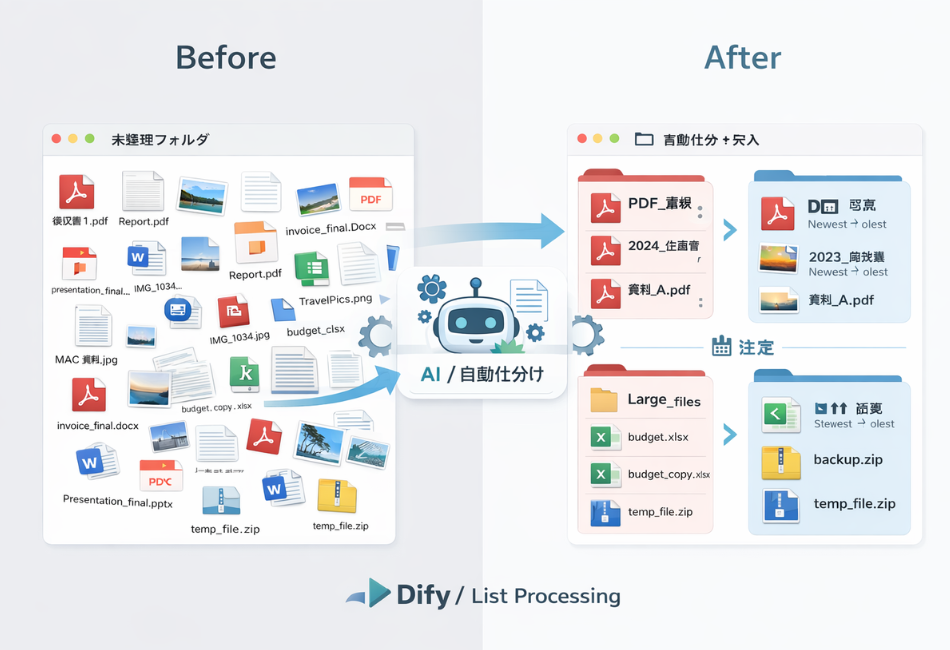
【要点】大量の領収書を日付順に並べたり、資料を種類ごとにフォルダ分けする作業。バラバラのトランプを数字順に並べ直す「自動整理」が始まります。
例えば、こんな場面です。
- 領収書PDFを日付順に並べたい
- 画像とPDFが混ざった資料を仕分けたい
- サイズの大きいファイルから優先して処理したい
これらを人間が手作業でやるのは大変ですが、
リスト処理を使えば「ルールを決めるだけ」で済みます。
迷わない!リスト処理の設定項目【目的】横文字の設定項目への苦手意識をなくす【要点】以下の項目を埋めるだけで、AIへの「命令書」が完成します。
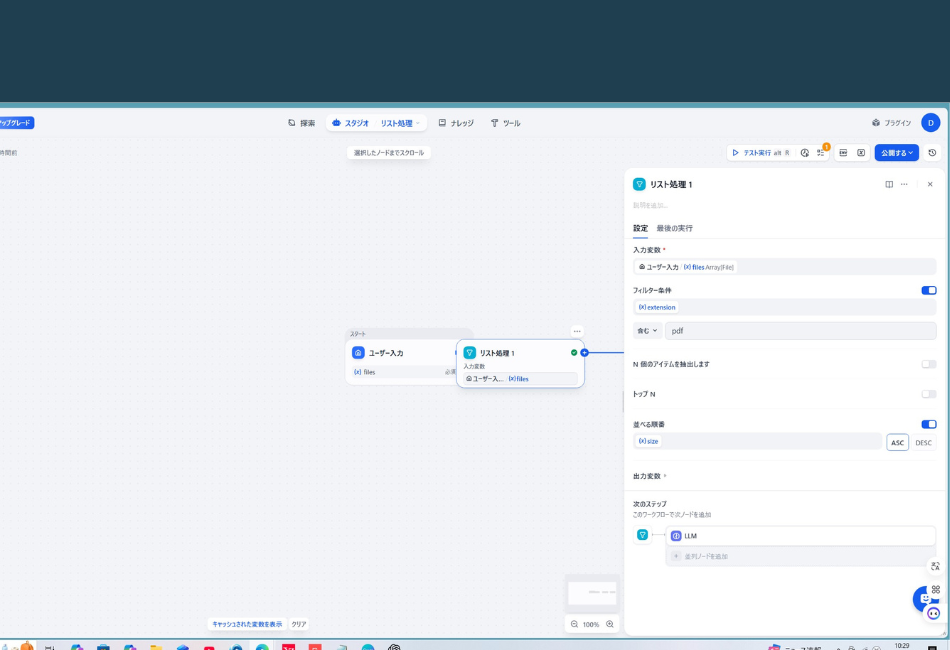
初心者が見るべき項目は、実は多くありません。
- 入力変数
→ 開始ブロックで作ったファイルのリストを指定 - 各要素の変数名
→ 1件ずつ扱うための仮名(例:file)
ブロックを置いて、指定するだけ。
それだけでAIは「1件ずつ確認する」動きになります。
ファイルをタイプ別に自動分類【目的】「複雑な設定は無理」という技術的な壁を破壊【要点】拡張子や内容をAIがスキャンし、指定のカゴへ投げ込む。
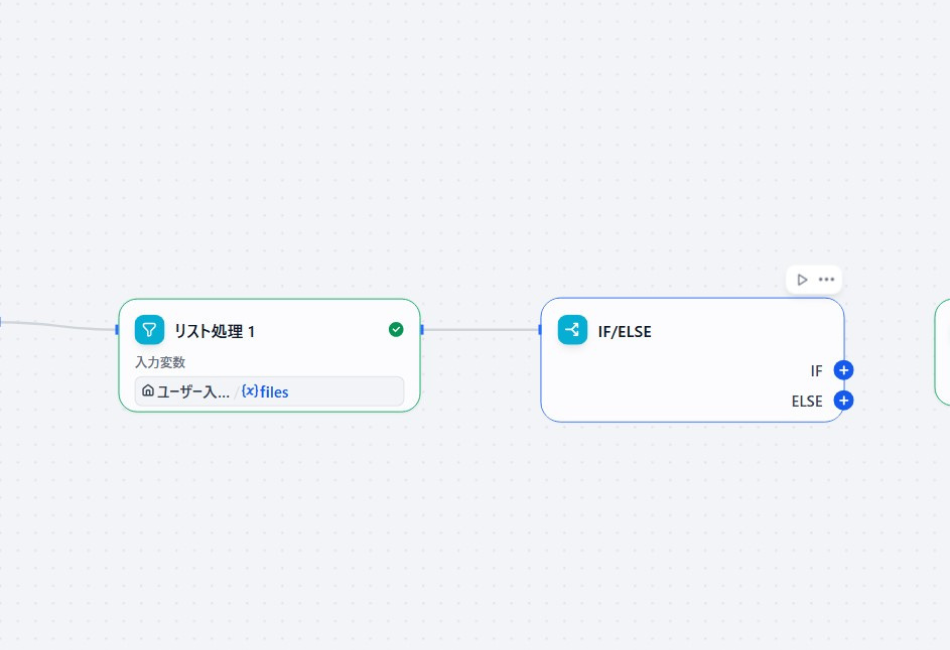
次に行ったのは、ファイルの仕分けです。
- PDFかどうか
- それ以外か
この判断をAIに任せます。
リスト処理の中に
**IF / ELSE(条件分岐)**を置き、
拡張子が pdf かどうかを見るだけ。
あとは
- PDF用
- 画像用
それぞれのリストに、自動で分類されていきます。
【時短の極み】100件の仕分けが3分で終わる衝撃
手作業を完全に「無」にする【目的】「自分でも本当にできる」という確信を植え付ける【要点】あなたがコーヒーを一口飲む間に、100件のデータがルール通りに整列。
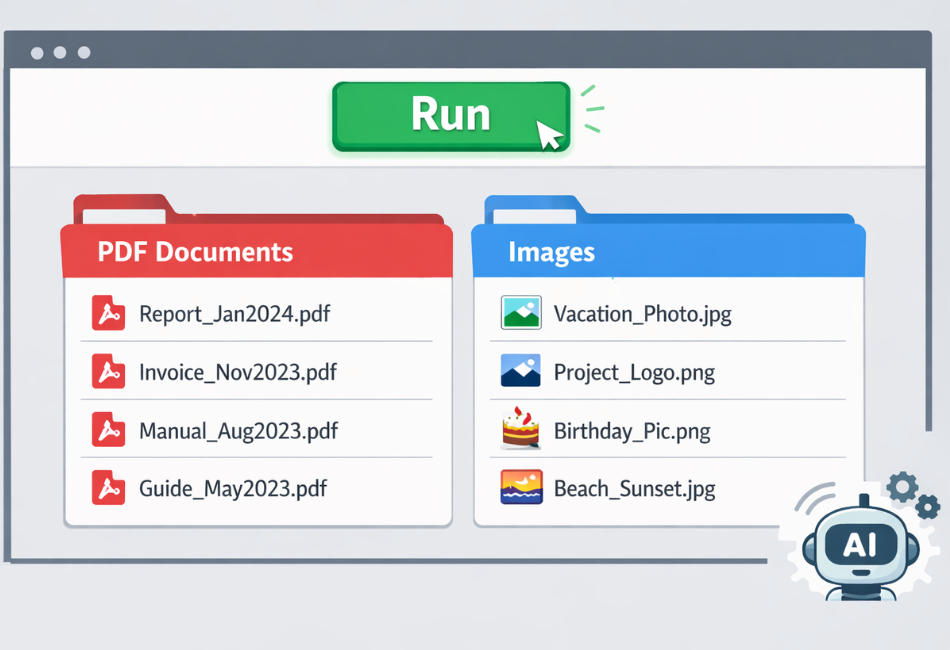
実行ボタンを押すと、
大量のファイルが一気に整理されます。
人がやるのは、
最初にルールを決めることだけ。
作業そのものは、
すべてAIが引き受けてくれます。
労働から解放!あなたは「指示を出す人」に変わる
AIという軍団を操る軍師へ【目的】「IT苦手な自分」への劣等感を自信に変える【要点】一つずつ作業する「労働者」を卒業し、仕組みを動かす「戦略家」へ。Difyはあなたの時間を奪還する武器になります。
大切なのは、
すべてを理解しきることではありません。
- 判断はAIに任せる
- 人はルールを決める
この役割分担に気づくだけで、
作業の見え方が変わります。
ファイル整理に追われる側から、
仕組みを動かす側へ。
第35話は、
その入口に立つための回です。
次回は、この仕組みを
完全に再現できる具体手順を、
画面ベースで解説していきます。
なるべく分かりやすいようにしたいと
思いますのでお楽しみに!

コメント