
こんにちは。
49歳・IT未経験からDify副業に挑戦中の私です。
前回の第33話では、YouTube動画の自動要約に挑戦しました。
しかし設定の壁に阻まれ、あえなく撃沈。
「未経験にはやっぱり高い壁なのか……」
そう落ち込みましたが、
ここで諦めないのが49歳の底力です。
今回は目標を変更。
**確実に動く「Webサイト自動要約アプリ」**に挑戦します。
ここで使うのが、
イテレーション(繰り返し処理)。
これをマスターすれば、
100サイトの要約もボタン1つで完了します。
この記事では、
私が実際に成功した
**Dify画面の「正しいつなぎ方」**を
開始ブロックからすべて公開します。
1. 【開始ブロック】
URL入力欄を作る
まずは、
URLを貼り付けるための
入力欄を作ります。
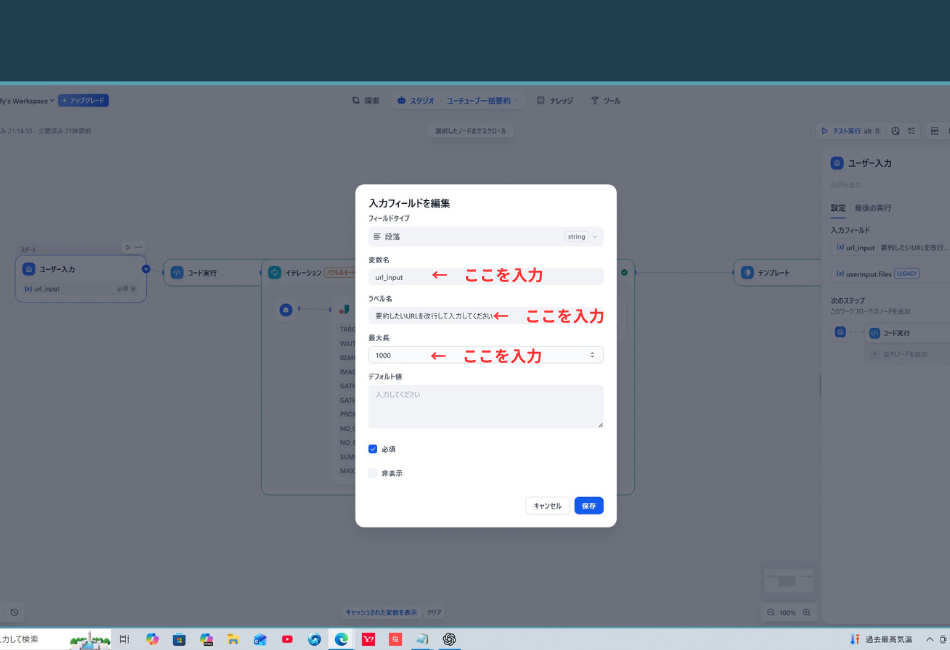
手順:入力変数と文字数制限
- ワークフロー左端の 開始(Start)ブロック をクリック
- 右側パネルの「入力変数」で + を押す
- 以下を設定
- 変数名:
input_urls - タイプ:段落(Paragraph)
- ラベル名:要約したいURLリスト
- 最大長さ(Max Length)を 4000 に変更
- 右下の 保存 をクリック
2. 【コード実行】
複数URLを分解する
貼り付けたURLを、
AIが1件ずつ処理できる形に整えます。
手順:URLをリスト化
- 開始ブロック右の + をクリック
- コード実行 ノードを選択
入力変数
- 変数名:
input - 値:
開始 / input_urls
コード
def main(input: str):
    import re
    urls = re.split(r'[\n,]+', input.strip())
    return {"url_list": [u.strip() for u in urls if u.strip()]}
出力変数
- 名前:
url_list - タイプ:
Array[String]
![Difyのワークフロー全体図と、右側に「コード実行」ノードの詳細設定パネルが表示されている画面。 ワークフローは左から「ユーザー入力」「コード実行」「イテレーション(中にFetch Single PageとLLMを含む)」の順に線で繋がっている。 右側の設定パネルには、赤い矢印と「ここを入力」という注釈で以下の2箇所が強調されている。
入力変数: 変数名 input に対して、値として「ユーザー入力」ノードの url_input が紐付けられている箇所。
PYTHON3コード: URLをリスト化するためのPythonプログラムが記述されているコードエディタ部分。 出力変数には url_list が設定されており、型は Array[String] となっている。](https://ai-shoshinsha-49.com/wp-content/uploads/2026/01/dify34-2.png)
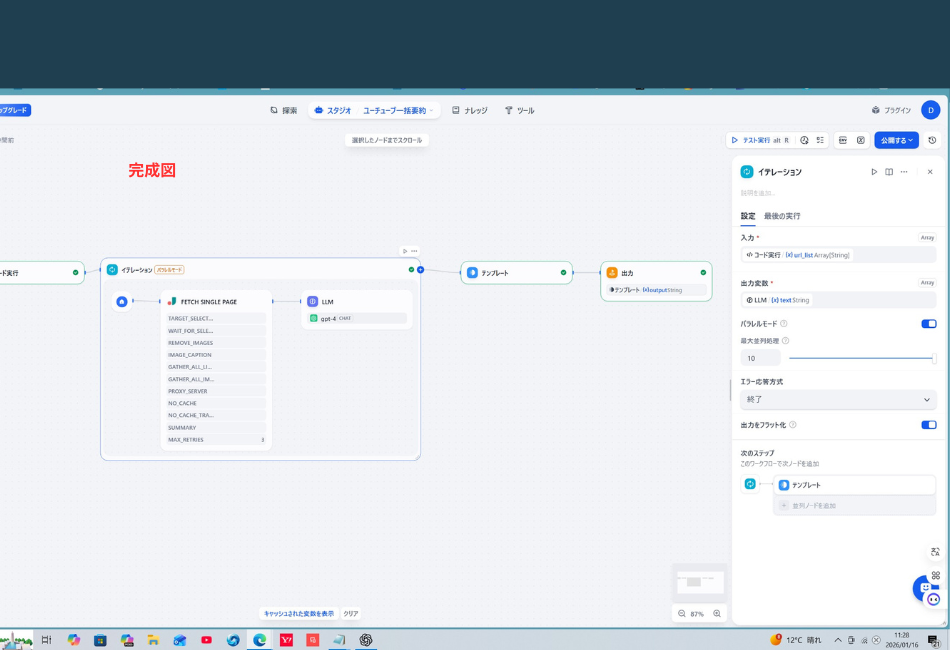
3. 【イテレーション】
自動化の心臓部
ここが最大のポイントです。
- どのリストを回すか
- 結果をどう外へ出すか
この2点を正しく設定します。
手順1:入力変数
- コード実行ノード右の + → イテレーション
- 入力変数に
コード実行 / url_listを指定
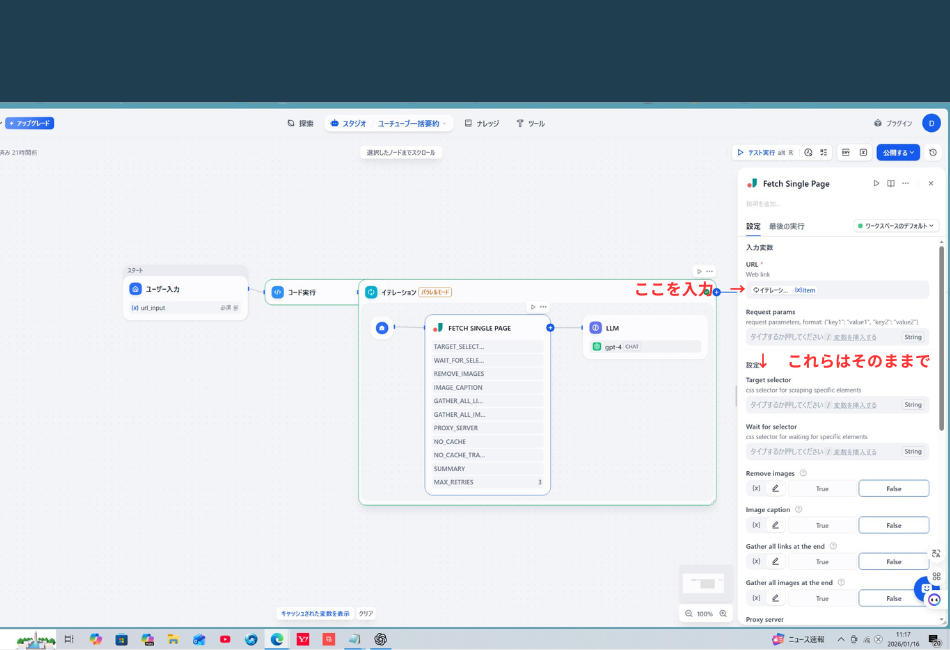
手順2:中に処理を入れる
- イテレーション内の + をクリック
- ツール → Jina AI → Fetch Single Page
urlにイテレーション / item
次に、
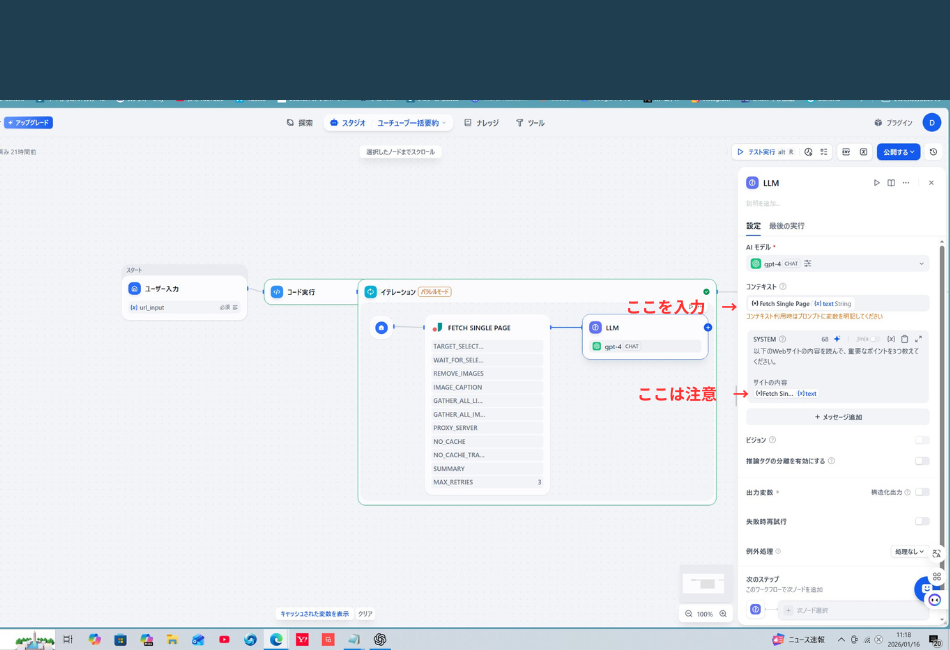
- Jina AI右の + → LLM
- コンテキストに
Fetch Single Page / result - プロンプトに要約指示を書く
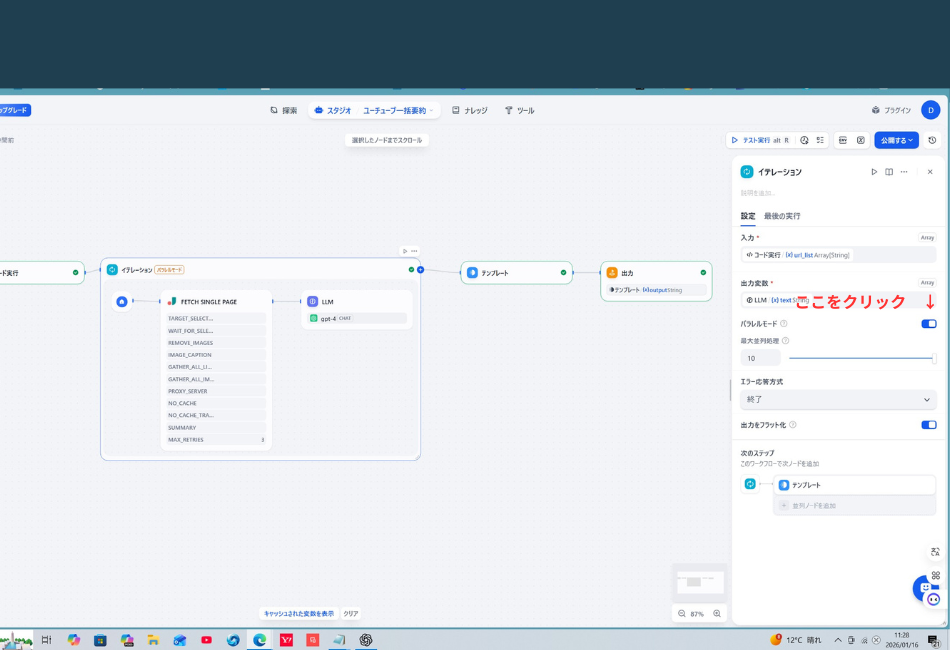
手順3:出力変数
- イテレーション設定パネル下部
- 出力変数に
LLM / textを指定
これで、
回した回数分の要約結果が1つにまとまります。
4. 処理速度を10倍にする
並列実行
- イテレーション右上の 歯車マーク をクリック
- 並列実行(Parallel mode) を ON
5. 【終了ブロック】
結果を表示する
手順
- イテレーション右の + → 終了
- 出力変数を設定
- 変数名:
summary_results - 値:
イテレーション / output
6. 【実行】
10倍速の世界へ
右上の テスト実行 をクリック。
URLを3つほど
改行して入力してください。
画面上で処理が同時に進み、
要約結果が次々と並びます。
一度は挫折した私ですが、
この 「仕組みで勝つ」感覚 を掴んで、
AI副業の本当の面白さに気づきました。
7. まとめ・次回予告
今回もとまどいはしましたが、何とか完成しました。
Jina AIを使う前はweb scraperというツールを使って
作成したのですが、回答が出てこなくて
困りました。まあ失敗してもジェミニに聞いてすぐに
修正できたので良かったです。
次回は、
リスト処理ブロックについて
記事を作成しようと思います。
お楽しみに!


コメント