
こんにちは。49歳、IT未経験からDifyを学び始めてついに20話目を迎えました。
前回、iPhoneのホーム画面に「AI部長」を召喚することに成功し、 移動中も相談できるようになりました。
しかし、チャット形式で一問一答するだけでは、長い文章を作ったり、 決まった形式でまとめたりするには少し手間がかかります。
そこで出会ったのが、Difyの**「テキストジェネレーター」**機能です。 これが、私たち世代の「日々の作業を劇的に楽にする武器」になる理由を解説します。
テキストジェネレーターは「全自動のレシピ本」だ!
チャットボットが「店員さんとの会話」なら、 テキストジェネレーターは「材料を入れれば料理が出てくる魔法の鍋」です。
プロンプト欄に「ブログの構成案を作る」というレシピを一度セットしておけば、 次からはキーワードを入れるだけで、毎回プロ級の文章が飛び出してきます。
最初から入っている「query」って何?
まずはホーム画面からテキストを生成をクリックしてテキストジェネレーターを新規作成します。
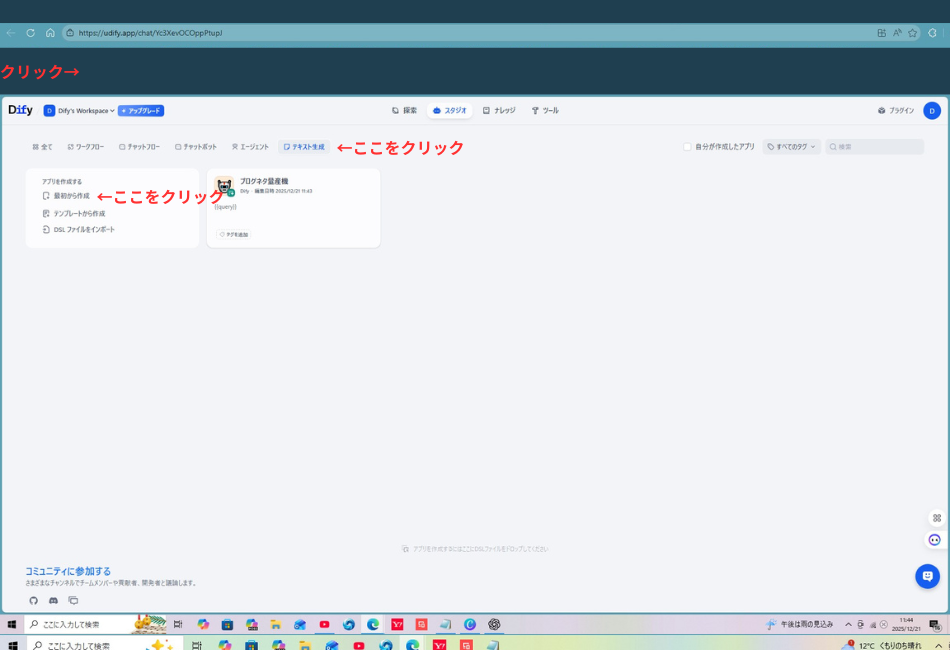
Difyを立ち上げると、プロンプト欄に最初から {{query}} と 書かれていますよね。これは、**「何でもいいから材料を入れるための、仮の箱」**です。
そのまま使っても動きますが、より使いやすくするなら、 この箱の名前を自分が直感的にわかりやすい言葉(例:{{topic}})に 書き換えるのがおすすめです。
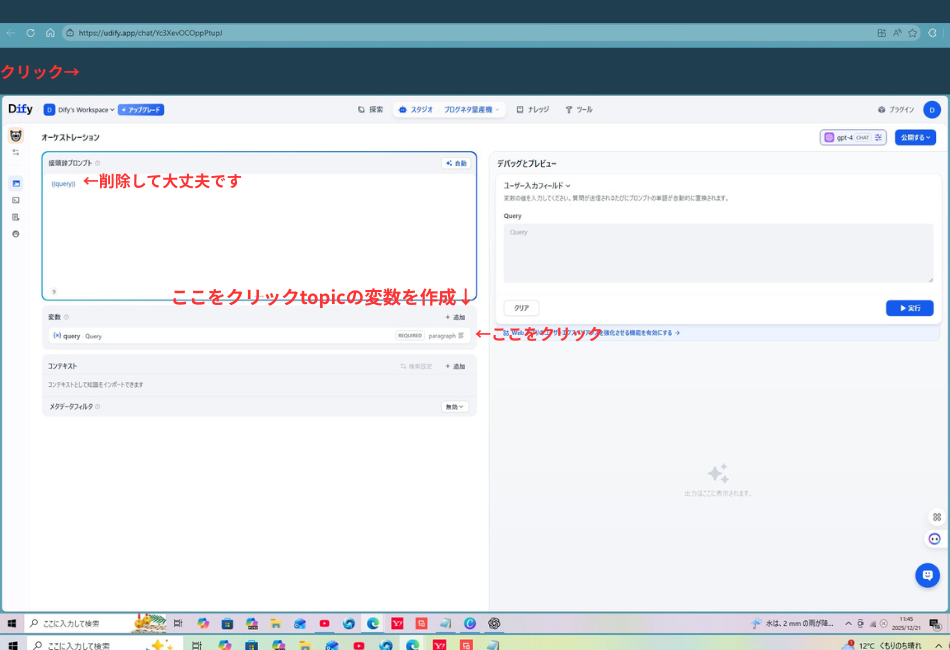
変数の名前を変える(ラベルの張り替え)手順
- プロンプト欄の書き換え:
{{query}}を消して{{topic}}と入力する。 - 変数の設定変更:左側メニューの「変数」で、
queryを削除しtopicを追加する。
こうすることで、操作画面に「topic(お題)」と表示されるようになり、 操作ミスも減ってぐっと使いやすくなります!
49歳未経験でも3分!「ブログネタ量産機」のプロンプト例
では、実際に私が使っているプロンプトを公開します。 これをコピーして貼り付けてみてください。
プロンプト欄に貼り付ける内容: 「あなたはプロのブロガーです。 {{topic}} について、 読者の悩みを解決し、読みたくなるようなブログ記事の構成案(導入、目次、まとめ)を作成してください。 40代から50代の読者が親しみやすい丁寧な言葉遣いでお願いします。」
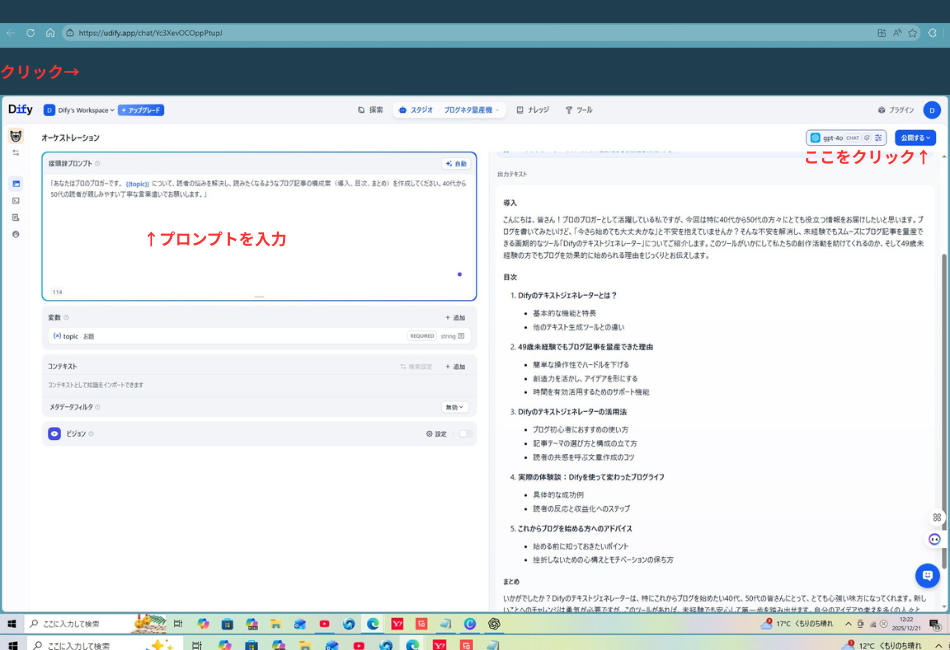
仕上げに「公開」ボタンを押してパブリックURLを発行すれば、 あなた専用の**「AI執筆アシスタント」**が完成です。デバックとプレビューでテストすると上記のような回答が生成されました。
【要注意】画面が動かない?初心者がハマる「エラーと空欄」の正体
もし入力欄が表示されなかったら、プロンプトの中の {{topic}} を確認してください。 名前の綴りが違っていたり、カッコを閉じ忘れていたりすると、 AIは材料を入れる場所が分からず困ってしまいます。
自分の「時間」を取り戻す!AIを使いこなす喜び
今はまだ副業としてお金を稼ぐ段階ではありません。 でも、この機能があれば、今まで1本3時間かかっていたブログの書き出しが 30分で終わるようになります。
浮いた2時間半で、新しいことを学んだり、ゆっくりお茶を飲んだりできる。 それこそが、IT未経験の私がDifyを通じて手に入れたかった**「生活の質の向上」**です。
AIを使いこなせているという自信こそが、今の私にとって最大の収穫かもしれません。
次回、【第21話】AIが自ら動く!Dify「エージェント」で情報収集が全自動化!
「ボタンひとつでブログが書けるなんて、もう十分すぎる!」 そう思っていた私に、Difyはさらなる衝撃を見せつけてきました。

コメント