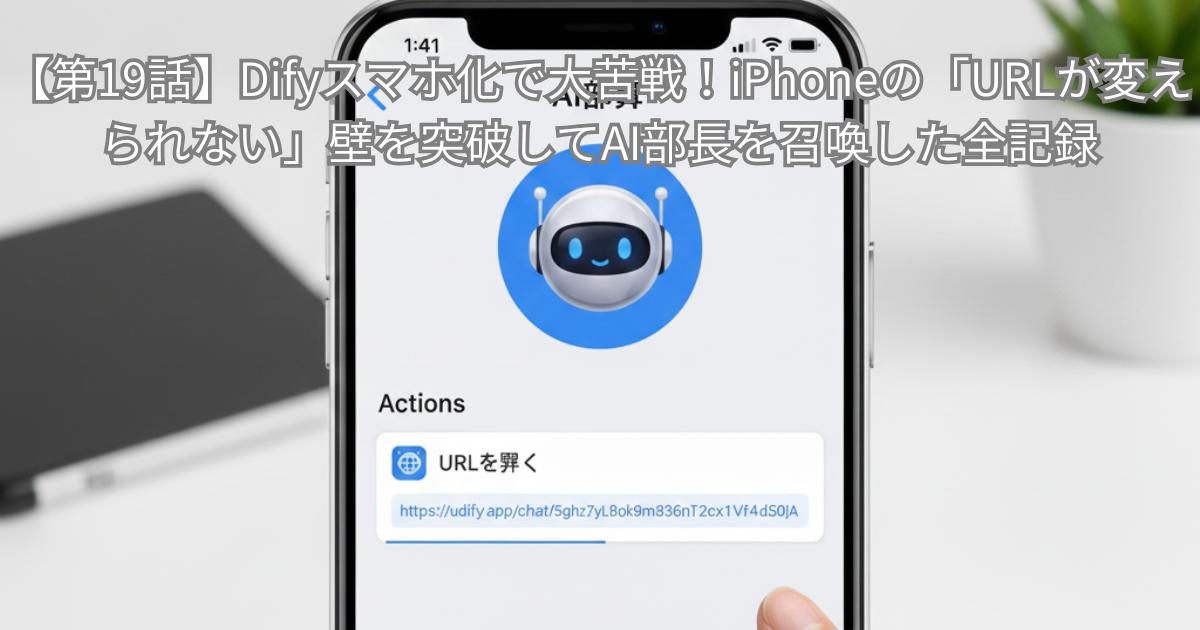
「AI部長、ちょっと教えてほしいんだけど……あ、今はパソコン閉じてるから後でいいか。」
そんな経験、ありませんか? Difyで優秀な「ナレッジ」を持たせたAI部長を、PCの前でしか相談できないなんて宝の持ち腐れです。
今回は、Difyをスマホのホーム画面に「アプリ」として常駐させる方法を解説します。……と言いたいところですが、実は私、**iPhone特有の「ある罠」**にハマり、丸一日を無駄にしかけました。
「普通にやってもできない!」と叫びたくなったあなたへ。王道の手順と、私が最後に行き着いた**「禁断の解決策」**をすべて公開します。
ステップ1:【王道】Difyをスマホ化する通常の手順
まずは、本来なら3分で終わるはずの「基本の設定方法」から解説します。
1. Dify側で「パブリックURL」を発行する
Difyのスタジオ画面右上にある「公開する」ボタンをクリックし、「アプリを実行」を選択します。 そこにある「パブリックURL」
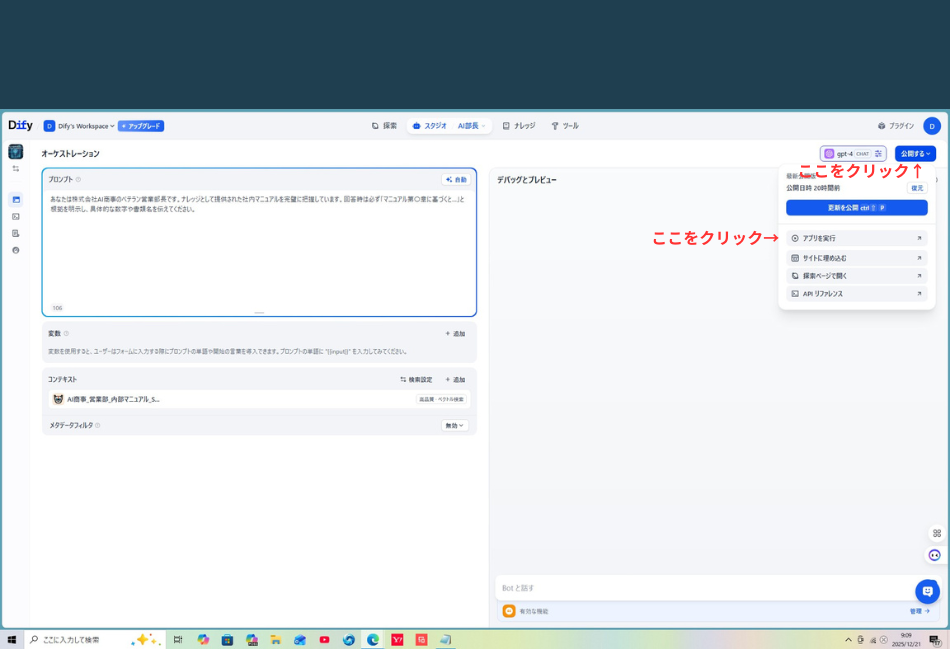
(https://udify.app/chat/〜で始まる長いURL)をコピーして、自分宛のLINEやメールでスマホに送ります。
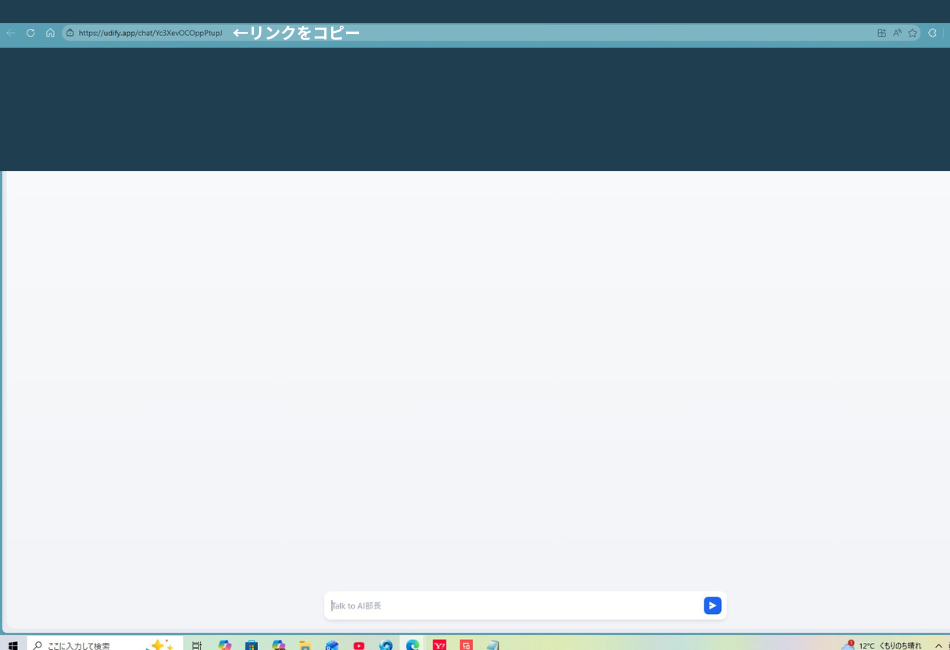
2. iPhoneのSafariで「ホーム画面に追加」する
- 送られてきたURLをiPhoneのSafariで開きます。
- 画面下部にある**「共有アイコン(□に↑)」**をタップします。
- メニューを下にスクロールし、**「ホーム画面に追加」**を選択します。
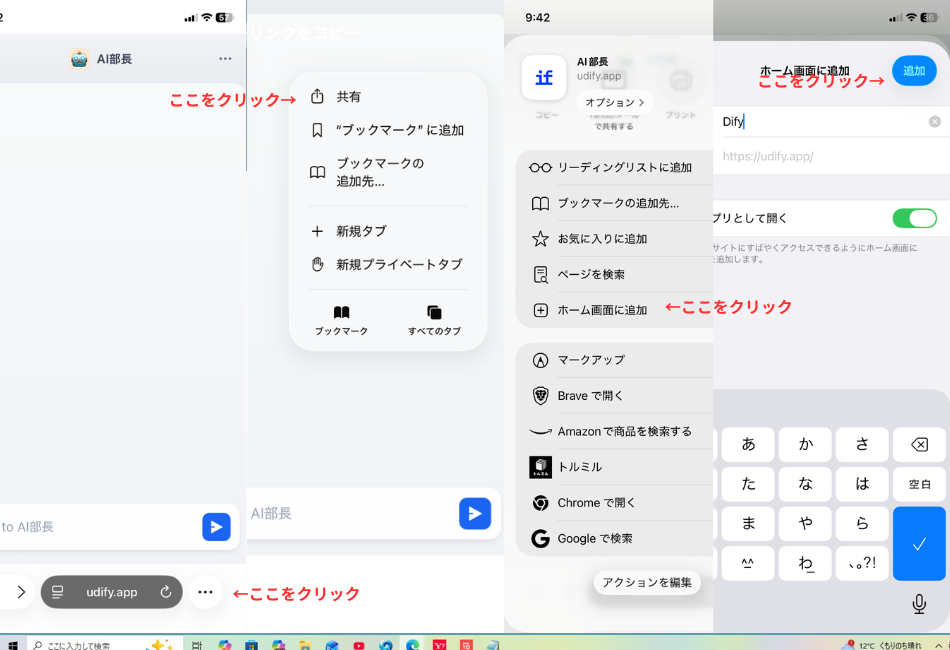
異変発生:なぜ?URLが勝手に書き換わり、編集もできない!
本来なら、ここで「追加」を押せば終わりです。しかし、私の画面には**「絶望の光景」**が広がっていました。
【実録】私が直面した「URLロック」の罠
追加画面を確認すると、そこには驚きの状態が。
上の私のスマホのスクリーンショットを見てもらえれば分かりますが
- URLが勝手に短くなっている: せっかくの個別URLが、勝手に
https://udify.app/という共通のトップページに書き換わっている。 - 編集ができない: URL欄が薄いグレーになり、タップしても一文字も消せない。
- アイコンが違う: Dify側で設定したAI部長のアイコンではなく、Difyの公式ロゴになっている。
このまま「追加」を押しても、開くのはAI部長のチャット画面ではなく、ただのDifyのログイン画面。これでは「自分専用アプリ」になりません。
【解決編】Safariがダメなら「ショートカットアプリ」で道を切り拓け!
「Safariの仕様でURLが固定されるなら、iPhoneのシステムを直接動かして、強制的にURLを開かせよう。」 辿り着いたのが、iPhone標準の**「ショートカット」アプリ**を使う方法です。これなら100%成功します。ジェミニと一緒に格闘しながらやっとの事で作成できました。
手順:ショートカットアプリで「AI部長」を強制召喚!
- アプリを起動: iPhoneの「ショートカット」アプリを開き、右上の「+」をタップ。
- アクションを追加: 検索窓に「URL」と入力し、地球儀マークの**「URLを開く」**を選択。
- URLを貼り付け: 薄い青色の「URL」部分に、DifyのパブリックURLを貼り付けます。
- ※URLの先頭や末尾に余計なスペースが入らないよう注意してください。
- ホーム画面へ: 下の共有ボタン(□に↑)から**「ホーム画面に追加」**を選択。
- 仕上げ: 名前を「AI部長」に変え、アイコンを自分の好きな画像に設定して「追加」!
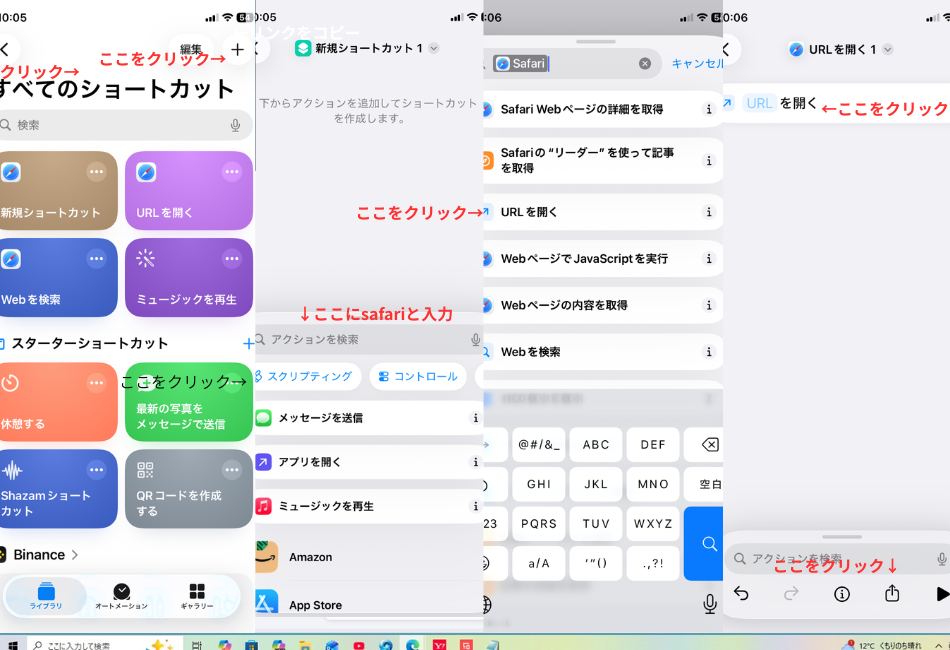
完成!スマホ版AI部長と歩む「現場DX」の新しい形
ついに、私のホーム画面に「AI部長」が降臨しました! アイコンをタップした瞬間、あの長いURLが正しく読み込まれ、一瞬でチャット画面が開きます。
**「iPhoneだからできないんだ……」**と諦めなくて本当に良かった。 IT音痴を自称する49歳の私でも、この「裏技」を使えば、AIをポケットの中に忍ばせることができたのです。
まとめ:トラブルこそが、あなたを「使い手」にする
Difyをスマホ化する道は、意外なほど険しいものでした。 でも、この試行錯誤こそが「自分だけのAIを使いこなす」という実感に繋がります。
もしあなたが今、URLのロックに絶望しているなら、ぜひこの「ショートカットアプリ作戦」を試してみてください。


コメント