こんにちは!49歳、AI完全未経験からDifyに挑戦中の私です。
前回、私はDifyを使って「ITアレルギー全開の頑固部長・鬼島」を作成しました。 勇気を出して最新ツールを提案しましたが、返ってきたのは、 **「紙とペンで十分だ!帰りたまえ!」**という強烈な一撃。
完膚なきまでに叩きのめされましたが、最後にはAIから、 「道具ではなく未来を売れ」という深いアドバイスをもらいました。 まさに感動の結末でした。
しかし、一つだけモヤモヤが残りました。 「なぜAIはあの時、あんなに怒ったのか?」。 その**「思考のプロセス」**までは見えなかったのです。
そこで今回は、AIの頭の中を丸見えにする秘密道具を導入します!
AIが「何を考えているか分からない」不安、ありませんか?
Difyでアプリを作っていると、こんな不安を感じることがあります。
- 「なぜか回答がズレる」
- 「急にAIの機嫌が悪くなった?」
- 「自分の指示のどこが悪いのかサッパリ不明」
中身が見えないから、何を直せばいいか分からず、 「やっぱり未経験の私には無理かな……」と不安になることも。
でも安心してください。 それはあなたのスキルのせいではなく、単に**「中身が見えていないだけ」**なんです。
## LangSmithは、AI専用の「ドライブレコーダー」兼「レントゲン」!
今回導入する「LangSmith(ラングスミス)」を一言でいうなら、 AI専用の**「ドライブレコーダー」、あるいは「レントゲン」**です。
- 事故の原因を突き止める「ドラレコ機能」 変な回答(事故)が起きたとき、AIがどのステップで勘違いしたのかを、 録画のように後から確認できます。
- 指示の伝わり方を見る「レントゲン機能」 自分のプロンプト(指示)が、AIの脳内にどう届いているのかを透視できます。
- 改善スピードが爆速になる 中身が見えるようになれば、AI作りは「暗闇の手探り」から、 **「明るい場所でのパズル」**に変わります!
設定はたった5分!DifyとLangSmithを「合体」させる手順
「連携」なんて聞くと難しそうですが、やることは**「鍵を1本コピペするだけ」**です。
1. LangSmithで魔法のコード(APIキー)を発行する
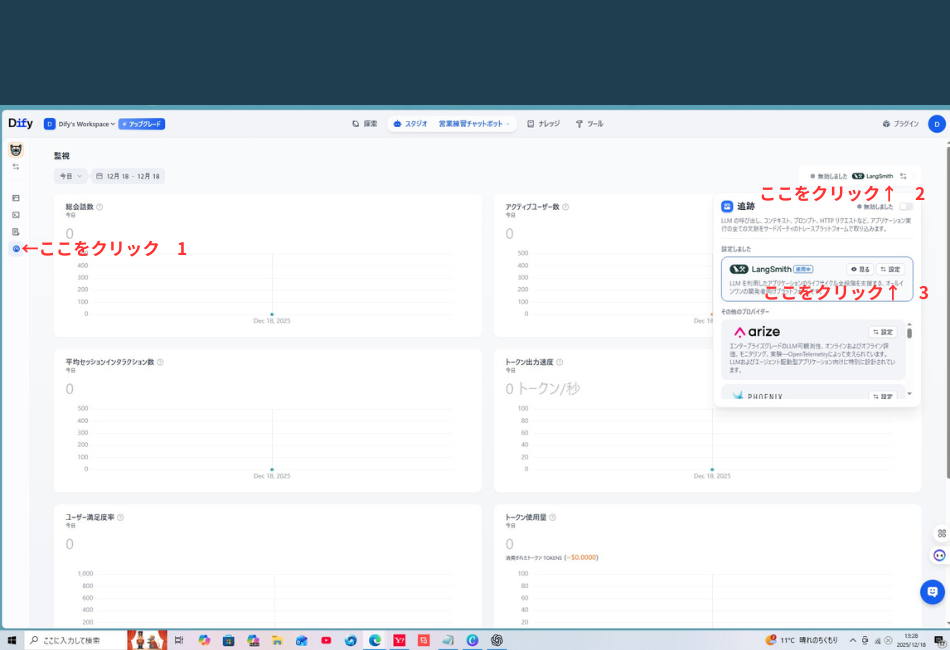
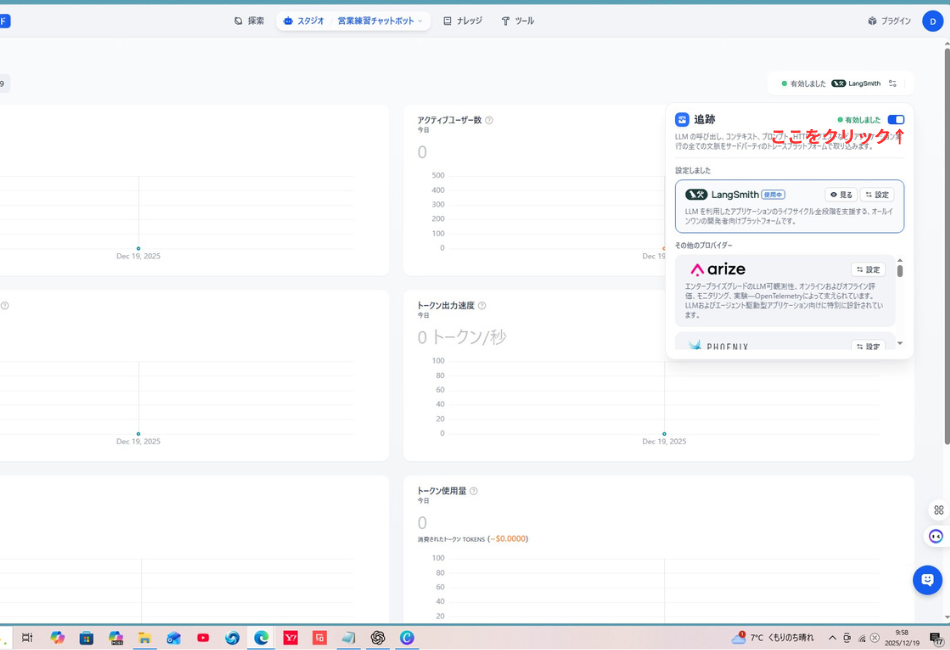
まずはDifyのホーム画面の左のメニューバーの一番下監視をクリックして開いたページ右上に LangSmithとあるのでそこをクリックするとLangSmith設定のボタンが出るのでそこをクリックします。
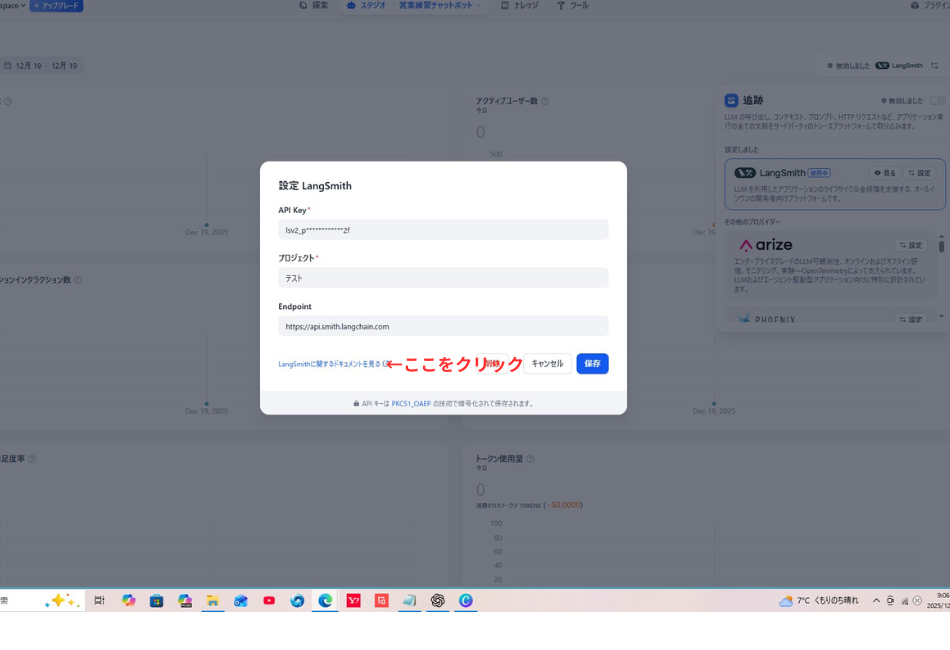
するとAPI情報の入力ダイアログが表示されるため、「LangSmithに関するドキュメントを見る」のリンクをクリックします。
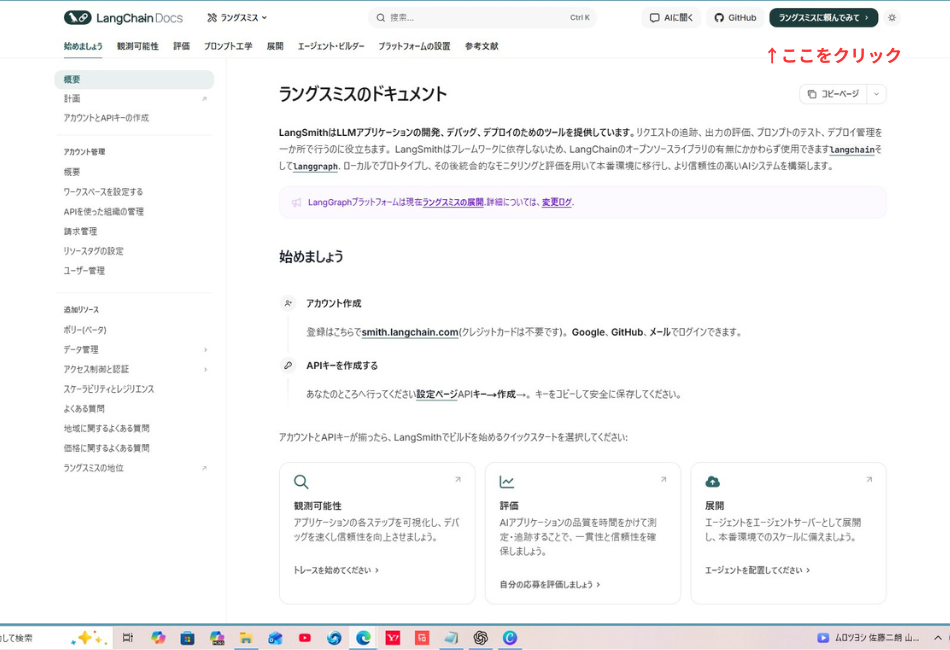
LangSmithのドキュメントページが開くため、画面右上の「Go to App」またはラングスミスに頼んでみてボタンをクリックします。
するとLangSmithのアカウント作成画面が開くため、Googleボタンをクリックしてアカウント作成を行います。
Googleボタンをクリックするとアカウント連携の画面が表示されるため指示に従い、これまでのLessonで使用したGoogleアカウントでサインアップを行ってください。
他の方法でもサインアップできますが、ここではGoogleアカウントを使用して後続の手順を進めていきます。私は登録しているためこの画面が出ないので画像は省略します。
アカウント作成が完了するとウェルカムページが表示されるため、「Get started」ボタンをクリックします。
利用選択のページが表示されますが、ここでは「Skip」ボタンをクリックしてスキップしましょう。
するとLangSmithのダッシュボード画面が表示されるため、画面左サイドバーにある設定ボタン(歯車のアイコン)をクリックします。
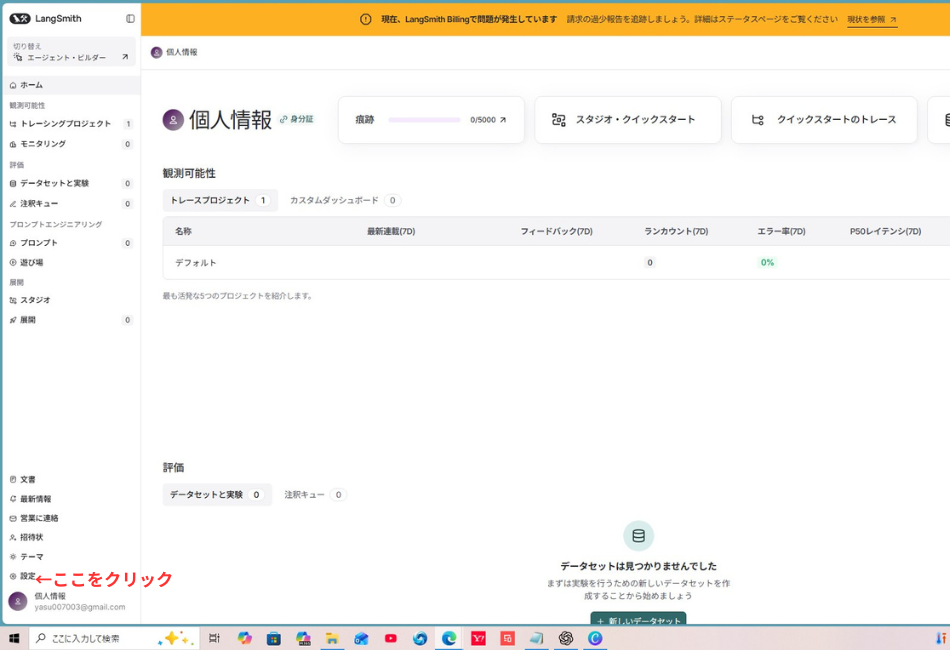
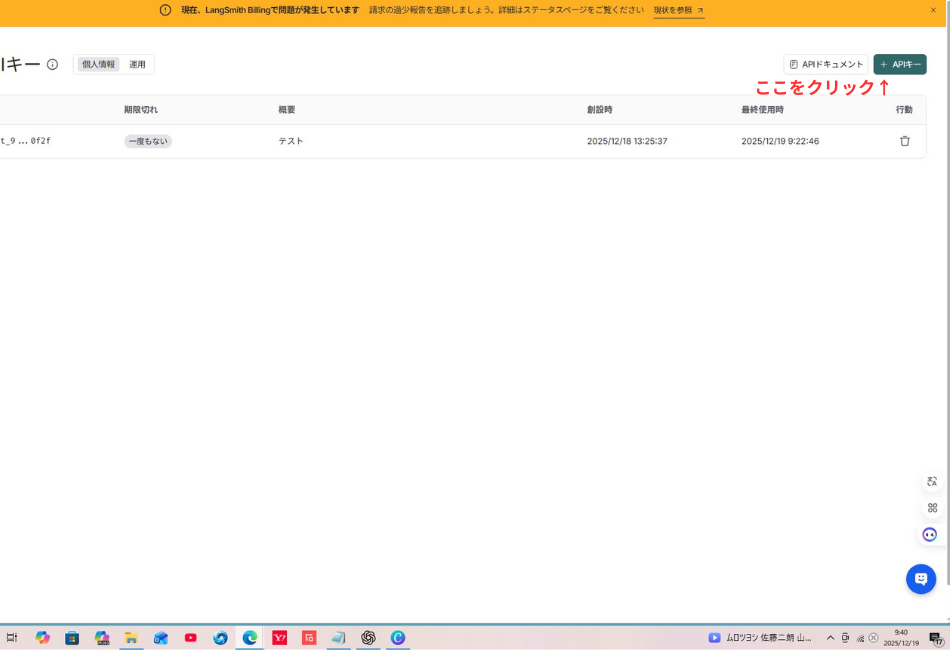
APIキー確認方法が表示されるため、「Create API Key」ボタンをクリックします。
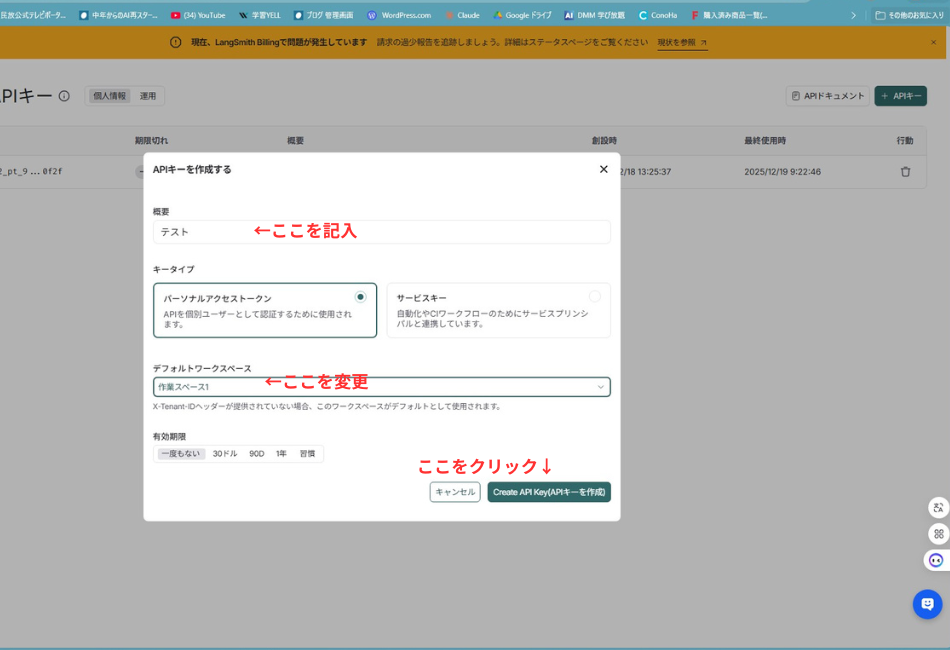
APIキー作成ダイアログが表示されるため、以下の箇所に入力し「Create API Key」またはAPIキーを作成ボタンをクリックしましょう。
するとAPIキーが発行されるため、「Copy」ボタンをクリックしてAPIキーをコピーします。
※これから行うDify側でのAPIキー設定が完了するまで、このダイアログはそのままにしておきましょう。一番初めのDifyの監視ボタンからLangSmithの設定画面を開いてAPIキーを張り付けて、プロジェクト名に任意の名前を入れて完了です。
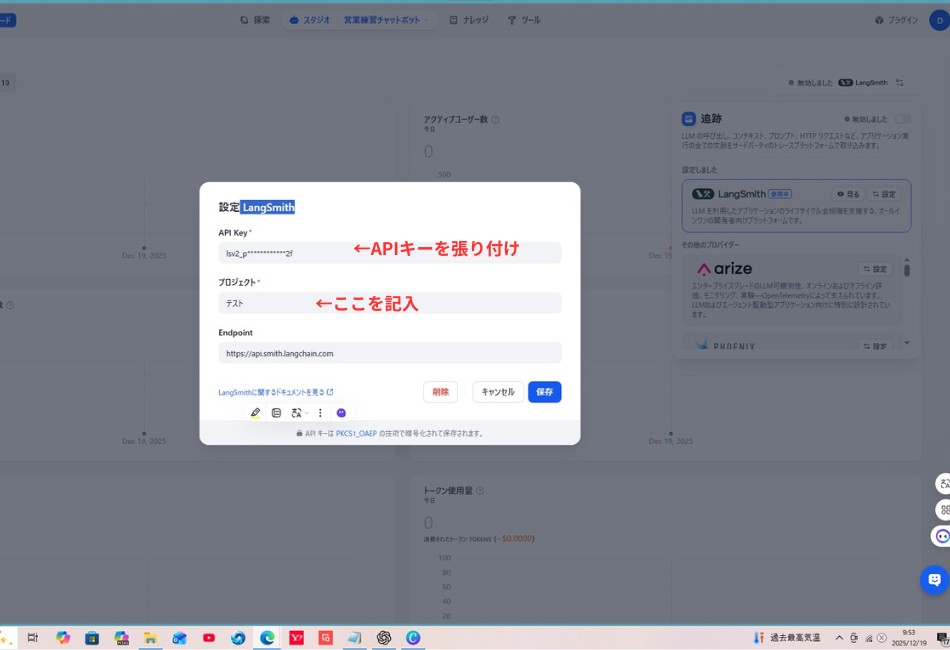
最後にもう一度Difyの監視画面かにいき追跡機能の有効トグルボタンがオンになっていること、またLangSmithに「使用中」のラベルが表示されていることを確認しましょう。
DifyにLangSmithを設定する方法は以上です。
【実録】鬼島部長の「本音」が見えた!改善のヒント
連携後、さっそく鬼島部長との会話をLangSmithで覗いてみました。
### AIがどこで「勘違い」したか一目瞭然
LangSmithの画面を見ると、AIの**「怒りスイッチ」**が入った瞬間がタイムラインで表示されます。 「あ、ここで『最新』という言葉に過剰反応したんだな」と、 修正ポイントが手に取るように分かります。
お財布にも優しい!「見える化」の安心感
副業挑戦中で一番怖いのが**「お金の使いすぎ」**ですよね。 LangSmithなら、1回の会話で何円(何トークン)使ったかがはっきりと表示されます。
「これならあと100回練習しても大丈夫だ」と、 数字で安心できるのは本当に大きいです。
まとめ:中身が見えれば、AI作りはもっと楽しくなる!
「ブラックボックス」だったAIの頭の中が見えるようになると、 改善のスピードが劇的に上がります。 これは副業収益化を目指す私たちにとって、最強の時短術になります。
49歳、未経験。 最新ツールを味方につければ、私たちはもっと自由にAIを操れるようになります。 この**「見える安心感」**を、ぜひあなたも体験してみてください!


コメント