
🚀 導入:今日、あなたのAI副業が始まります!
前回の記事でDifyが秘める**「未経験からの収益化ポテンシャル」**に納得していただけましたでしょうか?
「すごいのは分かったけど、本当に自分でもできるの?」そんな疑問が残っている方もいるかもしれませんね。でも安心してください。今日、このたった5分で、あなたの最初のAIアプリが誕生します。
私(49歳・プログラミング知識ゼロ)も、DMM 生成AIキャンプのDifyマスターコースで最初に教わったのがこの手順です。プログラミングは一切使いません。 画面の指示通りに進めるだけで、誰でも簡単にAIアプリの第一歩を踏み出せます。
この記事を読めば、Difyの無料アカウント作成から、最初の日本語設定、そして簡単なAIアプリの起動までがスムーズに完了します。さあ、一緒に新しい収入の柱への扉を開きましょう!
💰 【初期費用ゼロ】Difyに無料で登録する最短ルート
1. Dify公式サイトへアクセス:最初の「壁」は意外と低い
Difyの登録は、思っているよりもずっと簡単です。まずはDifyの公式サイトにアクセスしましょう。
【Dify公式サイト】 https://dify.ai/
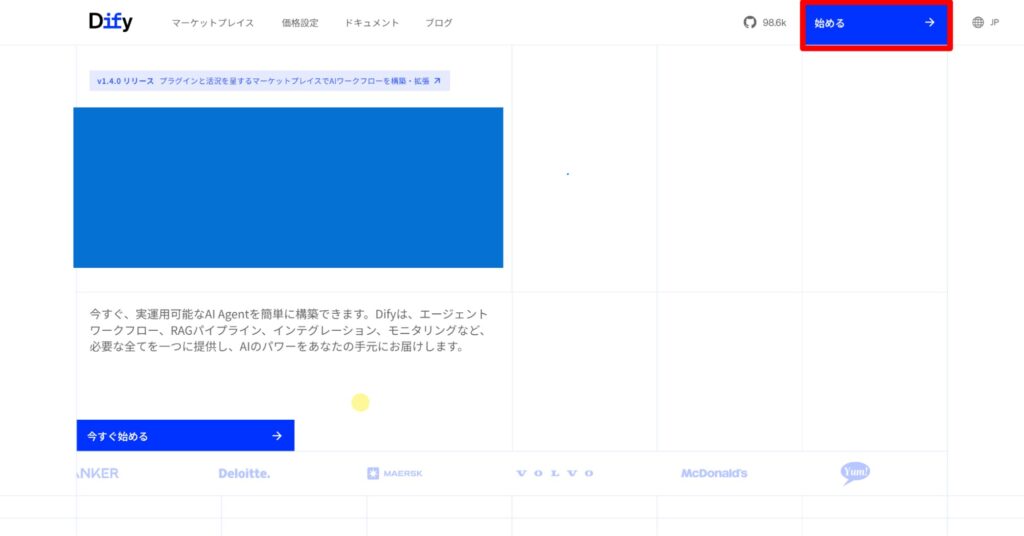
アクセスしたら、画面の右上に**「Sign Up」または「登録」**と書かれたボタンがあるはずです。ここをクリックして、登録を開始します。
無料で始められるので、ご安心くださいね。
2. 登録情報の入力と「ワークスペース」の設定
「Sign Up」をクリックすると、アカウント作成画面に進みます。
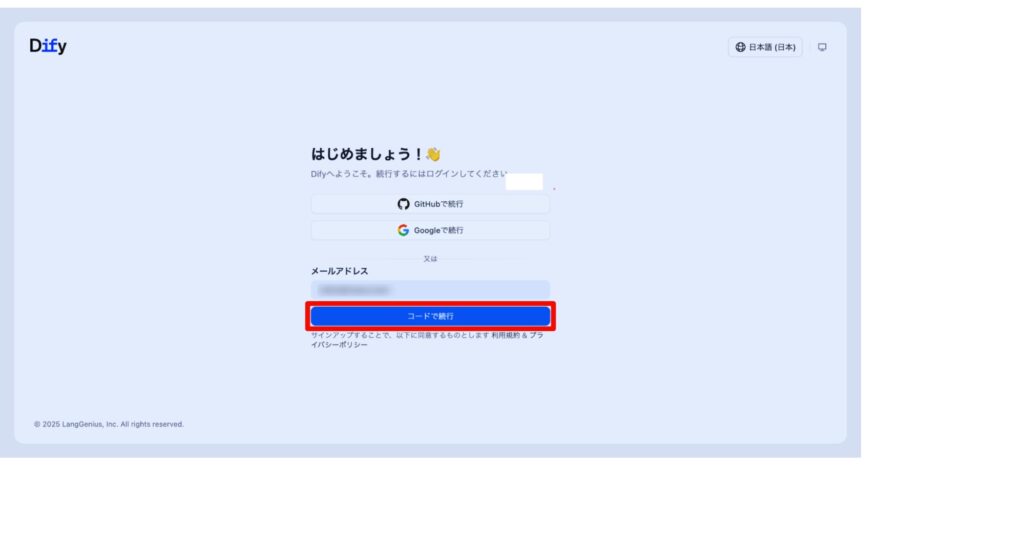
ここでは、**「メールアドレス」と「パスワード」**を入力するか、GoogleアカウントやGitHubアカウントと連携して登録できます。私はスムーズなGoogle連携を選びました。
次に、「ワークスペース名」の設定です。**「ワークスペース」とは、Difyの中での「あなた専用の作業部屋」**のようなもの。後から変更できるので、最初は「マイ副業AI」や「AI実験室」など、好きな名前で大丈夫です。深く考えずにサクッと決めてしまいましょう。
3. メール認証を済ませて「AIのダッシュボード」へ
登録が完了すると、Difyから確認のメールが届きます。メール内のリンクをクリックして認証を済ませましょう。
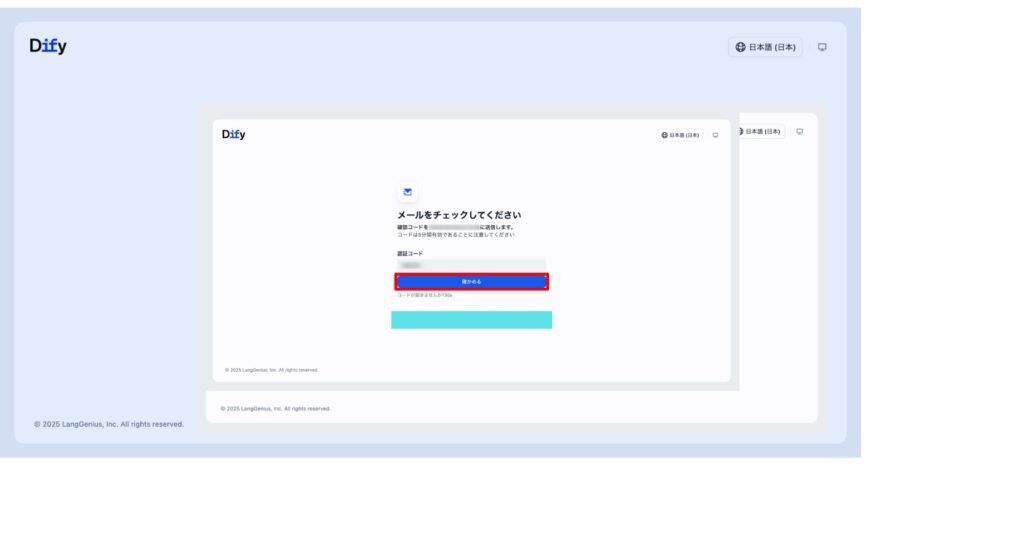
これで、Difyの**ダッシュボード(管理画面)**が表示されれば成功です!ここが、あなたのAIアプリ開発の中心地となります。
この段階まで、一切お金は発生していません。 安心して次のステップに進みましょう。
⚙️ 40代未経験者が必ずやるべき「初期設定」の秘訣
1. プログラミングの壁をなくす!「日本語設定」
Difyのダッシュボードに入ったら、まず最初にやってほしいことがあります。それは**「日本語設定」**です。
画面右上のアカウントアイコンをクリックし、「Settings(設定)」を選択します。設定画面の中に「Language(言語)」という項目があるので、ここを**「日本語」**に切り替えてください。
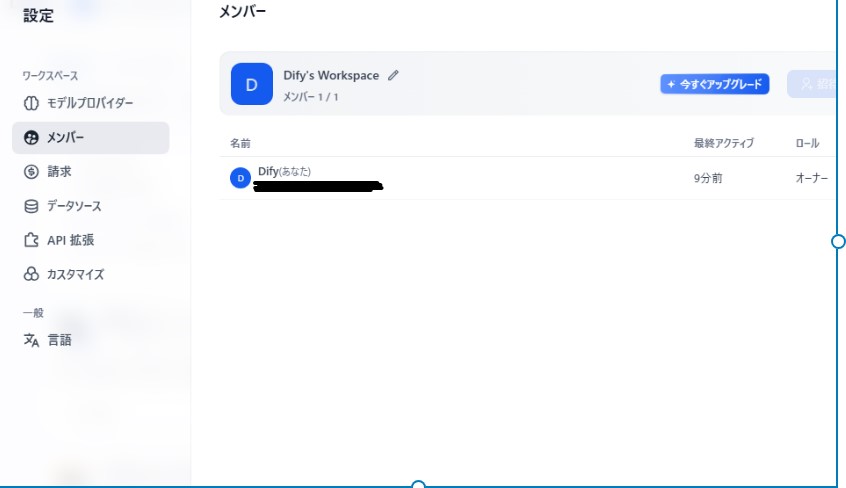
この一瞬で、Difyの操作画面が完全に日本語になります。 これで、プログラミングやITに対する「言葉の壁」は99%解消されるでしょう!他の細かい設定は後回しで大丈夫です。
2. API連携は「今は不要」!無料枠でどこまでできるか
Difyで本格的にAIを動かすためには、「APIキー」というAIの「燃料」のようなものが必要になります。これはOpenAIなどの別サービスで取得するのですが、最初の練習と学習段階では、このAPI連携は不要です。
Difyは、**無料で始められる「Difyの無料トライアル機能」**で、十分にツールの使い方を覚えることができます。焦らず、まずはこの無料枠でDifyの面白さを体験しましょう。API連携の具体的なやり方は、DMMマスターコースで応用技術を学ぶ時まで取っておくのがおすすめです。
🛠️ プログラミング知識ゼロで最初のAIアプリを作る
1. テンプレート機能を使って「AIアシスタント」を作成
さあ、いよいよAIアプリを作りましょう!
ダッシュボードの左側メニューから「スタジオ」または「アプリ」を選択し、中央にある「新しいアプリを作成」から「テンプレートから作成」ボタンをクリックします。
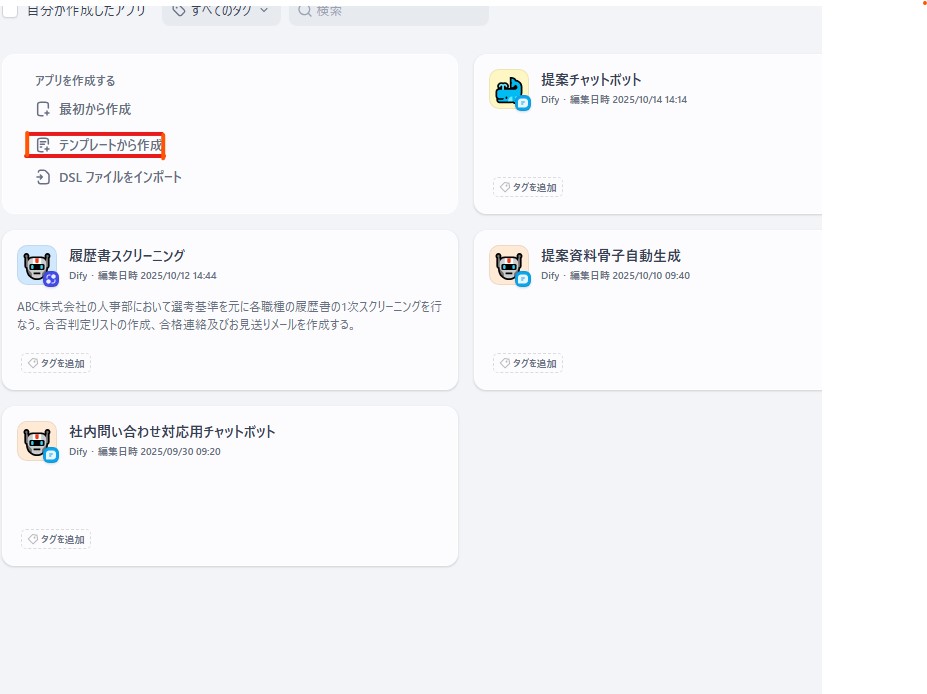
テンプレート画面では、画像のように様々な用途のアプリが用意されていますね。今回は、最もシンプルで、私たちの次の目標である**「知識ベース(あなたの経験)」を組み込みやすい「Knowledge Retreival + Chatbot」(知識検索 + チャットボット)**のテンプレートを選んでみましょう。
このテンプレートを選んだ時点で、プログラミングコードは一切書きません。あなたの最初のチャットボットはほぼ完成です!
【収益化の鍵】「知識検索チャットボット」でどんなアプリが作れるか
私たちが選んだ「Knowledge Retreival + Chatbot」は、ただの会話アプリではありません。あなたの過去の経験やノウハウを詰め込むことで、すぐに**「専門家AI」**として収益化に繋がるアプリに進化します。
これは、私たちのようにプログラミング知識がないが、経験は豊富という人に最適なテンプレートです。
| アプリのターゲット | 作れるアプリの例 | ユーザーにとってのメリット |
| 新人事務職員 | 「社内手続き専門Q&A AI」 | 複雑な経費精算や有給申請など、社内ルールを読み込ませることで、新人が迷った際、あなたのファイルに基づき、ベテランの知恵を瞬時に回答してくれる。 |
| 接客・販売員 | 「顧客クレーム対応練習AI」 | 難しいクレーム対応の例文やマニュアルを読み込ませることで、AIが最高の切り返し方を練習相手になってくれる。対応時間が大幅に短縮できる。 |
| 個人事業主 | 「営業資料のクイック検索AI」 | 過去に作った見積書や提案書を読み込ませることで、「〇〇の案件の提案書を見せて」と聞くだけで、必要な情報だけを素早く正確に抽出してくれる。 |
【便利な使い方:時間と体力の節約】
このチャットボットの便利な点は、あなたが過去に何度も答えた質問や、何度も調べ直した情報を、AIが一瞬で探してきてくれることです。
例えば、あなたが新人教育で何度も口頭で説明していた**「経費精算の細かいルール」**を、このAIが代わりに担ってくれます。これは、**あなたの「時間と体力の切り売り」を、「デジタルな資産」**に変える、最初の収益化へのステップなのです。
2. AIに「あなたの役割」を与えるプロンプト設定
テンプレートを選んで次に進むと、「プロンプト」を設定する画面になります。プロンプトとは、AIに対する**「あなたの役割を指示する命令書」**だと考えてください。
これがDify収益化の最も重要な部分です。ここでAIに**「あなたは誰で、何を解決する専門家なのか」**を教えてあげます。
最初の練習として、あなた自身の経験に基づく簡単な役割を設定してみましょう。例えば、私なら「あなたは40代の新人事務職員向け、社内手続きを専門とするQ&Aアドバイザーです」と入力します。
この設定が、あなたの長年の経験を、お金を稼ぐためのアプリの付加価値に変える瞬間です。
3. 作ったアプリを「デバッグ」で動かしてみる
最後に、右側のチャット画面で、設定した役割通りにAIが動くか**テスト(デバッグ)**してみましょう。
試しに「経費精算で領収書をなくした場合はどうすればいい?」などと質問を投げかけてみてください。AIがあなたの設定した役割(例:事務専門アドバイザー)として、それらしい回答をすれば成功です。
自分で作ったAIアプリが動いたという**「成功体験」**を、ぜひ味わってください!
🏁 まとめ:収益化に向けた「練習環境」が整いました
おめでとうございます!
プログラミング知識ゼロで、あなたはDifyの登録と初期設定を完了し、独自のAIアプリを作成するための土台を築きました。
Difyは**「難しくない」「怖くない」ツールだということが実感できたのではないでしょうか? これで、あなただけの「AIアプリ開発練習環境」**が完全に整ったことになります。
あとは、あなたの持つ**「経験」という価値をAIにインプットし、市場で通用するかどうかをテスト(練習)**するだけです。私たちは今、収益化に向けた最も重要な一歩を踏み出したのです。


コメント