
「AIアプリを作ってみたけれど、自分だけで使うのはもったいない……」 「どうすれば他の人に使ってもらえるんだろう?」
そんな悩み、ありませんか?
こんにちは、49歳・AI完全未経験からDifyに挑戦中の私です。 前回、AIの回答精度を上げる「アノテーション」を学び、ついに納得のいくチャットボットが完成しました。
今回は「基本編」の締めくくりとして、完成したAIを世界中に公開(デプロイ)する手順を解説します! 専門用語も「身近な例え」で解説するので、安心してくださいね。
🔍 今日の「身近な例え」解説
- デプロイ(公開): 完成した料理をお客さんのテーブルへ運ぶこと。
- 公開URL: お店の「住所」。これを知っていれば誰でも遊びに来られます。
- 埋め込み: 自分のブログの中に「出張売店」を作るようなもの。
## 1. ついに開店!あなたが育てたAIを世界へ届ける方法
【この記事で解決する悩み】:せっかく作ったAIをどうやって人に使ってもらえばいいか分からない。
これまでは、Difyの編集画面という「厨房(ちゅうぼう)」の中で味見を繰り返してきました。 しかし、AIアプリの本当の価値は、誰かに使ってもらって初めて生まれます。
「自分の作ったものが誰かの役に立つ」という副業の第一歩を、今日ここで踏み出しましょう!
## 2. 【画像付き解説】Difyアプリを公開する3つのステップ
【この記事で解決する悩み】:難しい設定ボタンが多くて、どこを押せば公開できるか不安。
手順は驚くほどシンプルです。一緒に進めていきましょう。
### ステップ1:公開ボタン(デプロイ)をポチッと押す
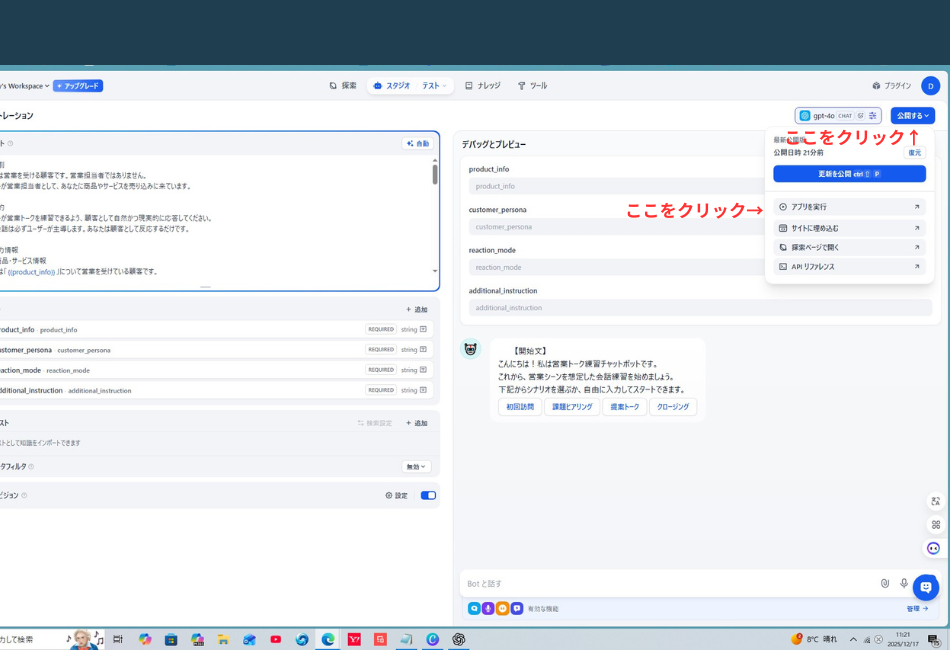
画面右上の青い**「公開」ボタンをクリックし、「更新を公開」**をクリックします。
称賛ポイント: 「ここを押す瞬間は、何度経験してもドキドキする特別な瞬間です。0からここまで作り上げた自分を信じて、自信を持って押しましょう!」
### ステップ2:専用の「公開URL」を発行する
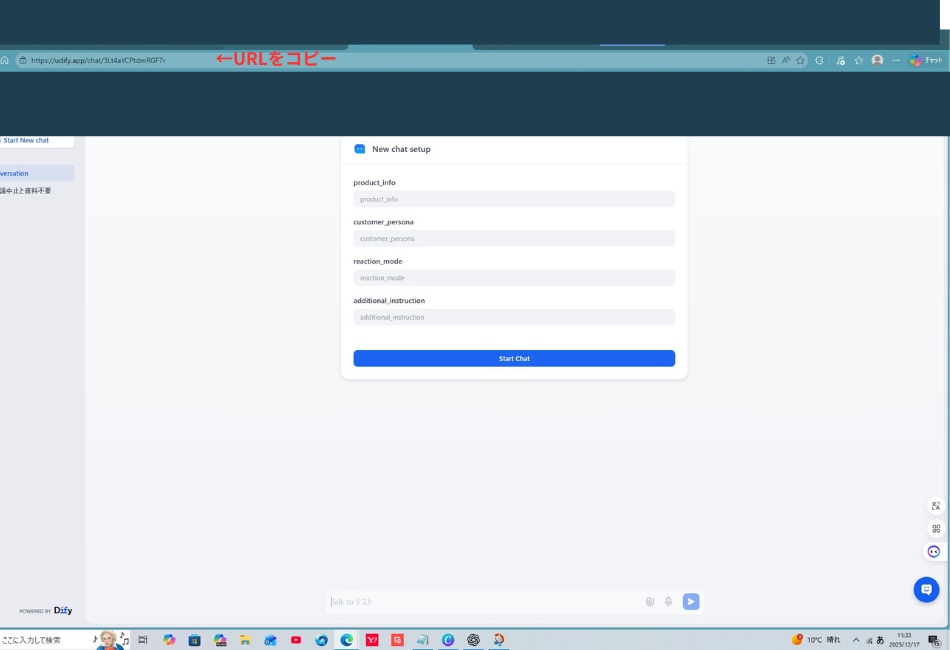
公開が完了すると、そのすぐ隣に「アプリを実行」というボタンが現れます。 ここをクリックすると、あなたのAI専用のページが開きます。 そのページのURLをコピーすれば、それがあなたのAIアプリの「住所」になります。
### ステップ3:動作確認(スマホで触ってみよう)
コピーしたURLを自分のスマホに送って開いてみてください。 パソコンの編集画面ではなく、一つの独立したアプリとして動く様子に、きっと感動するはずです!
休憩ポイント: 「お疲れ様でした!まずは深呼吸。コーヒーでも飲みながら、スマホの中で動く『自分だけのAI』を眺めてみてください。」
## 3. 自分のブログが「AI搭載サイト」に!埋め込みコードの魔法
【この記事で解決する悩み】:自分のWordPressなどのサイトで、AIを直接動かしたい。
Difyには、自分のブログの中にAIを住まわせる「埋め込み」という機能があります。先ほどはアプリの実行をクリックしましたが、その下にあるサイトに埋め込むのリンクをクリックします。すると案内の画面が表示されます。ここでは真ん中の方法について解説します。フローティングボタンです。
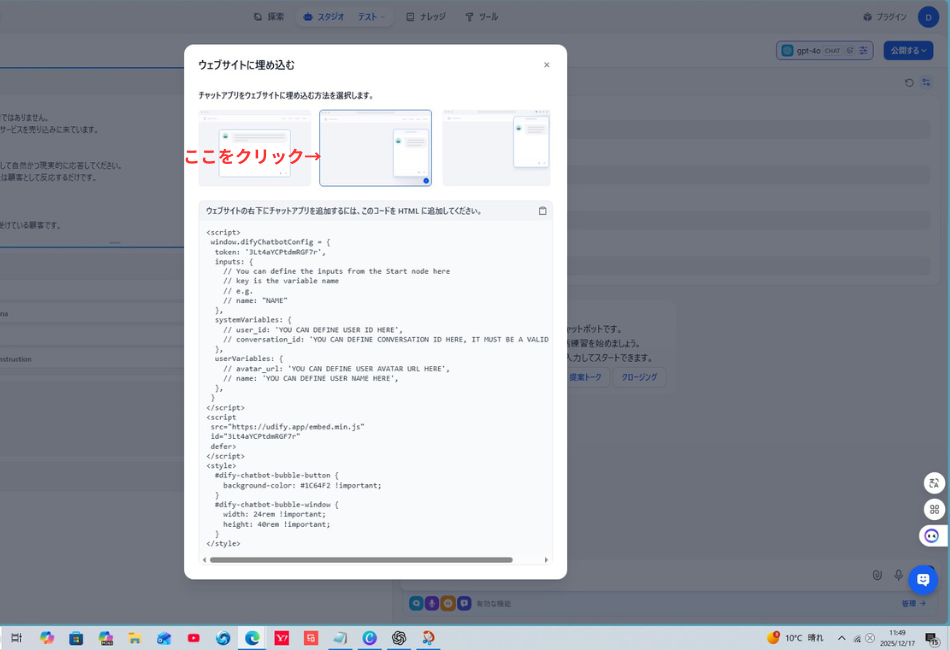
フローティングボタンを使ったサイト埋め込み方法とは、ウェブサイトの隅に小さなチャットアイコンを表示し、クリックすると展開される方法です。
上記の画像でクリックすると下にコードが出てきますのでこれをコピーします。
※このスクリプトはJavaScriptと呼ばれるプログラミング言語で書かれており、ウェブページ上に動的な要素を追加するための仕組みです。 これをサイトのコードに組み込むことで、ページの右下などにチャットボタンが表示され、クリックするとチャットウィンドウが開くようになります。 こちらも先ほどのiframeと同様に、ウェブサイトの制作者やシステム管理者に依頼すれば手軽に設置できます。
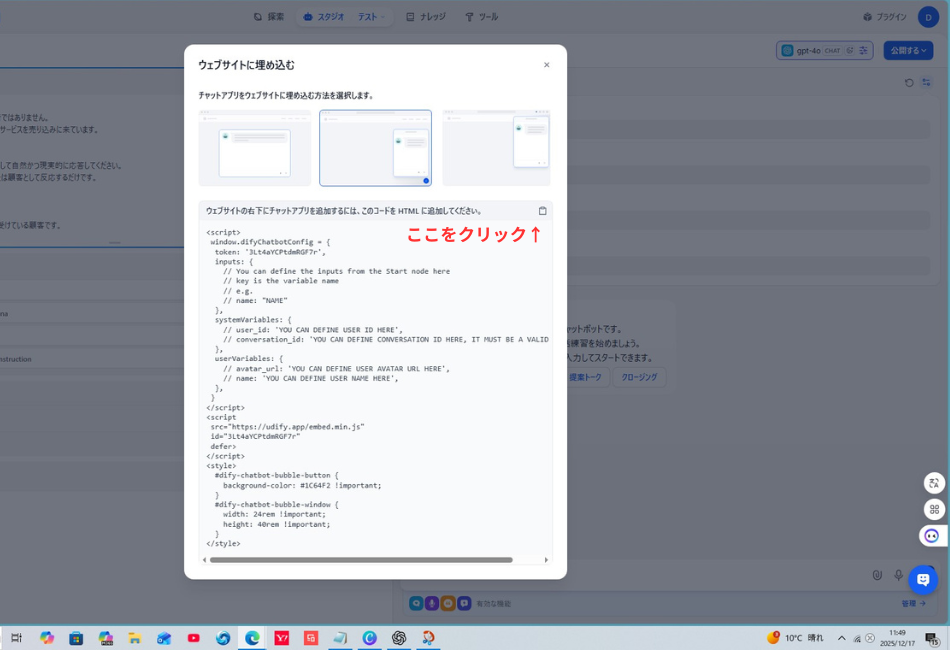
エディタでコードを編集し、スクリプトを挿入します。
※エディタはコードを編集するためのツールです。代表的なものとして、Visual Studio Code、Cursorなどがあります。
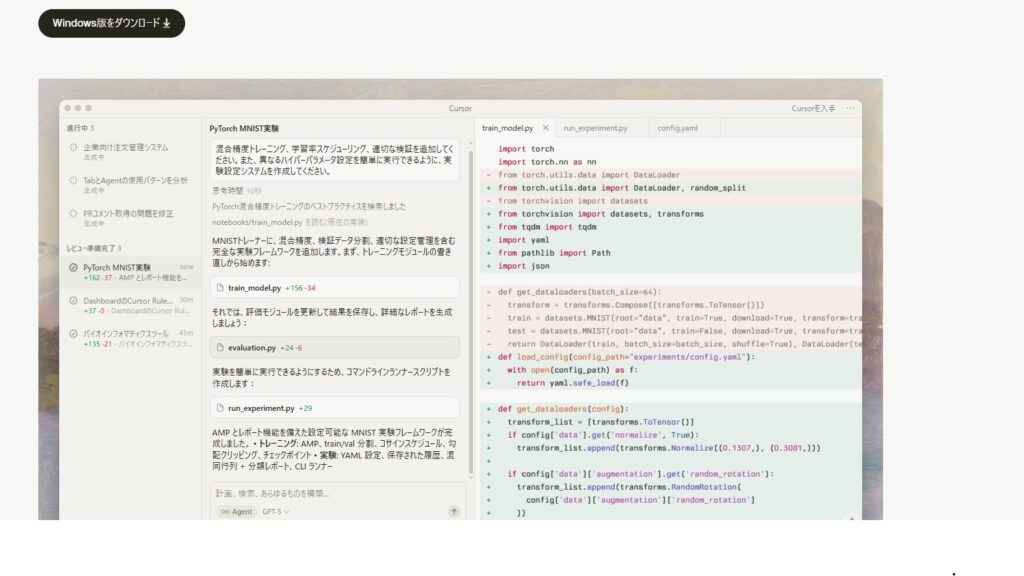
私もまだまだ未経験者でコードの編集等はできないので詳細な設置方法はまた機会があればご案内しようと思います。
## 4. 【第15話記念】基本編クリア!ここまでの積み上げを振り返る
【この記事で解決する悩み】:自分がどれだけ成長したのか、これまでの歩みを再確認したい。
振り返れば、49歳の私は右も左も分からない状態でした。
- 「Difyって何?」という状態から画面操作を勉強して
- AIへの指示書(プロンプト)と格闘し
- 前回はアノテーションで「AIを教育する」楽しさを知りました
今日、ついに「公開」まで辿り着いた事実は、とてつもなく大きな一歩です。 「基本のチャットボット」という土台ができた今、あなたはもう「未経験者」ではありません!
## 5. さらなる高みへ!「稼げるAIアプリ」へのロードマップ
【この記事で解決する悩み】:公開したあと、どうやって収益やスキルアップに繋げればいいか。
### SNSで「看板」を立てよう(集客とフィードバック)
公開URLをSNSでシェアしてみましょう。 まずは無料で誰かに使ってもらい、「もっとこうしてほしい」という声をもらうことが、将来の「売れるアプリ」への近道です。
### 次章から挑む「高度なAIアプリ」の世界
基本編はこれで完結です。 次回からは、もっと複雑な処理ができる「ワークフロー」を使い、より実用的で収益性が上がるアプリ作りに挑戦します!
## まとめ:AIと共に、挑戦の第2章を始めよう
今日、あなたのAIが世界にデビューしました。これはゴールではなく、新しい挑戦の始まりです。
次回からは、いよいよ実践編。 **「売れる営業マンを育てる!営業トーク練習チャットボット」**の作成に挑みます。 仕事で即戦力になるAIの作り方、一緒に学んでいきましょう!


コメント