🚀 導入:座学は終わり!AIエンジンの「合鍵」を手に入れよう
前回(第7話)では、AIを動かすにはAPIキーという**「特殊な合鍵」**が必要なこと、そしてその鍵にコストやセキュリティの重要性が詰まっていることを学びました。知識は完璧です。
しかし、実際にOpenAIのサイトにアクセスすると、「英語の画面だ…」「クレジットカードの登録が必要…」と、また新たな不安が押し寄せてくるかもしれません。
ご安心ください。今回のテーマは実践編!私も49歳未経験からスタートしました。英語サイトでの操作も、私が隣で画面を指さすように、一つひとつ優しくナビゲートします。
- 今回の目標: 実際にOpenAIの「鍵発行所」へ行き、合鍵(APIキー)を自分の手で作り、Difyにセットします。
- 記事ゴール: この記事を終えた瞬間、あなたのDifyアプリは初めてAIの脳みそと繋がります。一緒にこの壁を確実に乗り越えましょう!
🚧 【最初の壁を突破】OpenAIアカウント登録と英語サイト対策
1. 登録前に知っておくべき「英語サイト」との付き合い方
OpenAIのサイトは基本的に英語ですが、まったく心配いりません。
- 裏技!ブラウザ翻訳機能: ChromeやEdgeなどのブラウザには、Webサイト全体を自動で日本語に翻訳する機能が標準搭載されています。これを使えば、画面上の文字は全て日本語になります。
- 要点: サイトは英語ですが、操作はいつもと同じです。まずはこの機能で心理的なハードルを下げましょう。
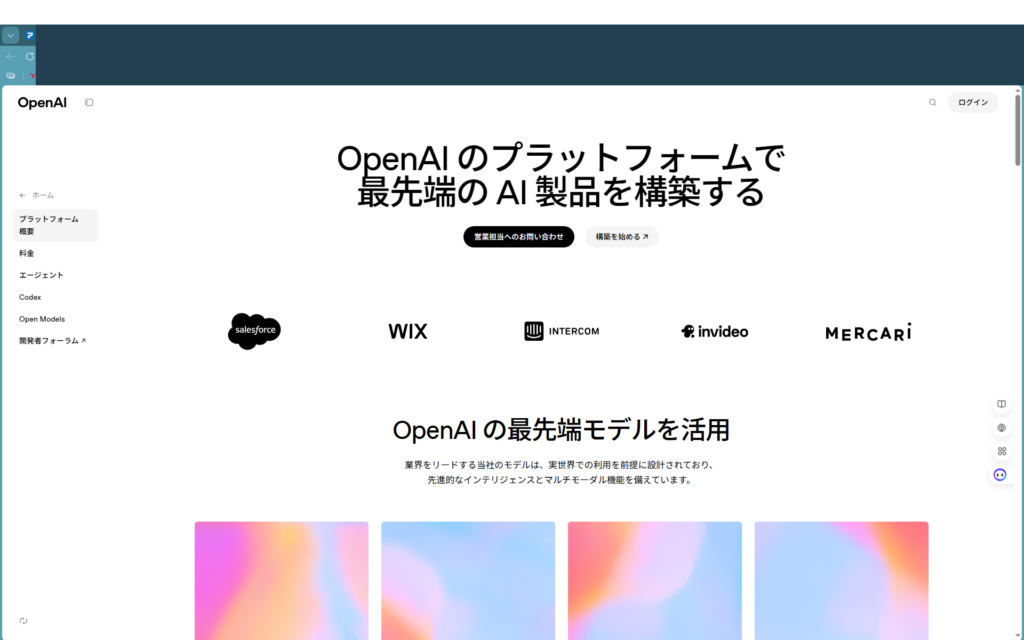
2. OpenAIアカウント作成の手順アカウント登録はシンプルです。メールアドレス、またはGoogle/Microsoftアカウントがあればすぐに始められます。
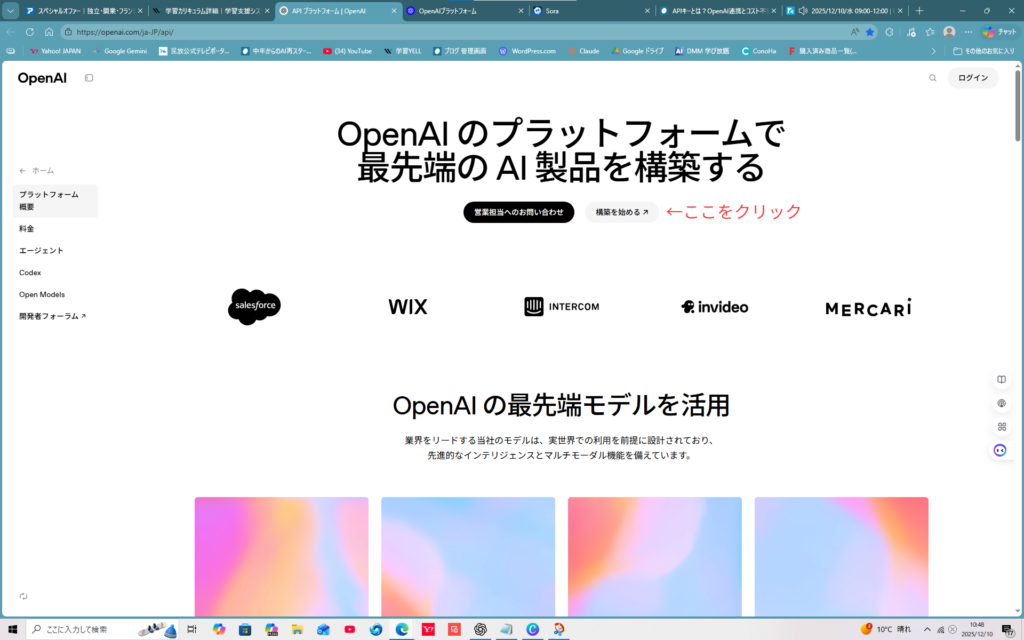
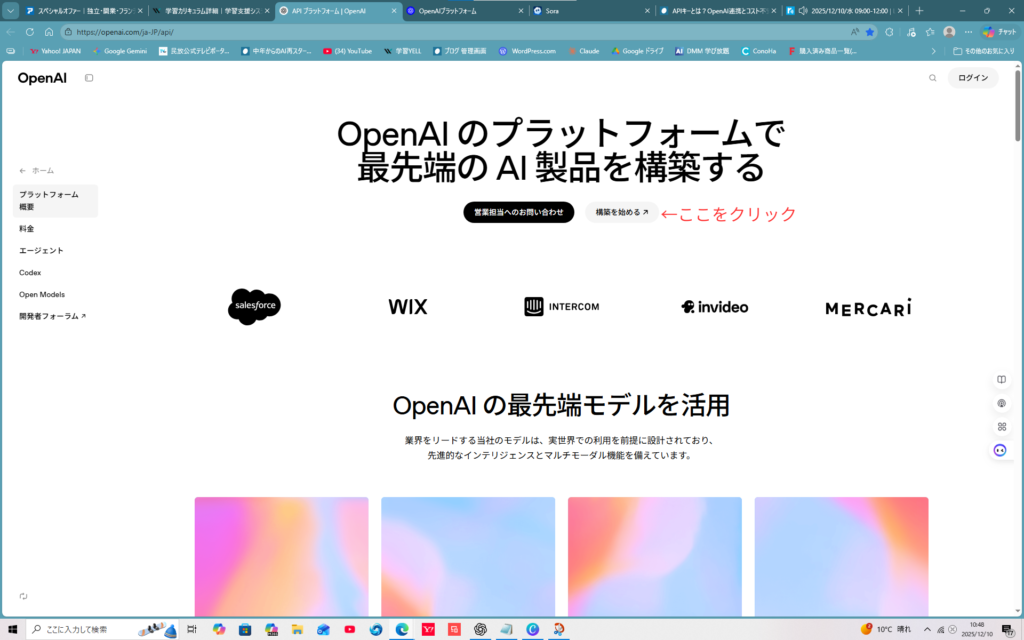
まずはOpenAIプラットフォーム(https://openai.com/ja-JP/api/)にアクセスし、「構築を始める」ボタンをクリックします。
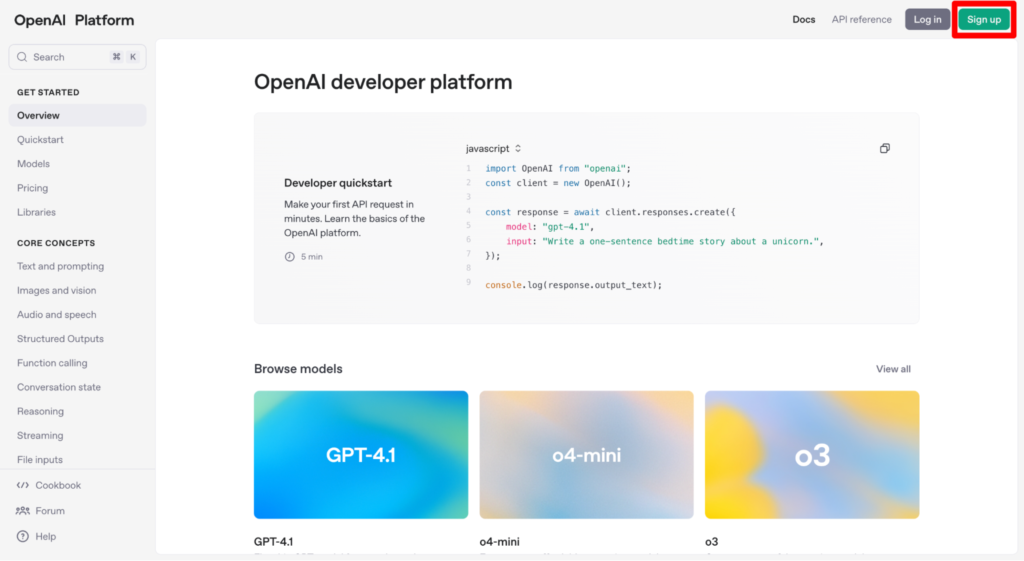
OpenAI開発プラットフォームの画面が表示されるため、画面右上の「Sign up」をクリックします。
するとアカウント作成画面に移動するため、「Googleで続行」ボタンをクリックします。
既にChatGPTを使用するためのGoogleアカウントを持っている方は、該当の画面にならずそのままログインされます。
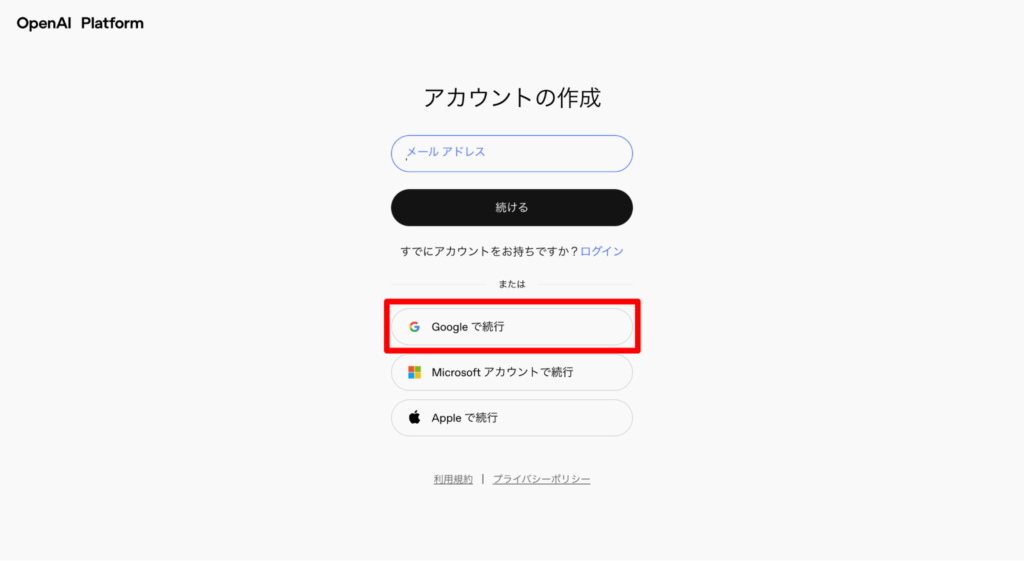
*Googleアカウント以外のサインアップ方法もありますが、ここではGoogleアカウントを使用して手順を進めましょう。
- 「氏名」「生年月日」を入力して、「続ける」ボタンをクリックします。そのまま進めて行くとこのようなログイン画面になります。ログインしたら構築を始めるのボタンをクリックします・
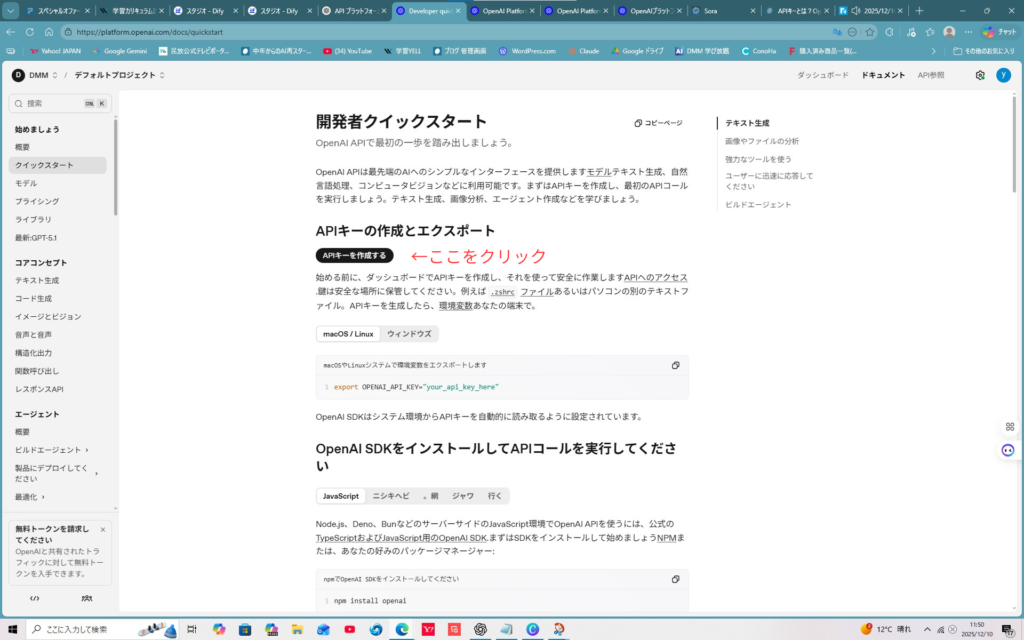
次にAPIキーを作成するのボタンをクリックします
次に任意の名前をプロジェクト名を入れて秘密鍵を作成するのボタンをクリックします。
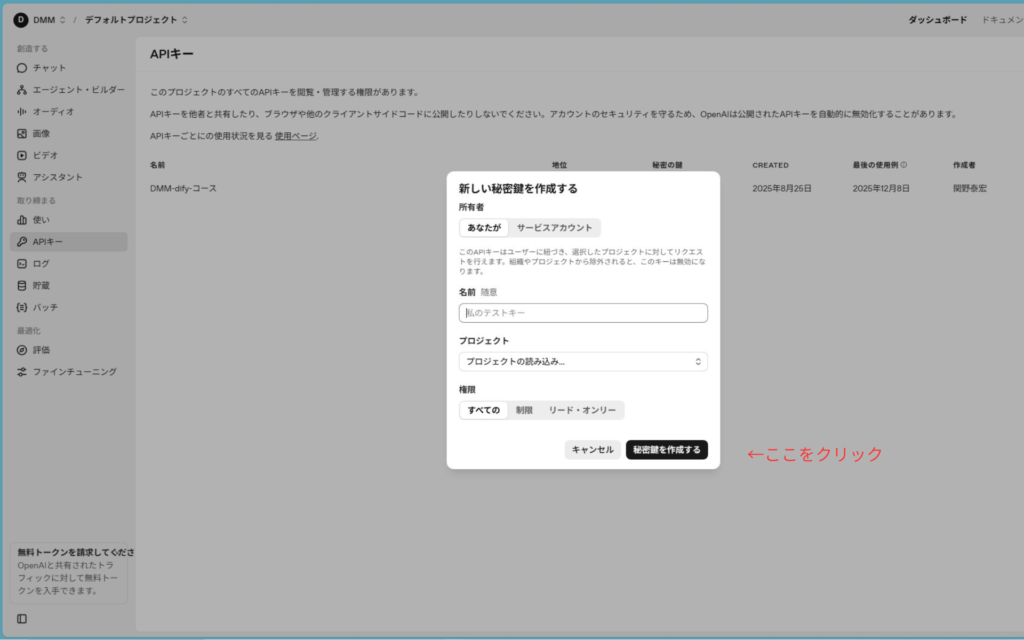
ここでページをこのままにして次にDIFYの操作をします。
🔗 Dify OpenAI 連携!DifyへのAPIキー設定手順
Difyの「モデルプロバイダー」にキーを渡す
Difyの画面(https://cloud.dify.ai/)を開き、メニューの「設定」をクリックします。
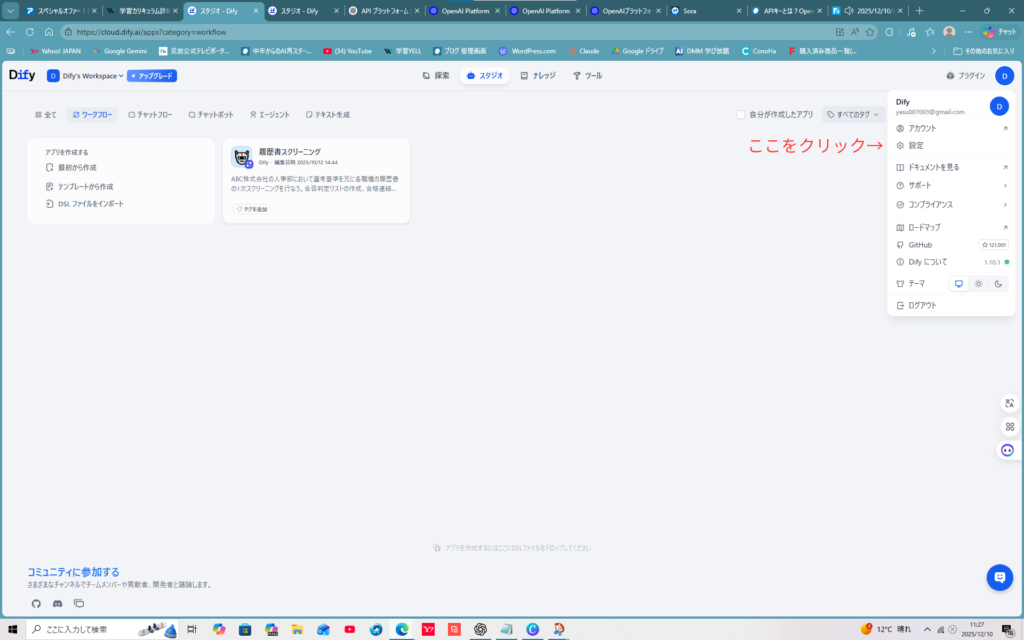
- 手順:
- 左サイドバーの「モデルプロバイダー」からモデルプロバイダー設定画面を開き、OpenAIパネルの「インストール」ボタンをクリックします。
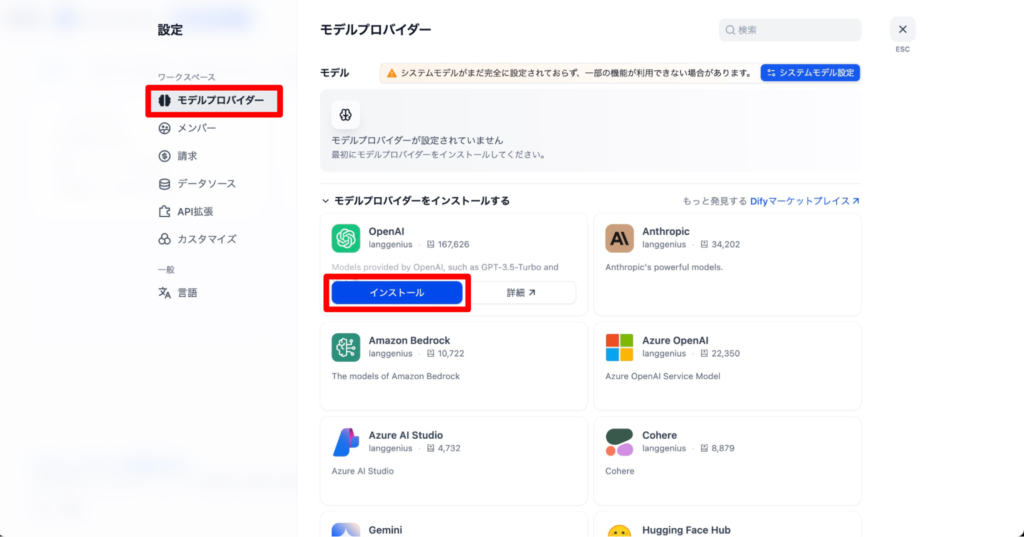
プラグインをインストールするダイアログが表示されるため、「インストール」ボタンをクリックします。
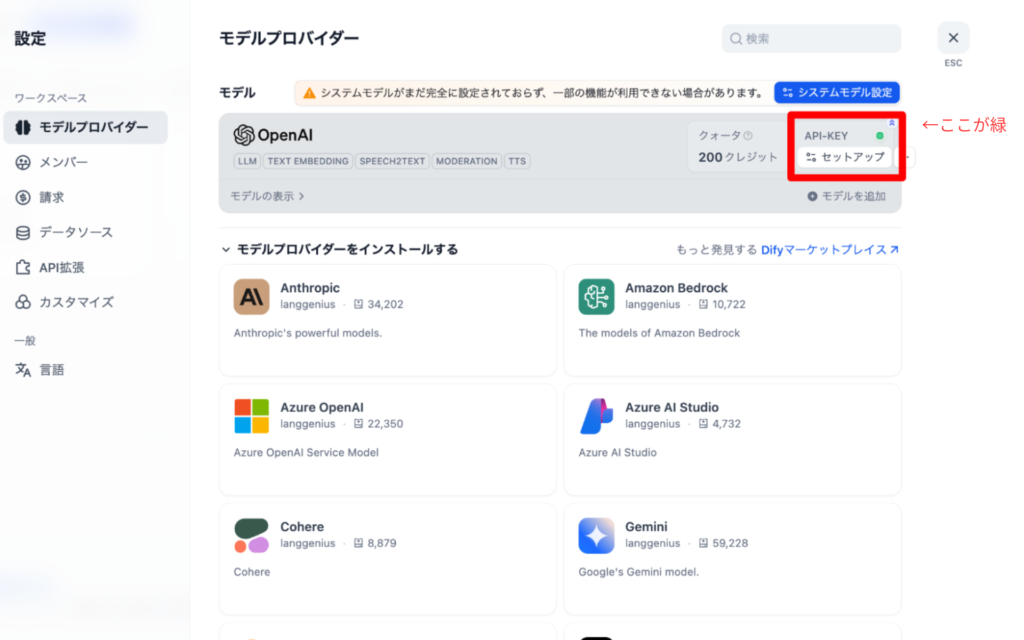
次に、OpenAIパネルの「API-KEY セットアップ」ボタンをクリックします。
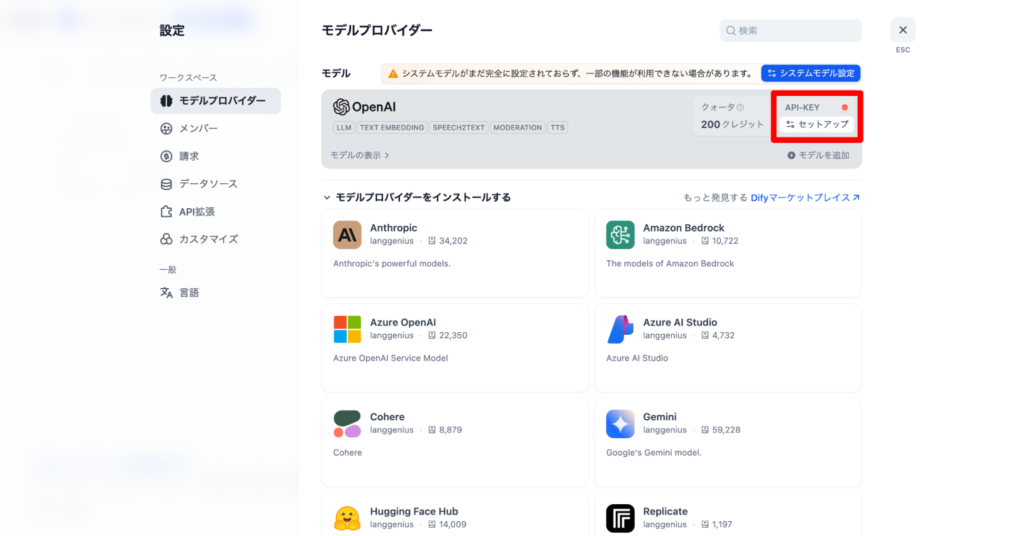
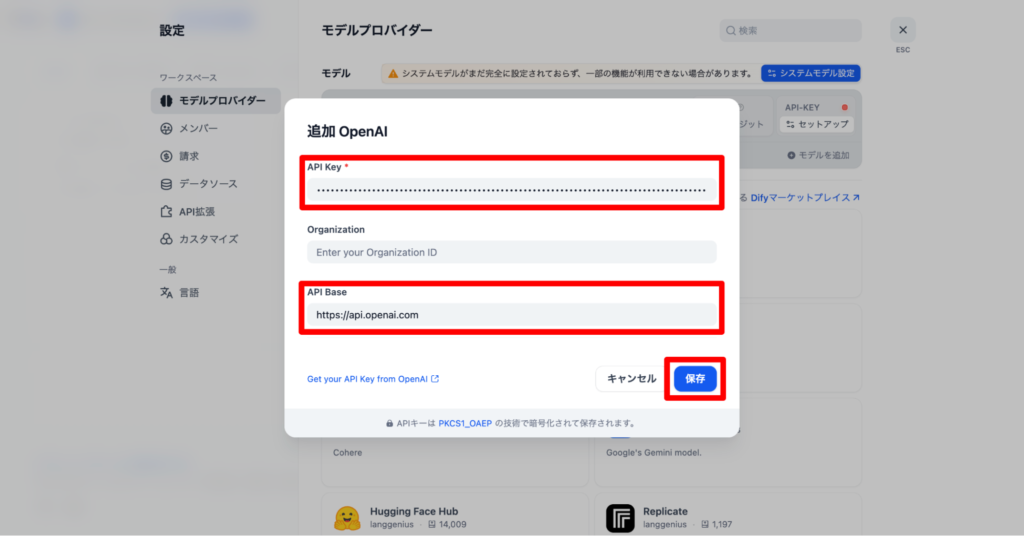
クリックすると、OpenAI APIキーの設定ダイアログが表示されます。
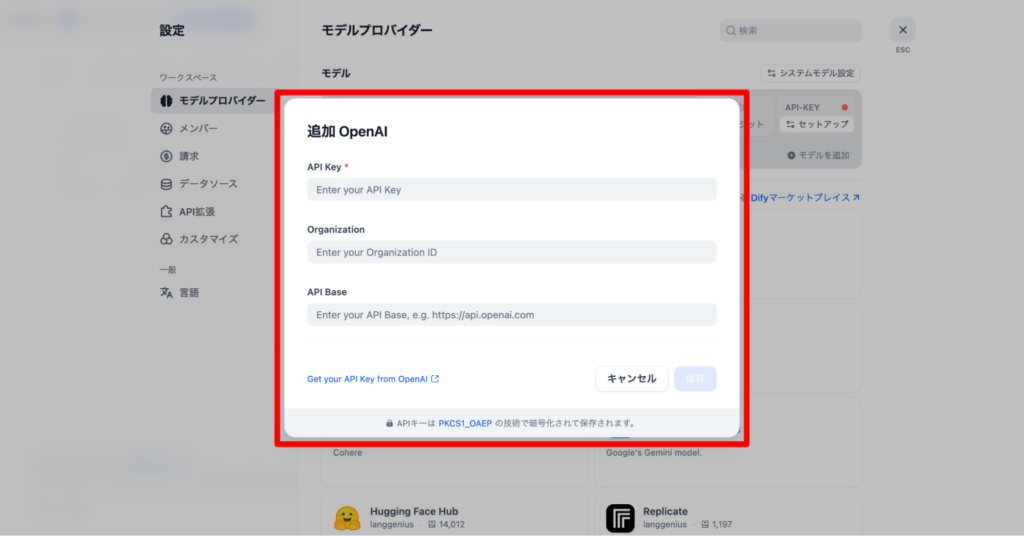
ここでOpenAI APIキーを取得するために、先ほどまで操作していたOpenAIの画面に戻り、「Copy」ボタンをクリックしてAPIキーをコピーします。
*【重要!】APIキーはアカウントの認証情報であり、他者に漏洩した場合、不正に利用される恐れがあります。セキュリティ保護のため、APIキーは絶対に第三者と共有しないようにしてください。
コピーできたら、DifyのOpenAI APIキー設定ダイアログに戻り、以下のように設定して「保存」ボタンをクリックしましょう。
・API Key:先ほどコピーしたAPIキーを貼り付け ・API Base*:https://api.openai.com
*API Baseはデータの送り先のURLです。ユーザーの質問をこのURLに送ることで、LLMからの回答を得ることができます。
API-KEYの部分のランプが緑色になれば、正常に設定が完了しています。
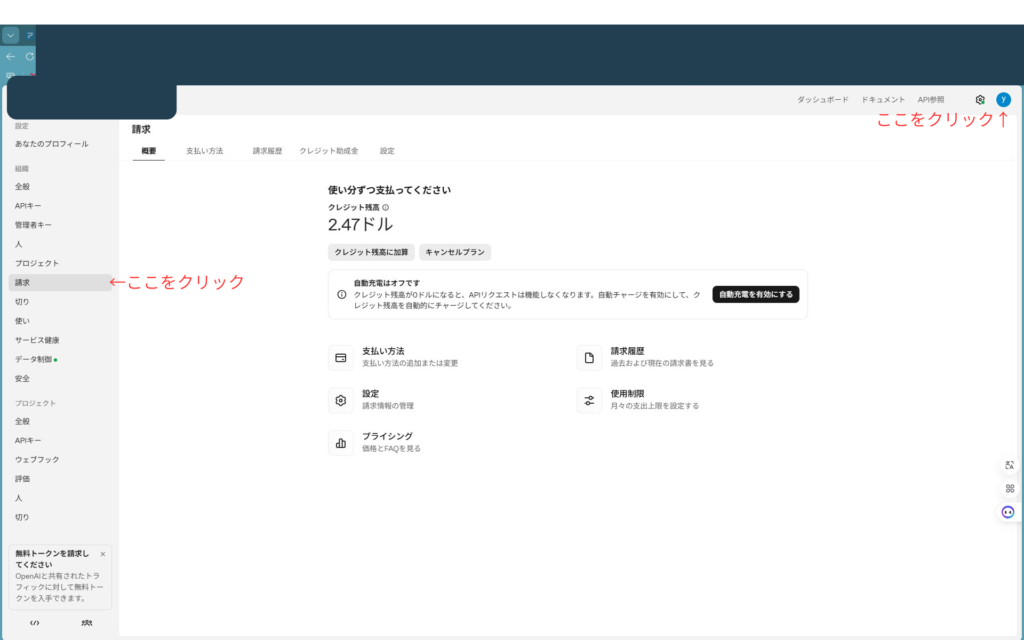
最後にクレジットカードの登録とチャージについて解説します。
OpenAI開発プラットフォームの画面にログインして右上のご自身のグーグルアカウントのマークをクリックしてプロフィールを開きます。左側のバーに請求という項目があるのでそこをクリックしてそこからカード情報の登録や料金のチャージが可能です。
✅ 結び:AI副業のエンジン、ついに起動!
これで、OpenAIアカウントの登録、APIキーの発行、Difyへの連携が全て完了しました。技術的な難関を、あなたの手で見事に突破できましたね。本当にお疲れ様でした!
- 成功の確認: これであなたのDifyアプリは、設計図(プロンプト)と燃料(知識ベース)をAIエンジン(GPT)に組み込む準備が全て整いました。
- 私は初めは一番最低金額の5ドルをチャージしましたが、相当な量のアプリを作る練習ができるので安心してください。

コメント